
Pravidla prodeje v M2E Multichannel Connect řídí, jak se vaše produkty zobrazují na eBay, včetně cen, stavu zásob a možností nákupu. Tato příručka vás provede konfigurací pravidel prodeje pro nabídky s pevnou cenou na eBay.
💡 Pokud produkty nabízíte jako aukce namísto položek s pevnou cenou, podívejte se na speciální průvodce nastavením pravidel prodeje v aukcích.
Začínáme #
Vytvořte si svou politiku #
Při vytváření nové pravidla prodeje vyberte z rozevíracího seznamu typ nabídky možnost Pevná cena. Podrobné pokyny k vytváření a správě pravidel najdete v našem průvodci krok za krokem.

Pojmenujte své pravidlo #
V části Obecné pojmenujte své pravidlo, abyste ho mohli později identifikovat.
Jako název první zásady doporučujeme použít „Výchozí“, zejména pokud se bude vztahovat na většinu vašich produktů.

✅ Pokud některé skupiny produktů vyžadují jedinečná pravidla pro stanovení ceny nebo množství, můžete později vytvořit více pravidel prodeje eBay. Pro snadnou správu používejte specifické názvy, například „Prémiová elektronika“ nebo „Výprodej - sleva 20 %“.
Nastavení množství #
Sekce Množství určuje, kolik zásob se zobrazí v nabídkách eBay. Ve výchozím nastavení M2E čerpá zásoby produktů eBay z vašeho obchodu nebo katalogu.
Zdroj umístění zásob (Shopify) #
Pokud prodáváte na Shopify, můžete určit, které skladové lokality má M2E používat pro vaše nabídky na eBay. Máte dvě možnosti:

- Všechny online lokality (výchozí nastavení) – M2E kombinuje zásoby ze všech lokalit Shopify, které jsou povoleny pro online prodej, a zobrazuje jejich celkový počet na eBay.
- Vlastní lokality – Vyberte jednu nebo více aktivních online lokalit Shopify, které chcete použít pro nabídky na eBay. Pokud vyberete více lokalit, jejich množství se sčítá.
Nesledované zásoby #
U produktů, u kterých není povoleno sledování zásob, je nutné uvést množství na eBay. Hodnotu můžete zadat do pole „Použít hodnotu, když je sledování množství vypnuté“.

Příklad: Pokud je pro produkt zakázáno sledování zásob a zadáte „5“, eBay zobrazí 5 dostupných jednotek.
Nabídky multipacků #
Multipacky vám umožňují sdružit dvě nebo více identických položek a prodávat je jako jednu jednotku na eBay.
Povolte možnost „Multipack“ a zadejte velikost balení (počet položek v balení). M2E vypočítá celkový počet dostupných balení na základě skladových zásob vašeho obchodu.

Příklad: Pokud máte na skladě 100 kusů a nastavíte velikost balení na 5, eBay zobrazí 20 dostupných balení (100 ÷ 5 = 20).
⚠️ Upravte ceny v sekci „Úprava cen“ tak, aby odrážely celkovou hodnotu položek v každém balení. Další podrobnosti najdete v našem průvodci nabídkou multipacků na eBay.
Změny množství #
Rezervovat zásoby #
Můžete rezervovat část svých zásob, aby se nezobrazovaly na eBay. Rezervované zásoby zůstávají k dispozici ve vašem obchodě pro vrácení, výměnu nebo prodej na jiných kanálech.
Nastavení:
- V sekci Množství klikněte na Přidat změnu množství.
- Do pole „Rezervovat“ zadejte množství, které chcete rezervovat.

Příklad: Pokud máte na skladě 400 kusů a rezervujete 10 kusů, eBay zobrazí 390 dostupných kusů (400 - 10 = 390).
✅ Rezervace skladových zásob je užitečná, pokud prodáváte stejné produkty na více tržištích, abyste se vyhnuli nadměrnému prodeji.
Zůstaňte na kanálu #
Na eBay můžete zobrazit nižší množství, než je ve skutečnosti k dispozici ve vašem obchodě nebo katalogu.
Konfigurace:
- Klikněte na Přidat úpravu množství v sekci Množství.
- Zadejte množství, které se má zobrazit v poli „Ponechat na kanálu“.

Příklad: Pokud máte na skladě 50 kusů, ale nastavíte „Keep on channel“ (Zachovat na kanálu) na 10, eBay zobrazí 10 dostupných kusů.
✅ Zobrazení omezených zásob může vyvolat pocit naléhavosti a potenciálně zvýšit míru konverze.
Nastavení nedodaných objednávek #
Povolit prodej nulových zásob #
Pokud je tato možnost povolena, množství uvedené v poli „Keep on channel“ (Zachovat na kanálu) se zobrazí na eBayi i v případě, že zásoby vašeho obchodu klesnou na nulu. To vám umožní přijímat objednávky s dodáním v budoucnu.
Příklad: Pokud jsou zásoby vašeho obchodu 0, ale pole „Keep on channel“ (Zachovat na kanálu) je nastaveno na 10, eBay zobrazí 10 dostupných jednotek.
Použijte nastavení Shopify „Sell when out of stock“ (Prodat, když není skladem) #
Povolit tuto možnost pro synchronizaci vašich produktů eBay s konfigurací nedodaných objednávek Shopify:
- Pokud je v Shopify povolena funkce „Prodat, když není skladem“, produkty se nadále prodávají na eBay s nulovým stavem zásob pomocí hodnoty „Zachovat na kanálu“.
- Pokud je v Shopify zakázána funkce „Prodat, když není skladem“, produkty jsou na eBay označeny jako vyprodané a prodej s nulovým stavem zásob se neuplatňuje.
Změny v nastavení Shopify se automaticky promítnou do vašich nabídek na eBay prostřednictvím Pravidel prodeje M2E.
Nastavení ceny #
V sekci Cena můžete nakonfigurovat, jak se ceny produktů počítají a zobrazují ve vašich nabídkách na eBay.
Zdroj ceny #
Vyberte, odkud má M2E čerpat údaje o cenách vašich produktů na eBay:
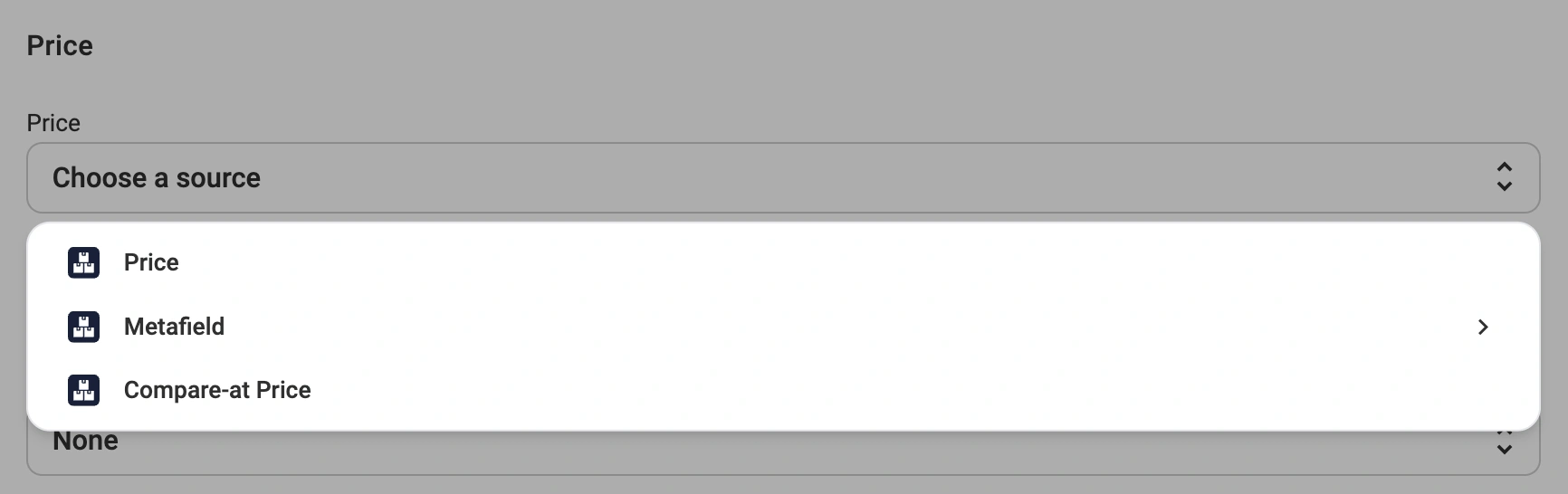
- Cena (výchozí) – cena na eBay bude odpovídat ceně produktu ve vašem obchodě nebo katalogu.
- Atribut obchodu/metapole – vyberte vlastní pole (metapole nebo atribut), které obsahuje ceny specifické pro eBay. Tuto možnost použijte, pokud potřebujete pro eBay jiné ceny než standardní ceny vašeho obchodu.
- Porovnávací cena – používá pole porovnávací ceny vašeho obchodu (obvykle se používá pro původní ceny nebo ceny před slevou).
ℹ️ Vybraný atribut nebo metapole musí obsahovat číselné hodnoty ceny.
Ceny variant #
U produktů s více variantami (např. různé velikosti, barvy nebo styly) můžete určit, zda všechny varianty mají stejnou cenu, nebo zda mají individuální ceny.
V rozevíracím seznamu „Zdroj variant“ vyberte jednu z následujících možností:

- Žádná (výchozí) – Všechny varianty produktu používají stejnou cenu z hlavního zdroje cen.
- Atribut obchodu/metapole – Každá varianta používá vlastní cenu z vybraného metapole nebo vlastního atributu. Tuto možnost použijte, pokud mají varianty různé ceny (např. větší velikosti stojí více).
ℹ️ Při použití vlastního atributu nebo metapole zajistěte, aby každá varianta měla definovanou číselnou hodnotu ceny.
Úpravy cen #
Upravte způsob zobrazení cen na eBay ve srovnání s vaším zdrojem základních cen. Chcete-li provést konfiguraci, klikněte na Přidat úpravu ceny v sekci Cena a vyberte typ úpravy:

- Absolutní zvýšení/snížení hodnoty – Přidejte nebo odečtěte pevnou částku od základní ceny.
Příklad: Pokud je vaše základní cena 100 $ a přidáte navýšení o 5 $, cena na eBay bude 105 $.
- Procentní zvýšení/snížení – Upravte cenu o procentní podíl základní ceny.
Příklad: Pokud je vaše základní cena 100 $ a uplatníte 10% slevu, cena na eBay bude 90 $.
ℹ️ Kliknutím na ikonu plus můžete provést více úprav cen. Každá úprava se provádí postupně.
Přeškrtnutá cena #
Tato funkce umožňuje zobrazit přeškrtnutou původní cenu vedle prodejní ceny. Přeškrtnutá cena může pomoci zvýšit konverze tím, že slevy budou pro zákazníky viditelnější. Je k dispozici pro obchody Shopify, WooCommerce, Ecwid, BigCommerce a Shopware.
V rozevíracím seznamu „Přeškrtnutá cena“ vyberte zdroj:

- Žádná – Přepištěná cena se nezobrazí.
- Porovnávací cena – Použije se pole porovnávací ceny vašeho obchodu (nejběžnější možnost).
- Atribut obchodu/metapole – Vyberte vlastní atribut nebo metapole, které obsahují původní cenu.
- Vlastní – Zadejte vlastní hodnotu pro přepištěnou cenu.
ℹ️ Chcete-li používat přeškrtnuté ceny, ujistěte se, že je váš účet eBay zaregistrován v programu eBay Discount Program a má povolenou funkci Special Account Flag (SAF).
Zaokrouhlování cen #
Zaokrouhlete ceny produktů na konkrétní hodnoty, které se budou zobrazovat na eBay. Vyberte možnost zaokrouhlování:

- Nejbližší 0,09 – Zaokrouhluje ceny končící na .09 nebo .99.
Příklady: 5,10 se zaokrouhluje na 5,09 | 5,95 se zaokrouhluje na 5,99.
- Nejbližší 0,99 – Zaokrouhluje se na ceny končící na .99.
Příklady: 5,10 se zaokrouhluje na 4,99 | 5,95 se zaokrouhluje na 5,99.
- Nejbližší 1,00 – Zaokrouhluje na celá čísla.
Příklady: 5,10 zaokrouhluje na 5,00 | 5,95 zaokrouhluje na 6,00.
- Nejbližší 10,00 – Zaokrouhluje na nejbližších deset.
Příklady: 5,10 zaokrouhluje na 10,00 | 14,99 zaokrouhluje na 10,00.
Nastavení DPH #
Pokud prodáváte na eBay.co.uk nebo na jiných evropských stránkách eBay, můžete zadat procentní sazbu DPH zahrnutou ve vašich cenách.
Zadejte procentní sazbu daně do pole „DPH, %“. eBay tuto hodnotu využívá dvěma způsoby:
- Vypočítává čistou cenu a částku DPH zobrazenou zákazníkům. Příklad: pokud zadáte sazbu DPH 20 % u produktu s cenou 120 €, eBay zobrazí čistou cenu 100 € a DPH ve výši 20 €.
- Slouží jako daňová sazba aplikovaná na vaše objednávky v případě, že eBay nevrátí hodnotu DPH. V takovém případě se místo výchozí sazby dané zemí použije sazba DPH uvedená ve vašich pravidlech prodeje.

ℹ️ Na některé produkty se vztahuje snížená nebo nulová sazba DPH. V takovém případě je třeba do pole „DPH, %“ zadat správnou sazbu. Pokud zadáte hodnotu 0, bude odeslána DPH ve výši 0 %.
Pokud pole „DPH“ ponecháte prázdné, u objednávek na eBay se použije výchozí sazba DPH platná pro zemi zákazníka.
Nejlepší nabídka eBay #
Povolte možnost „Nejlepší nabídka“, aby zákazníci mohli podávat nabídky nižší než vaše požadovaná cena.
Můžete nastavit prahové hodnoty pro automatické přijetí nebo odmítnutí nabídek zákazníků:
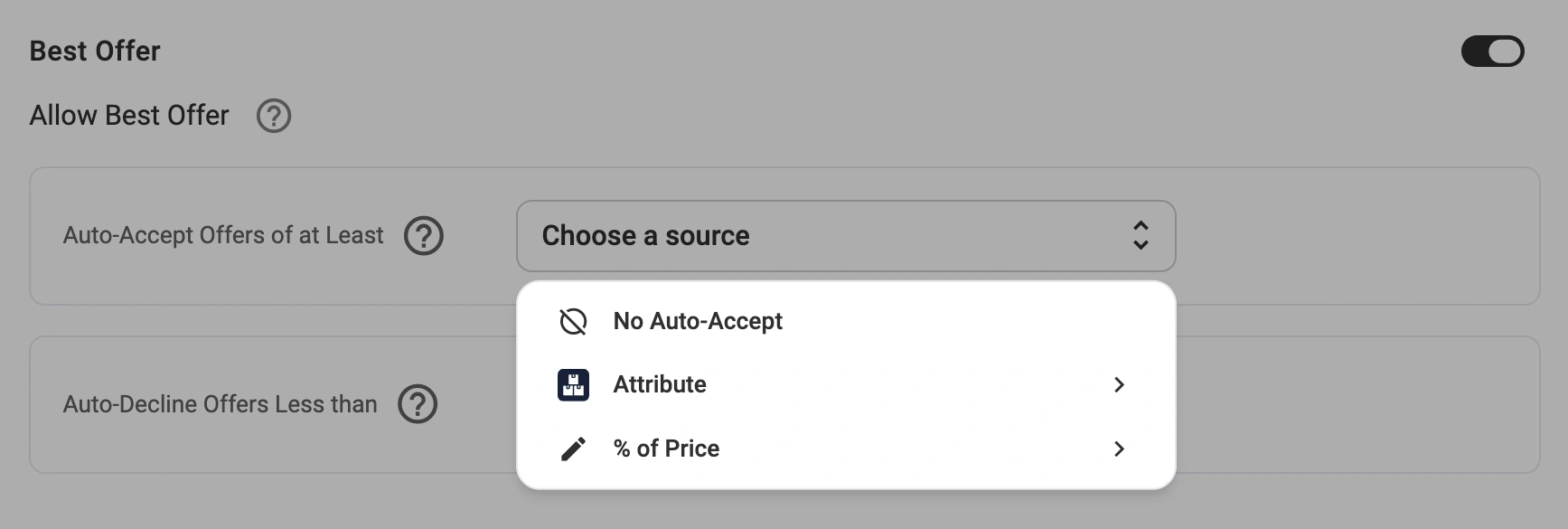
Automaticky přijímat nabídky v minimální výši
Automaticky přijímejte nabídky, které jsou rovny nebo vyšší než zadaná hodnota. Vyberte zdroj z rozevíracího seznamu:
- Žádné automatické přijetí (výchozí nastavení) – Ručně zkontrolujte všechny nabídky.
- Atribut obchodu/metapole – Použijte vlastní atribut nebo metapole, které obsahují vaši minimální přijatelnou cenu.
- % ceny – Nastavte jako procento ceny produktu (např. 90 %)
Hodnota automatického přijetí musí být nižší než cena Kupte hned.
Automaticky odmítnout nabídky nižší než
Automaticky odmítněte nabídky nižší než zadaná hodnota. Z rozevíracího seznamu vyberte zdroj:
- Žádné automatické odmítnutí (výchozí nastavení) – Ručně zkontrolujte všechny nabídky.
- Atribut obchodu/metapole – Použijte vlastní atribut nebo metapole, které obsahují vaši minimální hranici.
- % ceny – Nastavte jako procento ceny produktu (např. 70 %),
Hodnota automatického odmítnutí nesmí být rovna ani vyšší než cena „Koupit hned“.
⚠️eBay vyžaduje minimálně 2% rozdíl mezi prahovými hodnotami pro automatické přijetí a automatické odmítnutí.
Příklad: Při ceně produktu 100 $ nastavení automatického přijetí na 90 % přijme nabídky za 90 $ nebo více, zatímco automatické odmítnutí na 70 % odmítne nabídky pod 70 $.
ℹ️ Chcete-li automatické odpovědi deaktivovat a nabídky kontrolovat ručně, ponechte obě rozevírací nabídky nastavené na výchozí možnosti „Žádné automatické přijetí“ a „Žádné automatické odmítnutí“.
Platby na eBay #
Nastavte možnost Vyžadovat okamžitou platbu na hodnotu Ano, aby byla u zákazníků účtována částka ihned po zadání objednávky. Položka zůstane k dispozici pro ostatní zákazníky, dokud nebude platba dokončena.
Při okamžité platbě získá Položku ten, kdo jako první klikne na tlačítko „Koupit hned“ a dokončí objednávku.

Povolte Offline platbu, abyste mohli přidat platební metody, které eBay nespravuje. Tato možnost je povinná u položek s vysokou hodnotou, jejichž cena činí 1 000 000 USD nebo více. Můžete si vybrat jednu z následujících možností: Platba v hotovosti při převzetí, Platba v hotovosti při doručení, Poštovní poukázka nebo bankovní šek, případně Osobní šek.
Offline platba je v současné době k dispozici pro integraci s BigCommerce.
Potřebujete pomoc? #
Máte-li dotazy ohledně konfigurace Pravidel prodeje na eBay, kontaktujte náš tým podpory a požádejte o pomoc.


