
Propojení obchodu BigCommerce s eBay Motors vám otevře dveře na jedno z nejaktivnějších tržišť s díly a příslušenstvím pro vozidla.
S nástrojem M2E Multichannel Connect můžete integrovat obě platformy a získat plnou kontrolu nad nabídkami, stavem zásob a tokem objednávek mezi službami BigCommerce a eBay Motors.
Integraci dokončíte podle následujících kroků.
Krok 1. Nainstalujte M2E Multichannel Connect #
Nejprve nainstalujte aplikaci, která vytvoří spojení mezi vaším obchodem BigCommerce a eBay Motors.
1) Otevřete BigCommerce App Marketplace.
2) Hledat M2E Multichannel Connect.
3) Klikněte na možnost Získat tuto aplikaci a postupujte podle pokynů k autorizaci.

Po instalaci se aplikace automaticky otevře a zobrazí váš Řídicí panel.
Krok 2. Připojte svůj účet prodejce eBay #
Dále propojte svůj účet eBay, aby aplikace mohla spravovat nabídky a synchronizovat data.
1) Na kartě Řídicí panel klikněte na možnost Connect Marketplace Account (Připojit účet prodejce) .
2) Přihlaste se pomocí přihlašovacích údajů prodejce eBay.
3) Udělte potřebná oprávnění k navázání spojení.

Po připojení se zobrazí kontrolní seznam, který ukazuje zbývající kroky pro úplnou integraci.
Krok 3. Přiřazení produktů BigCommerce ke stávajícím Seznamům eBay #
Pokud jste již na eBay Motors nabídli produkty, aplikace se je pokusí přiřadit k vašemu katalogu BigCommerce na základě SKU nebo ID produktu.
Chcete-li shody zkontrolovat nebo upravit:
1) Přejděte do části Propojení produktů v rámci průvodce nastavením.
2) Klikněte na možnost Zobrazit nepropojené produkty.
3) Pomocí karty Nabídka můžete ručně porovnat zbývající položky.
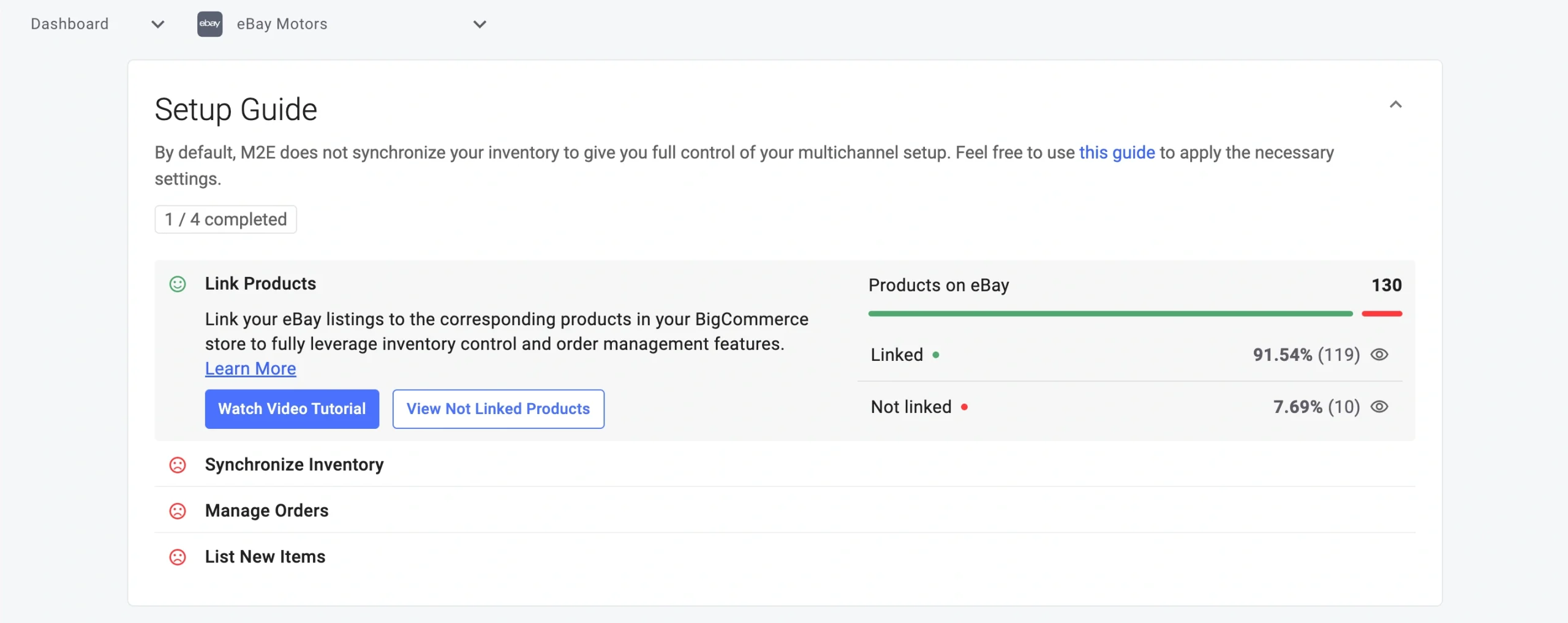
⚠️ Synchronizovat lze pouze shodné produkty. Před dalším postupem tento krok překontrolujte.
Krok 4. Povolení synchronizace inventáře #
Synchronizace zásob v reálném čase vám pomůže vyhnout se přeprodávání a udržovat přesné stavy zásob mezi službami BigCommerce a eBay Motors.
Chcete-li aktivovat synchronizaci zásob pro své nabídky na eBay:
1) Otevřete část Synchronizovat inventář.
2) Klikněte na možnost Zobrazit nesynchronizované produkty.
3) Na kartě Nabídka povolte synchronizaci pro vybrané položky eBay nebo pro všechny najednou.

Od této chvíle se aktualizace skladových zásob v BigCommerce automaticky promítnou do eBay Motors.
Krok 5. Konfigurace správy objednávek #
Nyní zajistíme, aby se objednávky z eBay Motors hladce importovaly a zpracovávaly v BigCommerce.
1) Přejděte do sekce Správa Objednávek.
2) Klikněte na možnost Nastavení objednávky.

3) Povolte možnost Vytvářet Objednávky eBay v BigCommerce.

Objednávky zadané na eBay Motors se ve vašem obchodě BigCommerce zobrazí jako nativní objednávky, takže je můžete vyřizovat z panelu správce obchodu.
💡 Pokud potřebujete mít větší kontrolu nad objednávkami a jejich importem do obchodu BigCommerce, zde se dozvíte o dalších nastaveních objednávek.
Krok 6. Nabídka nových produktů na eBay Motors #
Pokud jste ještě nenabídli některé ze svých položek BigCommerce na eBay, můžete je zveřejnit z aplikace M2E Multichannel Connect.
1) Otevřete část Seznam Nové položky v Průvodci nastavením.
2) Klikněte na možnost Seznam na eBay a postupujte podle pokynů na adrese. Náš průvodce vás provede procesem vytváření nabídky.

💡 Služba eBay Motors se ve velké míře spoléhá na údaje o výbavě, proto nezapomeňte uvést kompatibilitu s vozidlem, abyste zlepšili viditelnost a snížili počet vrácených zboží.
Pokyny krok za krokem naleznete v našem průvodci kompatibilitou dílů eBay.
A je to! Váš obchod BigCommerce je nyní integrován s eBay Motors prostřednictvím M2E Multichannel Connect.
Máte-li jakékoli dotazy týkající se instalace nebo nastavení, obraťte se na tým podpory M2E.


