
Tento průvodce vás provede procesem nabídky produktů z vašeho obchodu na tržiště Mirakl pomocí nástroje M2E Multichannel Connect.
ℹ️ Mirakl propojuje na jednom místě více než 450 tržišť, včetně kanálů jako Tesco, Hygi.de, Decathlon a dalších. Jakmile produkt zařadíte do nabídky, zobrazí se na všech kanálech využívajících platformu Mirakl, které jsou propojeny s vaším účtem.
Krok 1. Otevřete nabídky na Mirakl #
Přejděte na stránku Nabídky v aplikaci M2E Multichannel Connect. Vyberte svůj účet Mirakl a poté klikněte na tlačítko Seznam na Mirakl v pravém horním rohu.

Krok 2. Nastavení nabídky #
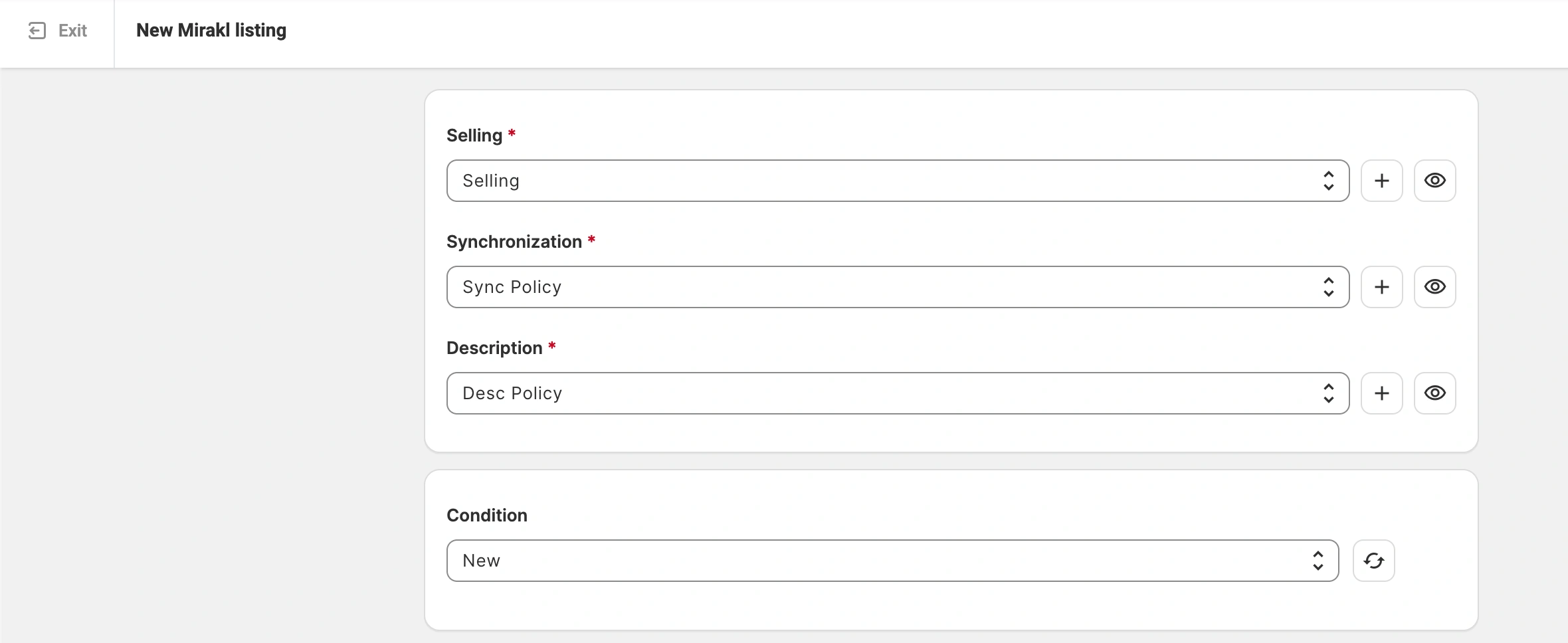
Nastavte pravidla M2E. Jedná se o opakovaně použitelné šablony s nastavením, které určuje, jak se vaše produkty prodávají na Mirakl a které údaje zůstávají synchronizované mezi vaším obchodem a tržišti:
- Pravidla prodeje – Zadejte nastavení ceny a množství pro vaše nabídky na Mirakl.
- Pravidla synchronizace – Definujte, jak aplikace synchronizuje budoucí aktualizace vašich produktů. Tato nastavení nemají vliv na původní nabídku.
- Pravidla popisu – Nastavte zdroj pro názvy a popisy produktů. Můžete vytvářet pokročilé popisy pomocí HTML a vkládat atributy produktů přímo z vašeho obchodu.
Poté vyberte podmínku, která odpovídá vašim produktům.
Krok 3. Nastavení zdroje čárových kódů produktů #
V poli Zdroj čárového kódu určete, odkud má M2E načítat identifikátor produktu (EAN, UPC atd.) pro vaše budoucí nabídky. Můžete si vybrat jednu z následujících možností:
- Vlastní pole pro čárový kód ve vašem obchodě
- Vlastní metapole nebo atribut, ve kterém je čárový kód uložen
- Ruční zadání, pokud váš obchod čárové kódy neuchovává

⚠️ Proč je zdroj čárového kódu důležitý?
Mirakl využívá čárový kód k identifikaci vašeho produktu a jeho přiřazení ke správné položce na všech svých tržištích. Ujistěte se, že vybraný zdroj obsahuje platné čárové kódy registrované v systému GS1.
Bez platného čárového kódu nelze vaši nabídku zveřejnit.
Jakmile nastavíte všechny parametry produktu, klikněte na Další.
Krok 4. Vyberte produkty #
Vyberte z katalogu položky, které chcete nabídnout. Začněte v zobrazení Připraveno k seznamu, které zobrazuje produkty, které ještě nejsou na Miraklu zveřejněny a splňují základní požadavky (skladová dostupnost, platná cena).
Pomocí dalších filtrů vyhledejte konkrétní položky podle kategorie, variant nebo jiných parametrů.

✅ Pokud s nabídkou produktů na Mirakl teprve začínáte, vyberte nejprve 4–5 produktů, abyste se seznámili s postupem, než začnete nabízet produkty hromadně.
Až budete připraveni nabídnout větší počet položek, použijte nástroj pro hromadný výběr, který vám umožní shromáždit produkty z více vyhledávání a stránek do jednoho výběru.
Až budete hotovi, klikněte na Další.
Krok 5. Zveřejnění nabídek #
Jakmile máte výběr produktů hotový, klikněte na jednu z možností v dolní části stránky:
- Vystavit nyní – Okamžitě zařaďte své produkty na tržiště Mirakl.
- Uložit jako návrh – Uložte si své nabídky v M2E, aniž byste je odesílali. Návrhy zůstanou na tržištích skryté, dokud je ručně nezveřejníte.
Krok 6. Ověřte údaje v nabídce #
Po kliknutí na tlačítko Seznam nyní nástroj M2E Listing Validator Assistant automaticky zkontroluje vaše nabídky. Ověří, zda jsou údaje o vašich produktech úplné a splňují požadavky daných tržišť.
Validátor také zkontroluje zadaný čárový kód, aby určil, jakým způsobem by měla být jednotlivá položka zveřejněna. V závislosti na výsledku se váš produkt vydá jednou ze dvou cest:
1) Vytvoření nabídky pro existující produkt. Pokud má na Miraklu jiný prodejce již produkt se stejným čárovým kódem, vaše nabídka se k tomuto existujícímu produktu připojí. Zadáte pouze cenu, množství a stav, zatímco ostatní údaje se převezmou z dané nabídky. Pokud jsou ostatní údaje správné, vaše produkty se zobrazí na všech napojených tržištích.
2) Vytvoření nového produktu. Pokud je váš čárový kód platný, ale nikdo tento produkt na Miraklu momentálně neprodává, neexistuje žádná odpovídající nabídka. Budete muset uvést další podrobnosti, aby mohl tržiště vytvořit nový produkt v katalogu. Kompletní postup najdete v článku Vytvoření nového produktu na Miraklu.
Pokud validátor zjistí problémy #
Pokud některá data chybí nebo čárový kód nesplňuje požadovaný formát, nástroj Validator zobrazí nabídku problémů spolu s pokyny k jejich odstranění. Máte dvě možnosti:
- Vyřešte tyto problémy hned
Klikněte na Zkontrolovat problémy, abyste zjistili, co přesně je třeba vyřešit, a poté klikněte na Další kroky, aby vás aplikace provedla možnými řešeními. Jakmile budou problémy vyřešeny, klikněte na Seznam nyní a položky znovu odešlete do Mirakl.

- Tyto problémy vyřešte později
Pokud nejste připraveni tyto problémy vyřešit hned, uložte nabídky jako Neúplné. Zůstanou ve vašem seznamu nabídek Mirakl se stavem Neúplné a budou skryty před tržišti, dokud se k nim nevrátíte, abyste je aktualizovali a znovu odeslali.
Chcete-li se vrátit ke svým neúplným nabídkám:
- Přejděte na stránku Nabídka položek Mirakl.
- Položky filtrujte podle stavu Neúplné.
- Proveďte požadované změny a poté vyberte upravené produkty.
- V nabídce hromadných akcí klikněte na Spravovat položky > Seznam, abyste je znovu odeslali do systému Mirakl.
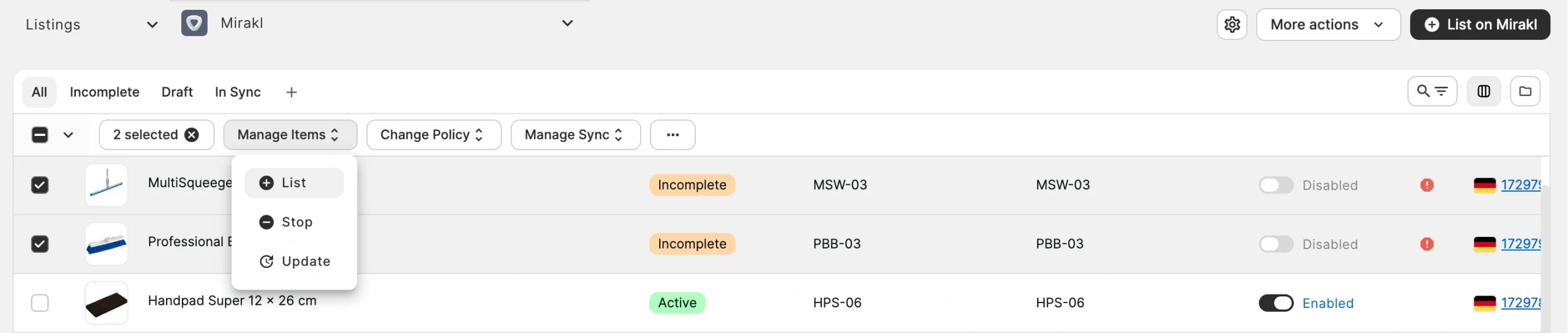
⚠️ Toto je jediný správný způsob, jak znovu odeslat neúplné položky. Použití tlačítka Seznam na Mirakl místo toho vede k vytvoření duplicitních produktů, místo aby došlo k aktualizaci stávajících položek.
Potřebujete pomoc? #
Pokud narazíte na potíže při vytváření nabídek na Mirakl, obraťte se prosím na náš tým podpory.


