
Zásuvný modul M2E Multichannel Connect pro WooCommerce umožňuje propojit váš obchod s tržištěmi Amazon, eBay, Walmart, TikTok Shop, Kaufland a Temu. Operujte s údaji o prodeji ze všech kanálů v rozhraní správce WooCommerce.
ℹ️ M2E Multichannel Connect je kompatibilní s WooCommerce od verze 6.x.x a s WordPressem od verze 6.1.x.
💡 Podívejte se na přehled pluginu M2E Multichannel Connect na YouTube.
Instalace #
- Stáhněte si ZIP soubor pluginu z našeho GitHub repozitáře do svého zařízení.
- V administraci WordPressu přejděte na Pluginy > Instalace pluginů > Nahrát plugin > Vybrat soubor.
- Klikněte na Nainstalovat a poté na Aktivovat plugin.
- Postupujte podle průvodce nastavením na svém webu WooCommerce.
✅ Pokud máte problémy s počátečním nastavením pluginu M2E Multichannel Connect pro WooCommerce, podívejte se na tento návod.
Nastavení a konfigurace #
Po aktivaci pluginu budete vyzváni k udělení přístupu k účtu WooCommerce. Pro pokračování klikněte na Přijmout ve vyskakovacím okně.
Poté budete muset podle uvedených pokynů připojit účty kanálů (Amazon, eBay, Walmart, TikTok Shop, Kaufland nebo Temu). Přidání účtů neumožňuje synchronizaci položek. S doplňkem se můžete nejprve seznámit a synchronizaci zásob zapnout ručně později.

Po propojení účtů budete přesměrováni přímo do průvodce nastavením služby M2E Multichannel Connect.
- Propojte stávající položky kanálu s produkty WooCommerce automaticky na základě SKU nebo ID produktu ručně nebo automaticky.
- Povolte synchronizaci pro stávající položky kanálu propojené s produkty z katalogu WooCommerce.
- Definujte nastavení správy objednávek a povolte možnost „Vytvářet objednávky ve WooCommerce“, aby aplikace mohla vytvářet objednávky v systému Woo, kdykoli zákazník zadá objednávku na tržišti.
- Vytvářejte nové nabídky v kanálech na základě skladových zásob WooCommerce.
A je to! Nyní můžete pomocí pluginu M2E Multichannel Connect zpracovávat a nabízet zásoby WooCommerce, spravovat a plnit objednávky v kanálech a mnoho dalšího.
💡 Podívejte se na průvodce krok za krokem, jak importovat produkty eBay a Amazon do WooCommerce.
Propojení položek kanálu #
M2E Multichannel Connect porovnává položky z připojeného kanálu a katalogu WooCommerce podle SKU nebo ID produktu a automaticky je propojuje. Pokud není nalezena žádná shoda, můžete položky propojit ručně. Za tímto účelem postupujte podle níže uvedených pokynů.
Pro produkty, které již máte v obchodě a na tržišti:
- Přejděte na kartu Nabídka a v rozevírací nabídce vyberte svůj účet kanálu. Tam najdete seznam položek importovaných z kanálu.

2. Pomocí filtrů najdete produkty, které nejsou propojené.

3. Klikněte na Odkaz a vyhledejte odpovídající produkt podle názvu, SKU nebo identifikátoru.

4. Chcete-li synchronizaci zásob povolit okamžitě, vyberte možnost Propojit a synchronizovat nebo Jen propojit položku, pokud synchronizace není nutná hned.

Pokud ve službě WooCommerce není pro Nabídku kanálu žádný odpovídající produkt:
Klikněte na Odkaz, poté vyberte možnost Vytvořit ve WooCommerce a ve vyskakovacím okně odkaz. Ve vašem obchodě Woo se automaticky vytvoří nová položka a propojí se s vaší nabídkou na tržišti.

💡 Podrobné pokyny k hromadnému propojení produktů naleznete zde.
Jakmile jsou položky propojeny, je čas povolit jejich synchronizaci, aby se zajistila automatická aktualizace dat produktů v kanálech.
Povolení synchronizace pro položky kanálu #
Abyste zajistili, že vaše zásoby v Kanálech budou stále aktuální, musíte povolit jejich synchronizaci. Synchronizace položek zajišťuje automatickou aktualizaci dat produktů na Amazonu, eBay, Walmartu, TikTok Shopu, Kauflandu a Temu.
Podle níže uvedených pokynů povolte synchronizaci inventáře pro položky kanálu.
- Přejděte na kartu Nabídka a v rozevírací nabídce vyberte svůj účet kanálu. Před povolením synchronizace se ujistěte, že je položka Channel propojena s produktem WooCommerce.
2. Pomocí filtrů můžete vyhledat produkty, které jsou již propojené, ale ještě nejsou synchronizované.

Synchronizaci položek můžete povolit jednotlivě nebo hromadně.
- Chcete-li povolit synchronizaci pro jednotlivou položku , klikněte na přepínač ve sloupci „Inventory sync“ vedle položky. Zobrazí se příslušná zpráva, zda je synchronizace povolena.

- Chcete-li povolit hromadnou synchronizaci položek, vyberte potřebné položky zaškrtnutím políček na levé straně mřížky. Poté odešlete akci "Povolit synchronizaci" z horní nabídky.

4. Zkontrolujte výchozí pravidla svého produktu nebo je upravte podle svých potřeb. Pravidla prodeje a synchronizace jsou povinná, proto je nezapomeňte důkladně nastavit.
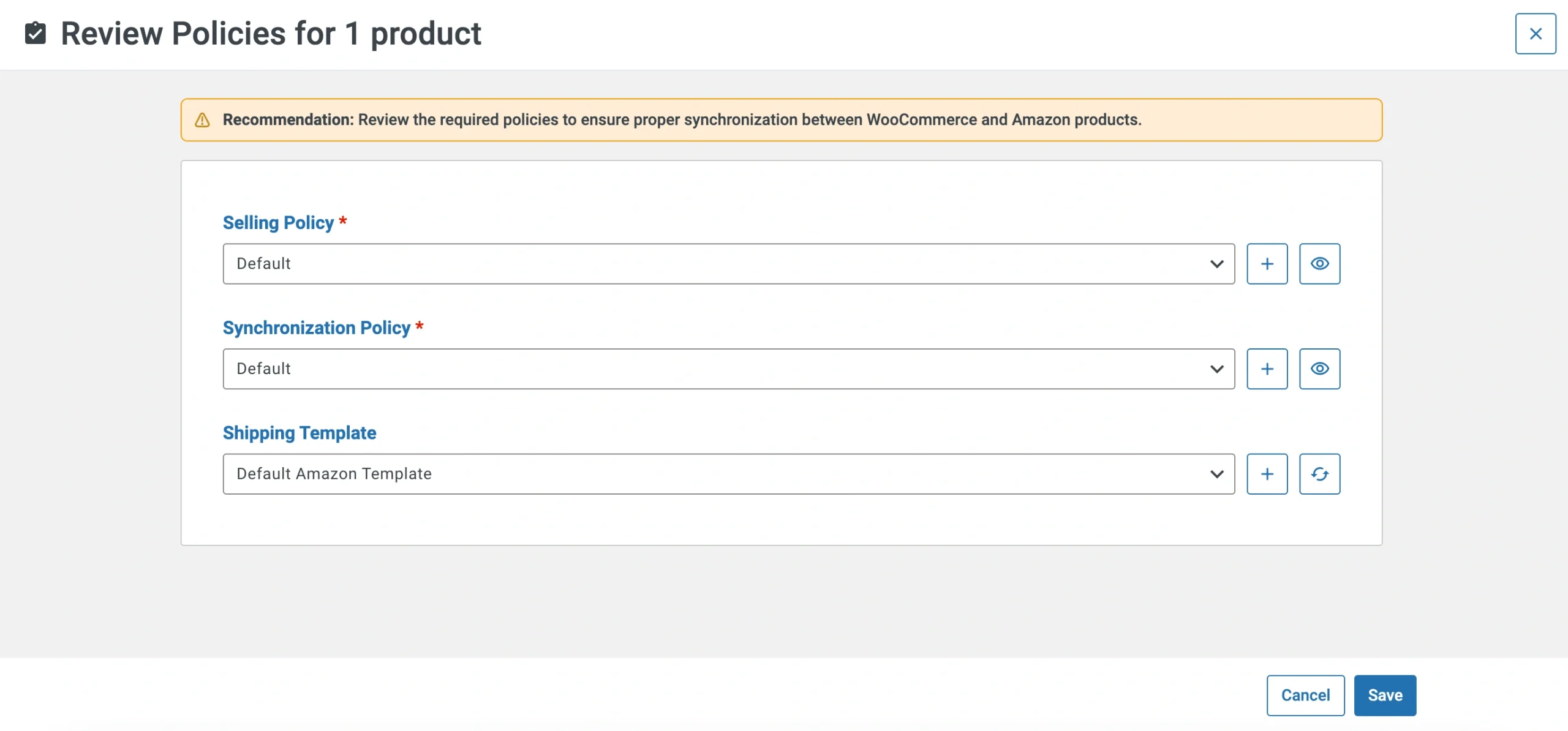
Jakmile jste s nastavením pravidel spokojeni, klikněte na Uložit. Tím povolíte synchronizaci inventáře.
Po povolení synchronizace bude aplikace M2E Multichannel Connect v reálném čase reflektovat aktualizace názvů, cen, množství a dalších údajů o vašich produktech všude, kde prodáváte.
💡 Podrobné pokyny k povolení synchronizace inventáře naleznete zde.
Seznam produktů WooCommerce v kanálech #
M2E Multichannel Connect umožňuje vytvářet nové nabídky na tržištích na základě vašich produktů WooCommerce. Přejděte na záložku Nabídka, vyberte svůj účet na kanálu a klikněte na Nabídka nových položek v pravém horním rohu stránky.
💡 Podívejte se na návody, jak vytvářet nové nabídky kanálů:
- eBay [uživatelská příručka / výukové video]
- Amazon [uživatelská příručka / výukové video]
- Walmart [uživatelská příručka / výukové video]
- TikTok Shop [uživatelská příručka / výukové video]
- Kaufland [uživatelská příručka]
- Temu [uživatelská příručka]
Příručky Jak na to #
Konfigurace nastavení cen pro kanály #
Aplikace M2E Multichannel Connect umožňuje optimalizovat ceny produktů v kanálech a definovat další nastavení cen v Pravidlech prodeje.
Stávající Pravidla prodeje můžete upravit nebo vytvořit nové v nabídce Výpisy > Otevřít kartu produktu > Pravidla.

Chcete-li změnit nastavení Pravidel prodeje pro několik položek najednou, zaškrtněte políčka vedle potřebných položek na kartě Nabídky a použijte hromadnou akci Změnit pravidla.

V případě služby eBay se k nastavení Pravidel prodeje dostanete také kliknutím na ikonu ozubeného kola v levém horním rohu stránky s nabídkami eBay.
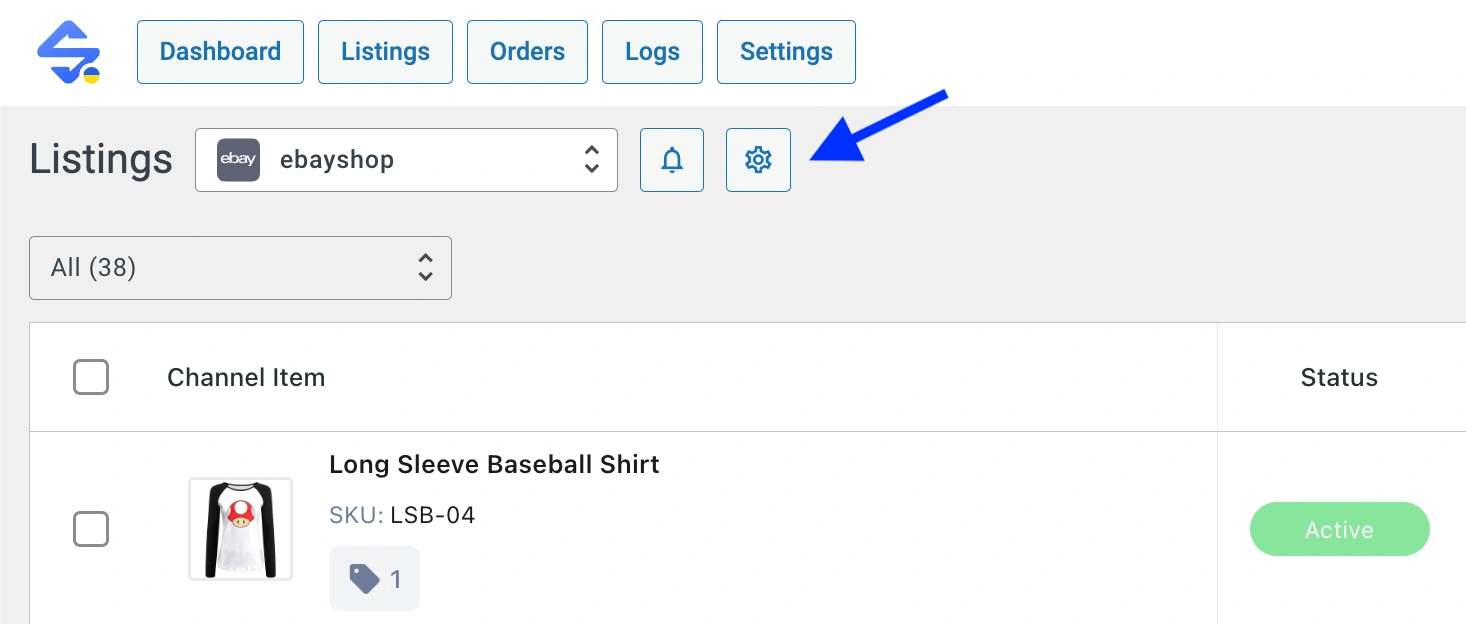
Ve výchozím nastavení používá aplikace M2E Multichannel Connect při nabídce nebo revizi produktů v kanálu informace o cenách WooCommerce. Ceny odesílané do kanálu však můžete upravit pomocí následujících nastavení cen v Pravidlech prodeje:
Definujte zdroj ceny #
Ve výchozím nastavení se jako zdroj cenových hodnot v kanálech používá cena produktu WooCommerce. Nebo můžete místo toho nastavit atribut WooCommerce jako zdroj ceny produktu na Kanálu.
Za tímto účelem nastavte v sekci Cena možnost Zdroj na hodnotu Atribut a z rozevírací nabídky vyberte příslušný atribut WooCommerce.

Pokud jste vybrali atribut WooCommerce, ujistěte se, že obsahuje vhodnou hodnotu ceny v číselném formátu.
Úprava cen produktů v kanálech #
V závislosti na vašem cenovém modelu může být nutné nastavit vlastní cenu produktů na Kanálu, která se bude lišit od ceny zobrazené ve WooCommerce. Chcete-li upravit ceny jednotlivě pro každé tržiště, použijte možnost Úprava Cen.
Klikněte na tlačítko Přidat úpravu ceny v části Cena. Zvolte, jakým způsobem chcete cenu upravit - zda chcete cenu položky na Kanálu zvýšit nebo snížit oproti odpovídající ceně/atributu WooCommerce o zadaný počet jednotek nebo procentuální hodnotu. V případě potřeby můžete přidat více úprav ceny.

Umožnit nejlepší nabídku (pro eBay) #
Pomocí možnosti Nejlepší nabídka můžete zákazníkům umožnit, aby v nabídkách eBay podávali cenové nabídky. Za tímto účelem přejděte do příslušné sekce v Pravidlech prodeje a klikněte na tlačítko Přidat úpravu nejlepší nabídky.

Tam můžete nastavit pravidla pro automatické přijímání nebo odmítání nabídek kupujících na základě zadaných kritérií:
- Accept Offers of at Least – cena, za kterou (nebo vyšší) bude nabídka automaticky přijata. Uveďte % ceny produktu nebo vyberte příslušný atribut WooCommerce.
- Odmítnout nabídky nižší než – cena, za kterou (nebo nižší než) bude nabídka automaticky odmítnuta. Uveďte % ceny produktu nebo vyberte příslušný atribut WooCommerce.
Pokud jste vybrali atribut WooCommerce, ujistěte se, že obsahuje vhodnou hodnotu ceny v číselném formátu.
⚠️ Podle požadavků společnosti eBay by měl být rozdíl mezi hodnotami cen Accept a Decline alespoň 2%.
Kulaté ceny výrobků #
Pomocí možnosti Zaokrouhlování můžete ceny produktů na kanálu Channel zaokrouhlit na vhodná čísla, například 9,99$ nebo 10,00$. Můžete vybrat částku, po které chcete cenu zaokrouhlit:
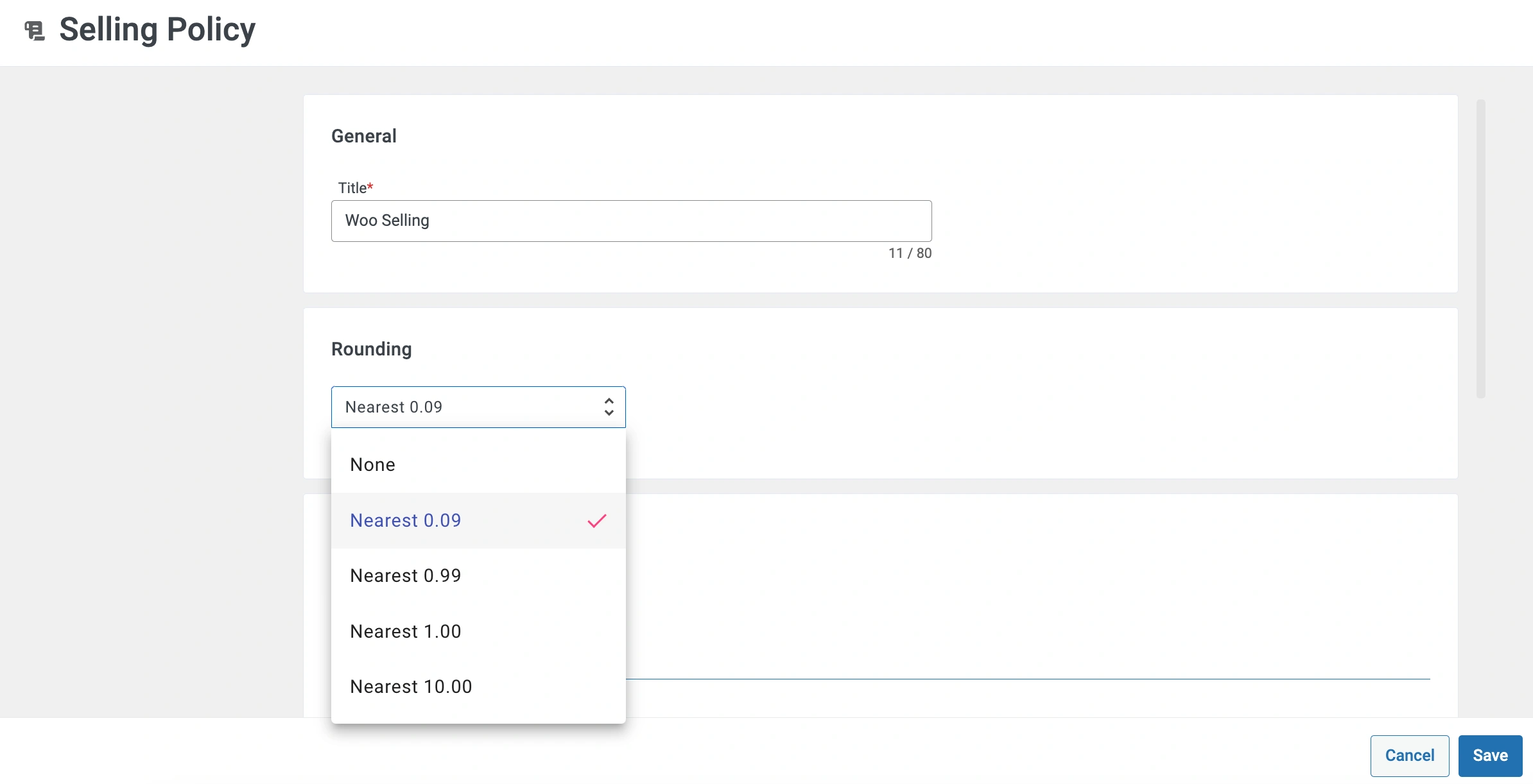
- Nejbližší 0,09 – například 5,10$ se zaokrouhluje dolů na 5,09$; 5,95$ se zaokrouhluje nahoru na 5,99$.
- Nejbližší 0,99 – například 5,10$ se zaokrouhluje dolů na 4,99$; 5,95$ se zaokrouhluje na 5,99$.
- Nejbližší 1,00 – například 5,10$ zaokrouhluje dolů na 5,00$; 5,95$ zaokrouhluje nahoru na 6,00$.
- Nejbližší 10,00 – například 5,10$ se zaokrouhluje na 10,00$; 14,99$ se zaokrouhluje na 10,00$.
Po dokončení konfigurace nastavení cen uložte změny. Mějte na paměti, že změny se použijí na všechny položky kanálu, které používají tato Pravidla prodeje.
Konfigurace nastavení množství pro kanály #
M2E Multichannel Connect umožňuje upravit skladové zásoby položek pro kanály a definovat další nastavení množství v Pravidlech prodeje.
Stávající Pravidla prodeje můžete upravit nebo vytvořit nové v nabídce > Seznam > Otevřít kartu produktu > Pravidla.

Chcete-li změnit nastavení Pravidel prodeje pro několik položek najednou, zaškrtněte políčka vedle potřebných položek na kartě Nabídky a použijte hromadnou akci Změnit pravidla.
V případě služby eBay se k nastavení pravidel prodeje dostanete také kliknutím na ikonu ozubeného kola v levém horním rohu stránky s Nabídkami eBay.
Ve výchozím nastavení používá aplikace M2E Multichannel Connect při nabídce nebo revizi produktů v kanálu informace o množství ve službě WooCommerce. Skladové zásoby produktů odesílaných do Kanálu však můžete upravit pomocí následujících nastavení množství v Pravidlech prodeje:
Nastavení množství pro nesledované produkty #
Pokud mají vaše produkty WooCommerce nesledované nebo nespecifikované množství, můžete uvést hodnotu množství pro odpovídající produkty Kanálu. V sekci Množství v Pravidlech prodeje vyhledejte Možnost Použít hodnotu, když je sledování množství vypnuto, a zadejte příslušnou hodnotu do vyhrazeného pole.

Zásuvný modul odešle tuto hodnotu množství do kanálu při nabídce nebo revizi vašich produktů.
Rezervujte si množství produktu #
Máte možnost rezervovat určité množství svého produktu z celkového množství WooCommerce, například abyste zabránili přeprodávání nebo prováděli vrácení zboží.
Za tímto účelem klikněte na tlačítko Přidat úpravu množství v části Množství v Pravidlech prodeje. Poté zadejte hodnotu množství, které chcete rezervovat, do pole Rezerva.

Řekněme, že chcete rezervovat 3 jednotky. Pokud je množství produktu ve WooCommerce 20, bude produkt odeslán do kanálu s hodnotou množství 17.
Úprava množství produktu v kanálech #
V některých případech může být nutné nastavit vlastní množství produktu na Kanálu, které se bude lišit od množství uváděného ve WooCommerce. Chcete-li upravit množství individuálně pro každé tržiště, použijte možnost Ponechat na kanálu.
Klikněte na Přidat úpravu množství v části Množství v Pravidlech prodeje. Poté zadejte hodnotu množství, která se má zobrazovat na Kanálech. Skutečné množství WooCommerce se zobrazí, pokud klesne pod prahovou hodnotu.

Po dokončení konfigurace nastavení množství uložte změny. Mějte na paměti, že změny se použijí na všechny položky kanálu, které používají tato pravidla prodeje.
Změna nastavení pro položky kanálu #
Při nastavení účtu M2E Multichannel Connect jste definovali výchozí Pravidla, což jsou nastavení nezbytná pro nabídku a prodej položek v Kanálech.
Kdykoli můžete několika kliknutími upravit nastavení Pravidel, vytvořit nové Pravidla a přiřadit je k položkám Kanálu.
Úprava nastavení jednotlivých položek #
Chcete-li upravit nastavení konkrétní položky kanálu, přejděte na kartu Nabídka a v levém horním rohu stránky vyberte potřebný účet. Poté otevřete kartu produktu a přepněte na kartu Pravidla.
Klikněte na Změnit a ve vyskakovacím okně upravte nastavení pravidel pro danou položku. Po dokončení změny uložte.

Úprava nastavení pro více položek #
Chcete-li hromadně upravit nastavení pro několik položek kanálu, přejděte na kartu Nabídka a v levém horním rohu stránky vyberte potřebný účet. Poté zaškrtněte políčka vedle potřebných položek a použijte hromadnou akci Změnit Pravidla.
Kliknutím na Zobrazit/Upravit upravte nastavení Pravidel pro své položky ve vyskakovacím okně. Po dokončení změny uložte.
Na stránce eBay můžete také spravovat a upravovat nastavení pravidel kliknutím na ikonu ozubeného kola v levém horním rohu stránky eBay Nabídky.
Zobrazí se vyskakovací okno Konfigurace eBay, kde můžete spravovat a upravovat všechna Pravidla pro nabídky eBay.

Pokud provedete změny v nastavení Pravidel, mějte na paměti, že budou použity pro všechny položky kanálu, které tato pravidla používají.
Po uložení změn bude zásuvný modul revidovat informace o produktech v Kanálech podle vašeho nastavení Pravidel synchronizace.

Videonávody #
Věnujte chvíli sledování následujících videonávodů, které vám pomohou efektivně používat zásuvný modul M2E Multichannel Connect:
- Integrujte svůj obchod WooCommerce s eBay, Amazon & Walmart: Přehled pluginů


