
Pravidla popisu M2E vám pomáhají utvářet způsob, jakým se informace o vašich produktech zobrazují na OTTO. Můžete spravovat názvy, popisy a další nastavení pro celé sady produktů a dodržovat pravidla pro zveřejňování nabídek na OTTO. Získáte tak konzistentní způsob zveřejňování nabídek, aniž byste museli upravovat každý produkt jednotlivě.
💡 K vytvoření a otevření pravidel popisu použijte obvyklé kroky M2E.
Zde je postup, jak nakonfigurovat Pravidla popisu pro OTTO.
Krok 1. Nastavte obecné informace #
Začněte pojmenováním Pravidel popisu. Vyberte název, který jasně odráží skupinu produktů nebo účel.

✅ Pokud používáte stejný styl pro všechny své nabídky OTTO, můžete vytvořit jedinou zásadu a nazvat ji „Výchozí“. Pokud některé produkty vyžadují specifické formátování nebo pravidla, vytvořte samostatná pravidla s jasnými názvy.
Krok 2. Nakonfigurujte název produktu #
Rozhodněte se, jak chcete, aby M2E vytvářelo názvy pro vaše nabídky na OTTO.
Můžete si vybrat:
- Název pro kopírování názvu obchodu
- Metapole pro načtení názvu z konkrétního atributu
- Pokročilý název pro kombinování několika atributů do jednoho strukturovaného názvu

ℹ️ Pokročilý název je vhodný, pokud chcete zobrazit podrobnosti, jako je značka, barva, velikost nebo model, v jasném a jednotném formátu.
Krok 3. Nastavení odrážek #
Odrážky se zobrazují v horní části produktové karty OTTO a pomáhají zákazníkům rychle se seznámit s klíčovými vlastnostmi produktu.
V části Odrážky vašich Pravidel popisu vyberte, odkud je má M2E načítat:
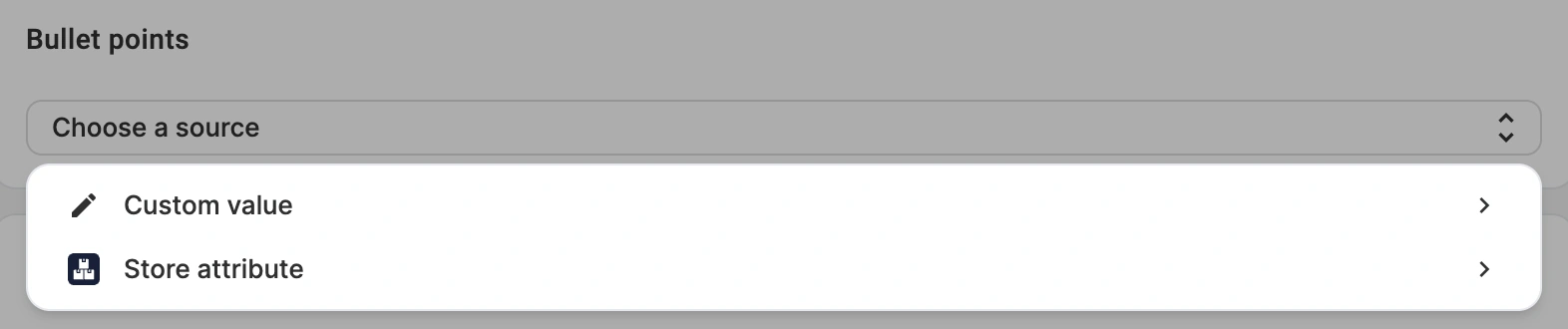
- Metapole nebo atribut obchodu – vyberte jeden atribut, který obsahuje veškerý obsah vašich odrážek. M2E tento obsah při odesílání do OTTO rozdělí na samostatné odrážky, takže samostatný atribut pro každou odrážku není potřeba.
Hodnoty lze strukturovat dvěma způsoby, aby je M2E dokázal správně oddělit:
1. Oddělení hodnot čárkou nebo středníkem
Tento způsob se hodí pro krátké odrážky, které samy neobsahují čárky ani středníky. Například:
Lehký; Voděodolný; Nastavitelný střihKaždá hodnota bude do OTTO odeslána jako samostatná odrážka.
2. Použití HTML seznamu
Pokud jsou vaše odrážky delší nebo obsahují čárky či středníky, doporučujeme je uložit ve formátu HTML seznamu. Zabráníte tak nečekanému rozdělení jedné odrážky. Například:
<ul>
  <li>Měkká, prodyšná bavlněná směs</li>
  <li>Nastavitelná kapuce se šňůrkou</li>
  <li>Zip po celé délce, skryté boční kapsy</li>
  <li>Žebrované manžety a lem pro pevné padnutí</li>
  <li>Lze prát v pračce na 30 °C</li>
</ul>
Každý prvek <li> bude do OTTO odeslán jako samostatná odrážka.
- Vlastní hodnota – zadejte odrážky sami. Každá hodnota, kterou přidáte, se stane samostatnou odrážkou.
Krok 4. Vytvořte popis produktu #
Vyberte zdroj pro popis OTTO.
Můžete si vybrat:
- Popis produktu, který odráží popis v obchodě
- Metapole, které používá vybraný atribut
- Pokročilý popis, který vám umožňuje vytvořit vlastní rozložení s atributy, tagy nebo HTML
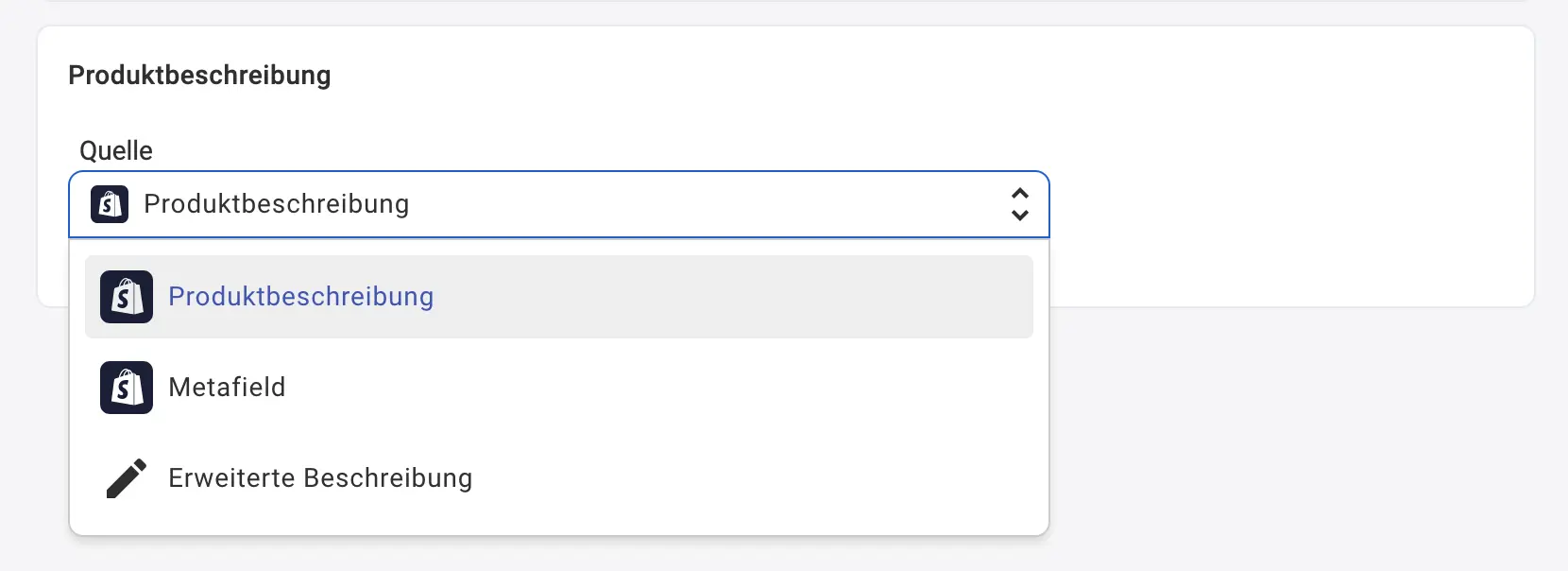
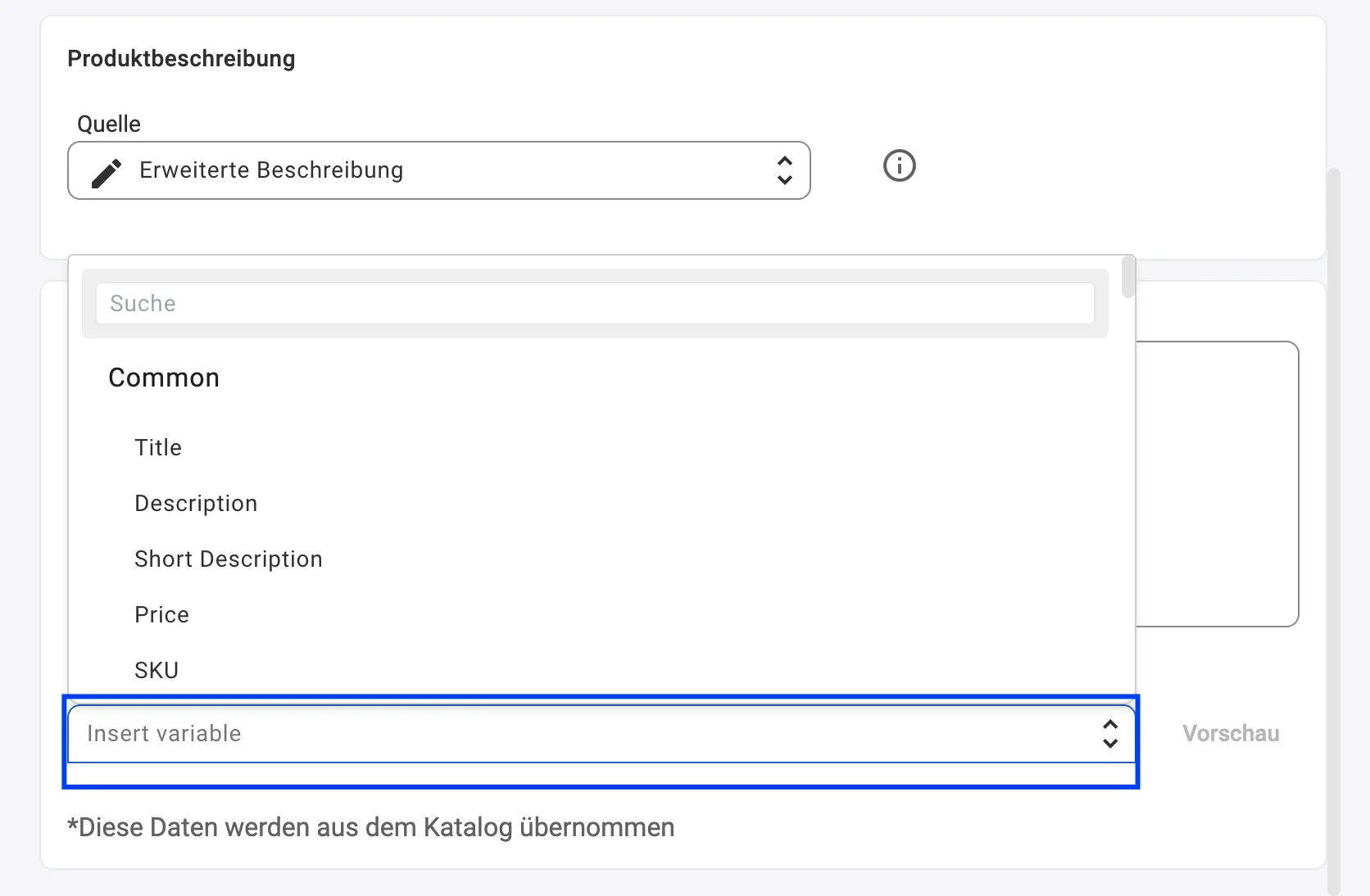
Pomocí pokročilého popisu můžete vložit svou HTML šablonu a přidat dynamické proměnné, jako jsou SKU, obrázky, cena, název nebo katalogová data z rozevíracího seznamu (stačí kliknout na tlačítko Vložit proměnnou).
Můžete také zahrnout atributy obchodu nebo katalogu, jako je značka nebo materiál, aby byla vaše nabídka na OTTO kompletnější.
Krok 5. Zkontrolujte před nabídkou #
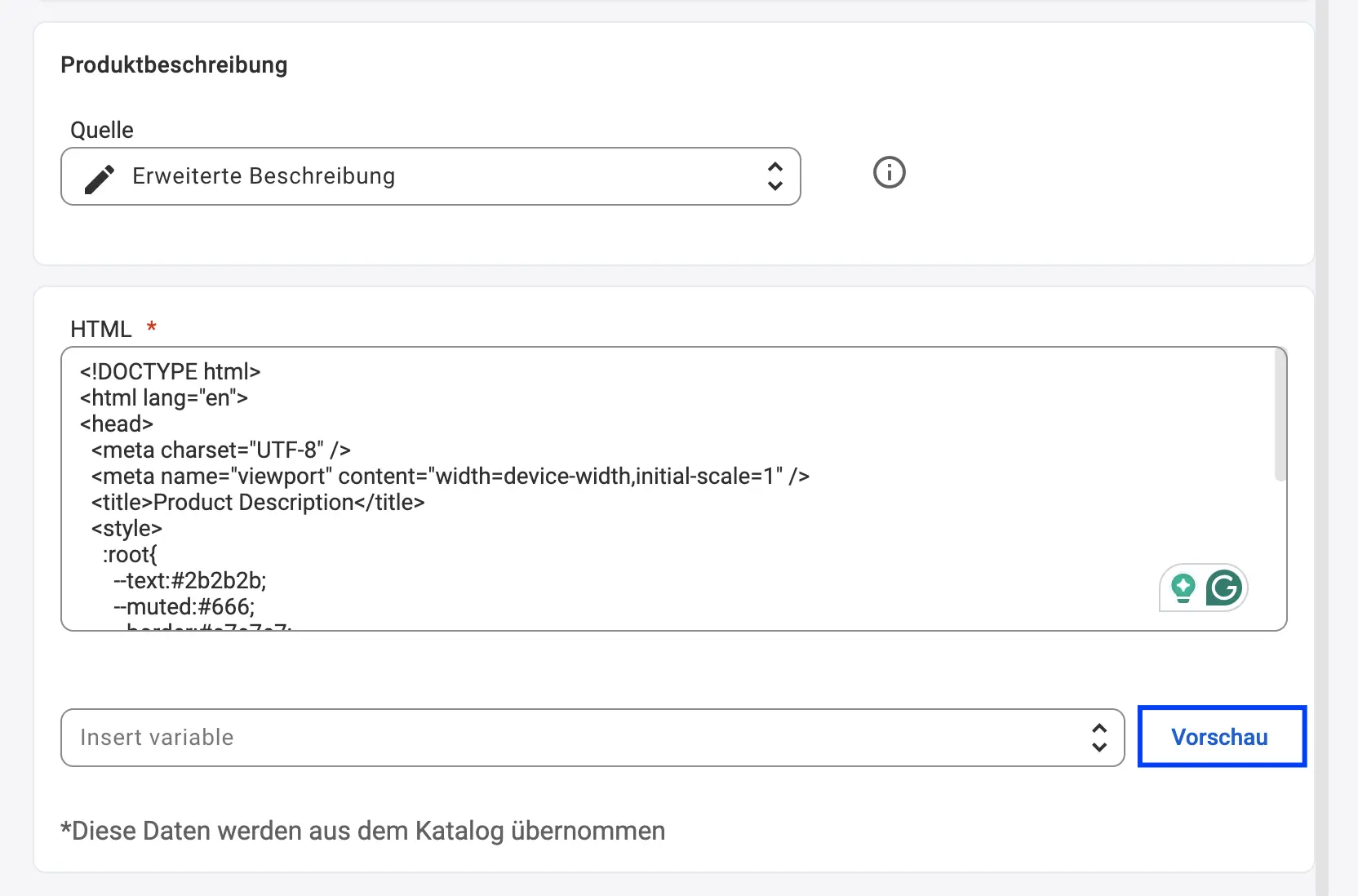
Až bude šablona hotová, klikněte na Náhled a zkontrolujte, jak bude popis vypadat na Otto.
Ujistěte se, že rozložení vypadá přehledně a že každé dynamické pole načítá správná data.
Synchronizace názvů a popisů #
Pravidla popisu M2E vám poskytují plnou kontrolu nad obsahem vašich nabídek na OTTO.
Pokud chcete zachovat názvy a popisy OTTO beze změny, můžete synchronizaci těchto polí deaktivovat v pravidlech synchronizace.
Díky tomu můžete ponechat pevný text na OTTO, zatímco ostatní údaje o produktu se budou automaticky aktualizovat.


