
Mapování propojuje data vašeho obchodu s produktovými poli systému Mirakl, takže informace v nabídkách se vyplňují jednotně a automaticky. Místo toho, abyste při každém zařazení produktu zadávali stejné údaje, nastavíte mapování pouze jednou a M2E jej pak znovu použije pro budoucí nabídky v systému Mirakl.
Tento průvodce vysvětluje, jak mapování funguje pro vaše nabídky v systému Mirakl a jak jej nastavit v M2E Multichannel Connect.
Jak mapování automatizuje vytváření nabídek #
Kanály Mirakl mají vlastní strukturu kategorií, atributy a povolené hodnoty produktů. Data vašeho obchodu nebo katalogu nemusí přesně odpovídat těmto požadavkům. Proto M2E potřebuje vědět, které pole obchodu odpovídá kterému poli v Miraklu, jak se vaše hodnoty převádějí na hodnoty, které Mirakl akceptuje, a kam vaše produkty patří ve stromové struktuře kategorií Miraklu.
Mapování tyto vazby zaznamenává. Jakmile je mapování uloženo, M2E použije stejný zdroj dat pokaždé, když bude znovu vyžadován stejný atribut, hodnota nebo kategorie. Tímto způsobem nemusíte opakovat stejnou konfiguraci u každé nabídky a vaše produktová data zůstanou konzistentní.
Mapování atributů #
Mapování atributů definuje, jak jsou data o produktech z vašeho obchodu nebo katalogu propojena s atributy kategorií v Miraklu. Určuje, které pole v obchodě poskytuje hodnotu pro každý atribut v Miraklu při vytváření nabídky.
Jak vytvořit mapování
Při práci s novou politikou kategorií v systému Mirakl se vytvářejí přiřazení atributů. K tomu obvykle dochází, pokud:
- Vytvořte nabídku na Mirakl v nové kategorii, nebo
- změňte kategorii produktu – buď jednotlivě přímo z karty produktu, nebo u více produktů najednou pomocí hromadné akce.
Pokud jako zdroj atributu Mirakl vyberete data z obchodu/katalogu nebo vlastní pole, M2E toto nové přiřazení rozpozná a vyzve vás k jeho uložení. Integrovaná logika M2E také rozpozná, kdy je přiřazení vhodné k opakovanému použití napříč kategoriemi.

Jak se ukládají a znovu používají přiřazení
Pokud kliknete na Potvrdit, M2E si zapamatuje vybraný zdroj a automaticky jej použije, kdykoli se stejný atribut znovu objeví při vytváření nabídky nebo při změně kategorie.
Například při vytváření nabídky pro kategorii Trička namapujete atribut Barva z Miraklu na metapole Barva ve vašem obchodě. Když později vytvoříte nabídku pro kategorii Bundy a atribut Barva bude opět vyžadován, M2E automaticky načte hodnotu ze stejného pole v obchodě.
ℹ️ Přiřazení atributů se týká pouze nových nabídek v systému Mirakl. Produkty, které již jsou v systému uvedeny, nebudou aktualizovány, pokud později přidáte nebo změníte přiřazení.
Změna přiřazení, které je součástí pravidla kategorie, funguje jinak. Pokud upravíte přiřazení v rámci tohoto pravidla, můžete si vybrat, zda se změna má vztahovat na všechny produkty, které toto pravidlo aktuálně používá, nebo pouze na budoucí nabídky vytvořené s jeho použitím.
Jak spravovat uložená přiřazení
Přiřazení atributů můžete zobrazit a spravovat v části Nastavení > Přiřazení > váš účet Mirakl > Atribut:
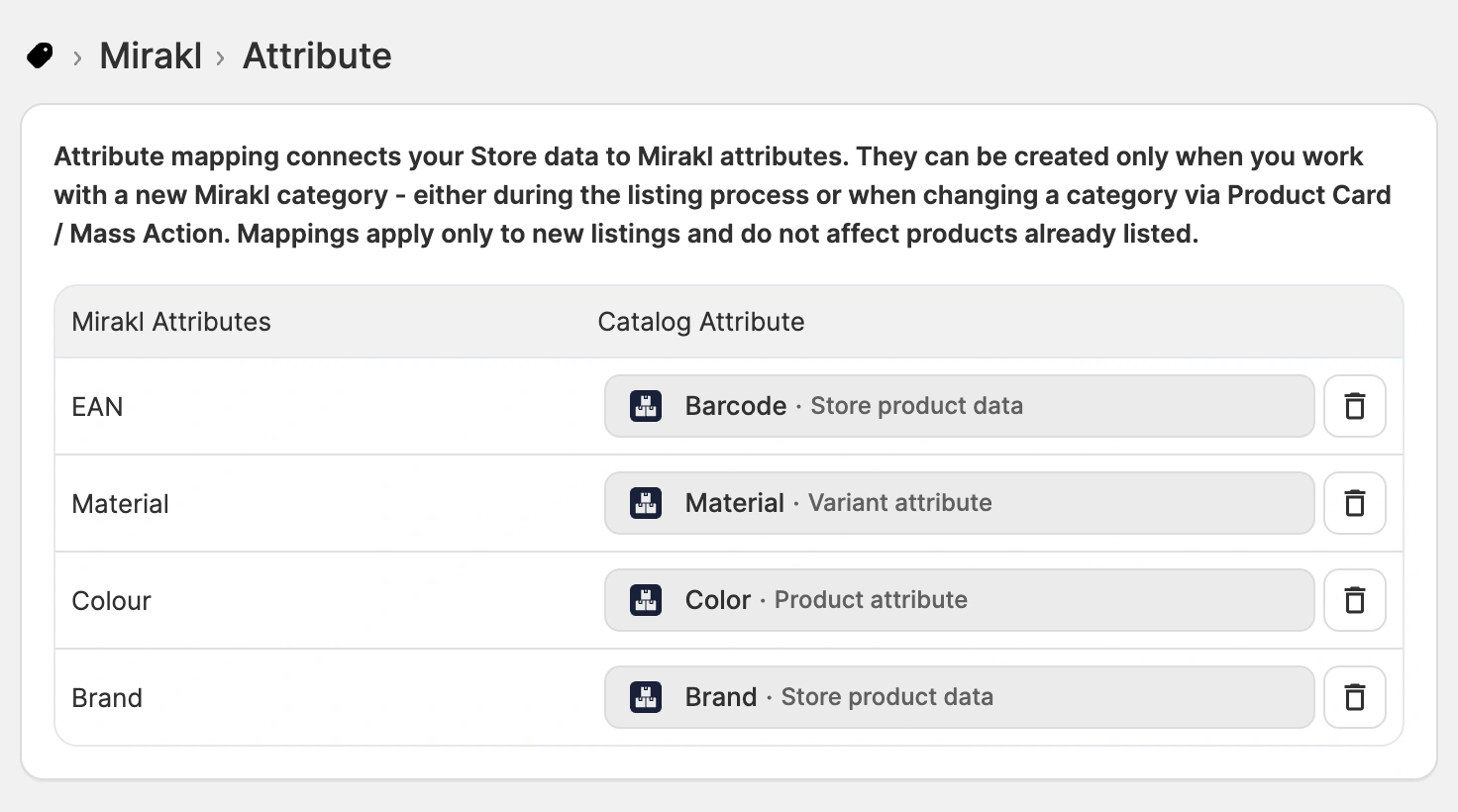
ℹ️ Odstraněním přiřazení se zabrání jeho použití u nových nabídek a změn kategorií. Produkty, které již přiřazené hodnoty používají, tím nejsou ovlivněny.
Mapování hodnot atributů #
Mapování hodnot atributů propojuje hodnotu v obchodě s hodnotou, kterou kanál Mirakl akceptuje, pokud se tyto dvě hodnoty neshodují. Některé kanály mají přísná pravidla a definují pevný seznam povolených možností, takže hodnota, která se přesně neshoduje, vede k zamítnutí nabídky. Například hodnota velikosti „M“ není akceptována, pokud tržiště očekává „Medium“.
Díky mapování hodnot atributů můžete nesoulad vyřešit přímo při vkládání nabídky a nemusíte upravovat hodnotu ve svém obchodě ani měnit zdroj atributu.
Jak vytvořit mapování
Pokud se při vkládání nabídky hodnota neshoduje, nástroj M2E Listing Validator Assistant na tento problém upozorní a nabídne řešení Mapovat hodnoty atributů. Vyberete podporovanou hodnotu tržiště, která odpovídá vaší, a M2E mapování uloží.

Po uložení se toto přiřazení automaticky použije na budoucí nabídky v systému Mirakl a také při úpravách pravidel kategorie pro daný produkt.
ℹ️ Přiřazení hodnot atributů se týká pouze nových nabídek v systému Mirakl. Produkty, které již jsou v systému uvedeny, se při pozdějším přidání přiřazení neaktualizují.
Jak spravovat uložená přiřazení
Uložená přiřazení hodnot můžete zkontrolovat nebo odstranit v části Nastavení > Přiřazení > váš účet Mirakl > Hodnoty atributů:
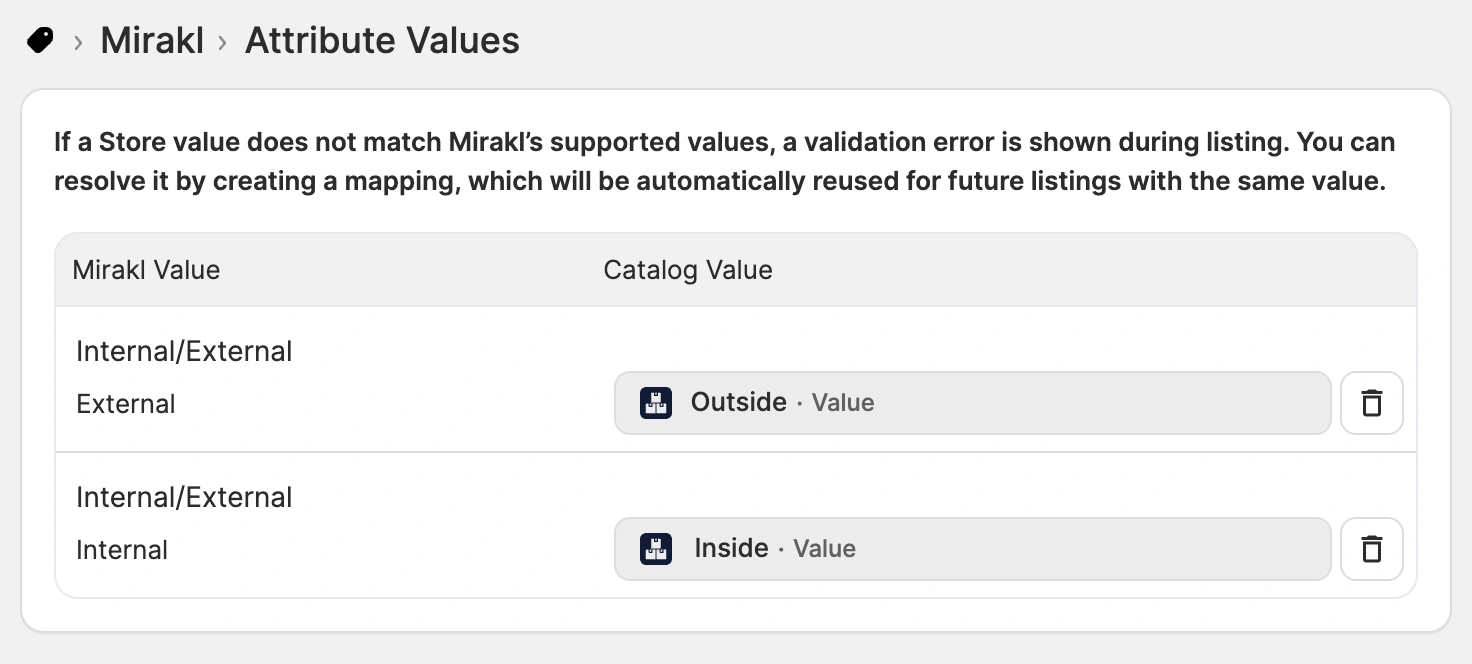
ℹ️ Odstraněním přiřazení se zabrání jeho použití u nových nabídek a změn kategorií. Produkty, které již přiřazené hodnoty používají, tím nejsou ovlivněny.
Přiřazování kategorií #
Přiřazování kategorií propojuje kategorie vašeho obchodu s odpovídajícími kategoriemi v systému Mirakl. Jakmile je kategorie obchodu přiřazena, každý produkt, který poté zařadíte do nabídky, bude automaticky přiřazen do správné kategorie v systému Mirakl. V případě rozsáhlého katalogu rozčleněného do přehledných kategorií se tak opakovaný výběr kategorií stává jednorázovou záležitostí.
Jak vytvořit přiřazení
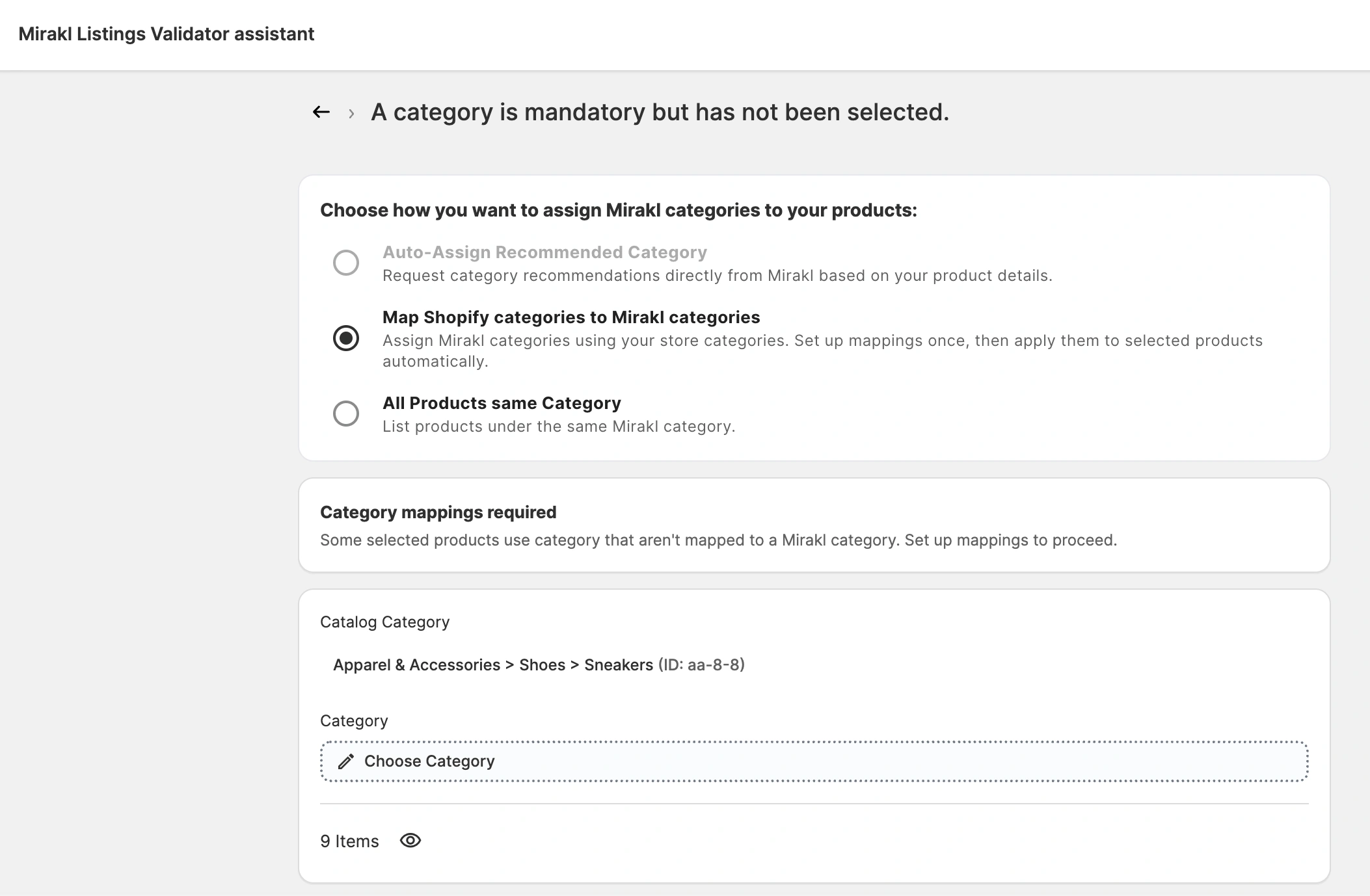
Při nabídce vyberte v kroku výběru kategorií možnost Přiřadit kategorie obchodu ke kategoriím Mirakl a poté klikněte na Získat přiřazené kategorie. M2E zkontroluje, které kategorie obchodu používají vámi vybrané produkty a zda již existují nějaká přiřazení. U kategorií, které ještě nejsou přiřazeny:
- Klikněte na Vybrat kategorii a otevřete výběr kategorií.
- Vyberte odpovídající kategorii v systému Mirakl. Můžete ji vybrat z vašich stávajících Pravidel kategorií, procházet strom kategorií kanálu nebo vyhledávat podle názvu či ID.
- Pokud budete vyzváni, nastavte atributy kategorie a poté svůj výběr uložte.
- Tento postup opakujte pro každou kategorii obchodu v seznamu.
Jak se přiřazení uplatňují
Každá kategorie obchodu může být přiřazena pouze k jedné kategorii Mirakl. Jakmile je kategorie přiřazena, již se nezobrazuje v seznamu nepřidělených kategorií.
Pokud produkt patří do více než jedné kategorie obchodu, je považován za přiřazený, pokud má alespoň jedna z těchto kategorií přiřazení. Pokud produkt odpovídá více přiřazením, je mu kategorie Mirakl přiřazena podle principu „první shoda“.
ℹ️ Přiřazení kategorií se týká pouze nových nabídek v systému Mirakl. Produkty, které již jsou v systému uvedeny, se při pozdějším přidání přiřazení neaktualizují.
Jak spravovat uložená přiřazení
Přiřazení kategorií můžete zkontrolovat nebo smazat v části Nastavení > Přiřazení > váš účet Mirakl > Kategorie:

ℹ️ Odstraněním přiřazení se zabrání jeho uplatnění na nové nabídky a změny kategorií. Produkty, u nichž jsou již přiřazené kategorie použity, tím nejsou ovlivněny.
Potřebujete pomoc? #
Máte-li dotazy ohledně nastavení mapování vašich nabídek v systému Mirakl, obraťte se na tým podpory M2E.


