
Tento návod vás provede procesem vytváření nových nabídek na tržišti Walmart US prostřednictvím služby M2E Multichannel Connect.
💡 Podívejte se na videonávod, jak vytvořit nové nabídky na Walmartu.
Krok 1. Vytvořte novou nabídku #
Přejděte na záložku Nabídky. Vyberte svůj účet Walmart a poté klikněte na tlačítko Vystavit na Walmartu v pravém horním rohu stránky.

Krok 2. Nastavení nabídek #
Nakonfigurujte pravidla M2E pro své nabídky, včetně nastavení cen, množství a synchronizace s Walmartem. Pravidla se ukládají jako šablony, které lze opakovaně používat, takže pravidlo, které zde vytvoříte, lze přiřadit k budoucím nabídkám na Walmartu.
Můžete vybrat stávající pravidla nebo vytvořit nové.

Pomocí Pravidel prodeje můžete nastavit ceny a množství pro vaše nabídky na Walmartu.
Pravidla synchronizace určují, které změny produktů ve vašem obchodě M2E odešle společnosti Walmart po zařazení položek do Nabídky.
Nastavení dopravy #
Zadejte pro své nabídky šablonu přepravy a Sklad. Tyto údaje nejsou pro vytvoření nabídky povinné, ale Walmart doporučuje je uvést, aby zákazníci viděli přesné údaje o doručení.
Vyberte si z šablon přepravy a skladů vytvořených ve vašem Walmart Seller Center. Kliknutím na Obnovit seznam aktualizujete a načtete nejnovější data z Walmartu.
Chcete-li vytvořit novou šablonu přepravy, klikněte na + Vytvořit novou a nastavte ji ve Walmartu.
ℹ️ Walmart považuje Šablonu přepravy a Sklad za propojená nastavení. Nezapomeňte nastavit obojí, aby Walmart mohl správně vypočítat možnosti doručení a sazby za dopravu.
Nastavení ID produktu #
V sekci Zdroj čárového kódu určete, jakým způsobem má být zadán identifikátor produktu (GTIN, UPC atd.). Ve výchozím nastavení používá M2E čárový kód z údajů o produktu ve vašem obchodě, ale můžete přepnout na jiný atribut nebo hodnotu zadat ručně.
V těchto případech vyberte jako zdroj čárového kódu možnost GTIN Exempt:
- Schválená výjimka z GTIN/UPC. Společnost Walmart schválila výjimku z GTIN/UPC pro daný typ produktu u vašich položek. Požádejte o výjimku ve svém Walmart Seller Center a po schválení zapněte přepínač výjimky z GTIN pro daný typ produktu v M2E. Podrobnosti najdete v kroku 5 tohoto průvodce.
- Kategorie bez porovnání čárových kódů. V některých kategoriích Walmartu nefunguje porovnání čárových kódů. Patří mezi ně sběratelské karty, karetní hry, sběratelské předměty s autogramem, sběratelské drobnosti, mince, komiksy a další. U těchto produktů je třeba přiřadit typ produktu a vyplnit atributy v nástroji M2E Listing Validator Assistant (viz krok 5).
⚠️ Společnost Walmart používá identifikátory produktů k přiřazení položek ke svému katalogu. Bez platného kódu GTIN/UPC lze produkt zařadit pouze jako GTIN Exempt.
Krok 3. Výběr produktů k zařazení do nabídky #
Vyberte ze svého obchodu položky typu „Jednoduché“ nebo „Variantní“, které chcete zařadit do nabídky Walmartu. Otevře se tabulka produktů v zobrazení Připraveno k zařazení. Obsahuje položky, které ještě nejsou v nabídce Walmartu a mají dostupné zásoby a platnou cenu.
Pomocí vyhledávání a filtrů můžete vyhledávat produkty podle ceny, množství, kategorie nebo dalších parametrů. Často používané kombinace filtrů si můžete uložit jako vlastní zobrazení a později je znovu otevřít.
Chcete-li sloučit produkty z různých výsledků filtrování a stránek do jednoho výběru, použijte nástroj Hromadný výběr.

Zobrazte varianty jako samostatné položky. Ve výchozím nastavení M2E zobrazuje produkt s variantami na Walmartu jako jednu variantu. Chcete-li místo toho zobrazit jeho varianty jako samostatné položky typu „Simple“, přepněte se v dolní části stránky do režimu zobrazení skladových zásob a vyberte požadované varianty. Tento režim použijte, když:
- Varianty vašeho produktu neodpovídají žádnému z atributů variant typu produktu, které používá Walmart.
- Kategorie Walmartu nepodporuje variantní položky.
Jakmile vyberete všechny položky, klikněte na Seznam nyní. M2E začne ověřovat produkty pro zveřejnění na Walmartu.
Pokud nechcete položky zveřejnit okamžitě, klikněte na Uložit jako návrh. Vaše položky budou uloženy jako návrhy na stránce Walmart Nabídky.
✅ Chcete-li návrhy nabídek zveřejnit později:
1) Přejděte na stránku Nabídky Walmart.
2) Filtrujte produkty podle stavu Návrh.
3) Vyberte položky, které chcete zveřejnit.
4) V nabídce hromadných akcí klikněte na Spravovat položky > Zveřejnit.
⚠️ Pokud se pokusíte prodat produkt, který je ve vašem obchodě označen jako Návrh, nezobrazí se na Walmartu a bude označen jako Neúplný. Změnou stavu produktu ve vašem obchodě na Návrh nebo Skrytý deaktivujete jeho nabídku na tržišti, aniž byste ji smazali.
Chcete-li produkt znovu zpřístupnit na tržišti, změňte jeho stav ve vašem obchodě zpět na Aktivní.
Krok 4. Ověřte údaje v nabídce a přiřaďte je k položkám Walmartu #
Po kliknutí na tlačítko Vystavit nyní zkontroluje M2E Listing Validator Assistant všechny vybrané produkty. Porovná údaje o produktech s požadavky Walmartu a pomocí čárového kódu z pole Zdroj čárového kódu vyhledá v katalogu Walmartu odpovídající položku.
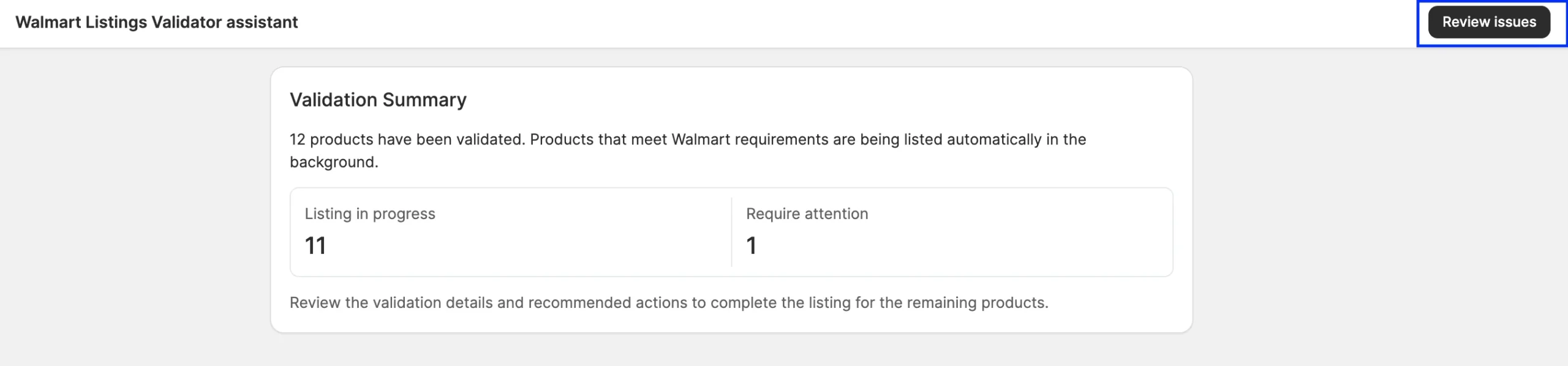
V části Souhrn ověření se zobrazují výsledky pro vybrané produkty:
- Probíhá Nabídka – Produkty, které prošly kontrolou a právě se zařazují do Nabídky Walmartu.
- Vyžadují vaši pozornost – Produkty, u nichž je před zařazením do Nabídky Walmartu zapotřebí váš zásah, například kvůli chybějícím údajům nebo typu produktu u nové položky.
Chcete-li zkontrolovat produkty, které vyžadují pozornost, a vyřešit problémy:
1) Klikněte na Zkontrolovat problémy a otevřete Průvodce řešením. Problémy jsou seskupeny podle nastavení, ke kterému se vztahují.
2) U každého problému klikněte na Doporučený postup, abyste provedli navrhované řešení. Chcete-li zvolit jiné řešení, klikněte na šipku vedle tlačítka.

3) Jakmile budou všechny problémy vyřešeny, klikněte na Zveřejnit nyní. Společnost Walmart zkontroluje nabídky před jejich zveřejněním.
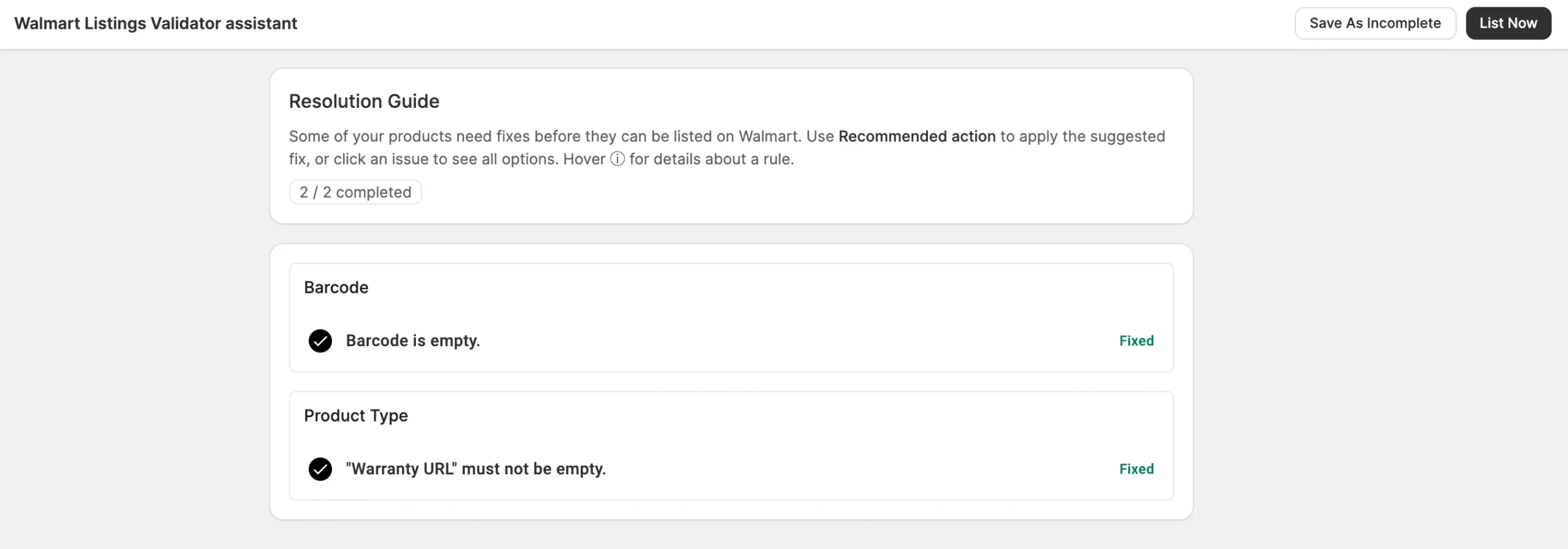
Pokud ještě nejste připraveni všechny problémy hned vyřešit, klikněte na Uložit jako neúplné. Produkty získají stav Neúplné a zůstanou v systému M2E, aniž by byly odeslány do Walmartu.
Chcete-li se k nim později vrátit, filtrujte stránku Nabídek Walmartu podle stavu Neúplné a vyberte příslušné produkty. Poté v nabídce hromadných akcí klikněte na Spravovat položky > Zobrazit.

Jak M2E přiřazuje vaše produkty k položkám Walmartu #
Listing Validator Assistant zkontroluje čárový kód každého produktu a vyhledá v katalogu Walmartu odpovídající položku. V závislosti na výsledku je produkt okamžitě zařazen do nabídky, nebo se přesune do sekce Vyžaduje pozornost:
- Byla nalezena shodná položka. M2E přidá vaši nabídku ke stávající položce Walmartu a odešle vaši cenu, množství a nastavení dopravy. Obsah položky pochází z katalogu Walmartu, takže není třeba zadávat typ produktu ani atributy.
- Nebyla nalezena žádná shodná položka. Produkt se přesune do sekce Vyžaduje pozornost. Chcete-li jej vytvořit jako novou položku na Walmartu, M2E vás vyzve k přiřazení typu produktu a atributů (viz krok 5).
- Zvolena možnost „GTIN Exempt“. Pokud jste v kroku 2 jako zdroj čárového kódu vybrali možnost GTIN Exempt, M2E přeskočí porovnání čárového kódu. Produkt se přesune do sekce Vyžaduje pozornost a vy jej nastavíte jako novou položku (viz krok 5).
- Neplatný nebo prázdný čárový kód. Tento problém se zobrazí ve skupině Čárový kód v Průvodci řešením. Klikněte na Zadat čárový kód a vyberte jiný zdroj čárového kódu. Pokud Walmart schválil výjimku z GTIN/UPC pro danou kategorii, vyberte místo toho možnost Použít výjimku z GTIN a poté produkt nastavte jako novou položku (viz krok 5).

Krok 5. Nastavení nových položek na Walmartu #
Produkty, které nemají v katalogu Walmartu žádnou shodu nebo jsou uvedeny jako GTIN Exempt, se vytvářejí jako nové položky. Můžete je nastavit v nástroji M2E Listing Validator Assistant: přiřaďte jim typ produktu Walmartu a poté vyplňte jeho atributy.
Výběr typu produktu Walmartu #
Vyberte typ produktu Walmartu, který nejlépe odpovídá vašim produktům.
Typ produktu určuje, které atributy Walmart vyžaduje pro založení nové položky. Můžete vybrat dříve použitý typ nebo ručně vyhledat podle názvu či ID. Po výběru uložte změny.
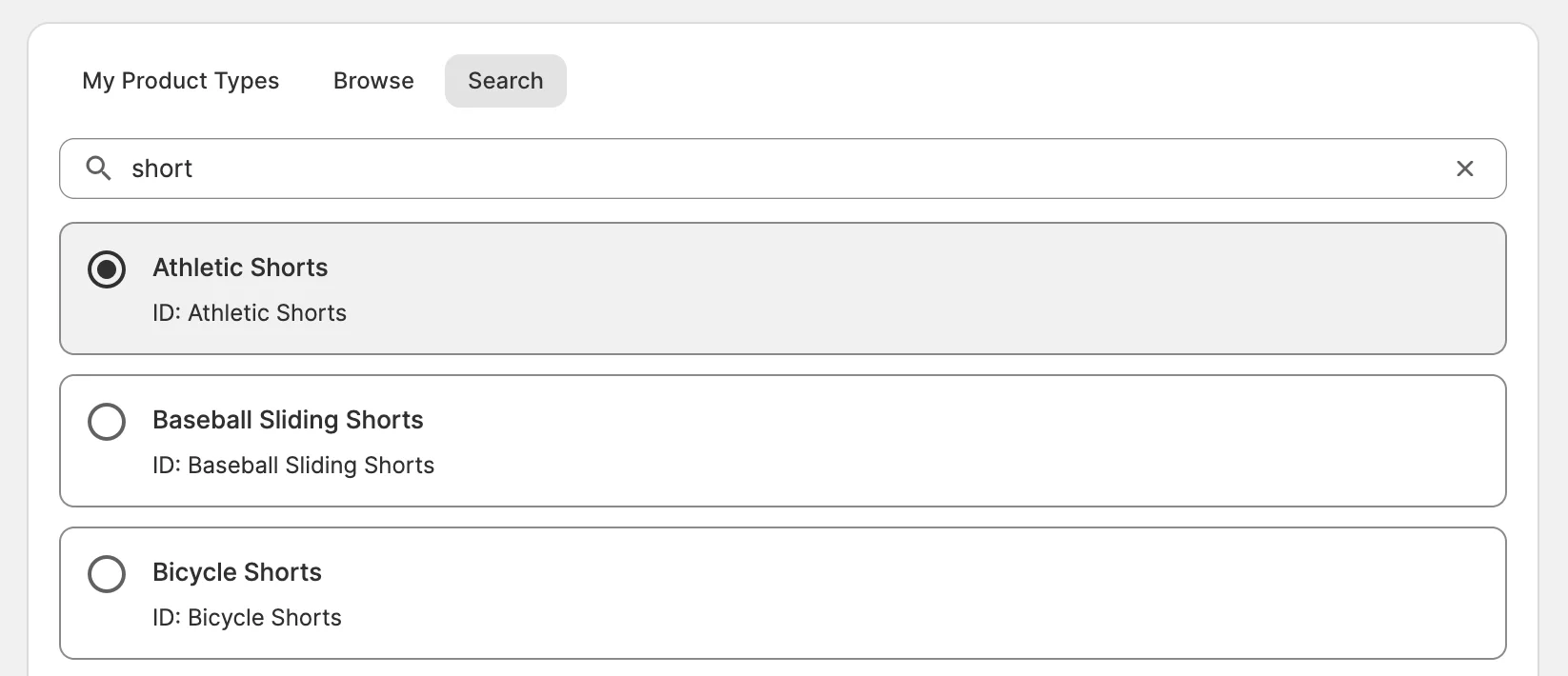
ℹ️ Při vytváření nabídky ji přidáte do kořenové kategorie a Walmart podkategorie přiřadí automaticky.
✅ M2E uloží šablonu při prvním nastavení atributů pro typ produktu. Pokud jste již nastavili položky se stejným typem produktu Walmart, vyberte uloženou šablonu, aby se atributy předvyplnily.
Chcete-li upravit uložené šablony, přejděte do části Nastavení > Kategorie/Typy produktů.
Definovat atributy #
Jakmile vyberete typ produktu, nastavte povinné a doporučené atributy.
Povinné atributy musí mít vyplněné hodnoty, než Walmart nabídku přijme. Doporučené atributy jsou volitelné, ale Walmart je používá ve vyhledávacích filtrech a na stránce Položky.
U každého atributu vyberte, odkud pochází jeho hodnota:
- Údaje z obchodu nebo katalogu – pole produktu, vlastní pole nebo atribut katalogu M2E, které již obsahuje danou hodnotu.
- Hodnota Walmart – hodnota z předdefinovaného seznamu, který pro tento atribut poskytuje společnost Walmart.
- Vlastní hodnota – hodnota, kterou zadáte ručně.

Znovu použijte nastavení atributů. Pokud atribut čerpá svou hodnotu z dat obchodu, M2E vám nabídne uložení tohoto propojení jako globální mapování atributů. Pokud mapování uložíte, bude se uplatňovat vždy, když se stejný atribut objeví v jiném typu produktu Walmartu.
✅ Při definování atributů můžete také nastavit atributy Walmart pro více kontejnerů, které vám umožní uvést podrobnější informace o produktu. Pokud například prodáváte oblečení, můžete tyto atributy použít k definování druhů látek a jejich procentuálního zastoupení ve vašem produktu.
Atributy pro více kontejnerů poskytují Walmartu více údajů pro přiřazení vašich položek k filtrovaným vyhledáváním, protože zákazníci často vyhledávají podle přesných kritérií.
Pokud společnost Walmart schválila výjimku z povinnosti uvádět kód GTIN/UPC pro daný typ produktu, při nastavování atributů typu produktu zapněte přepínač Mám výjimku z povinnosti uvádět kód GTIN pro tento typ produktu. Tím potvrdíte, že máte povoleno zařazovat produkty tohoto typu do nabídky bez kódu UPC, EAN, ISBN nebo GTIN.

Jakmile nastavíte typ produktu a atributy, budete přesměrováni na Průvodce řešením. Kliknutím na Seznam nyní odešlete nové položky do Walmartu (viz krok 4).
Walmart zkontroluje informace o produktu. Pokud budou schváleny, Walmart vytvoří novou položku s vlastním WPID a stránkou položky v katalogu Walmartu.
Potřebujete pomoc? #
Máte-li dotazy ohledně nabídky produktů na Walmartu, obraťte se na tým podpory M2E.


