
Aplikace M2E TikTok Shop Importer vám umožňuje zveřejňovat vaše produkty ze Shopify na TikTok Shopu, synchronizovat skladové zásoby a ceny napříč oběma platformami a importovat objednávky z TikTok Shopu do Shopify za účelem jejich vyřízení.
Postupujte podle níže uvedených kroků a propojte TikTok Shop se svým obchodem na Shopify.
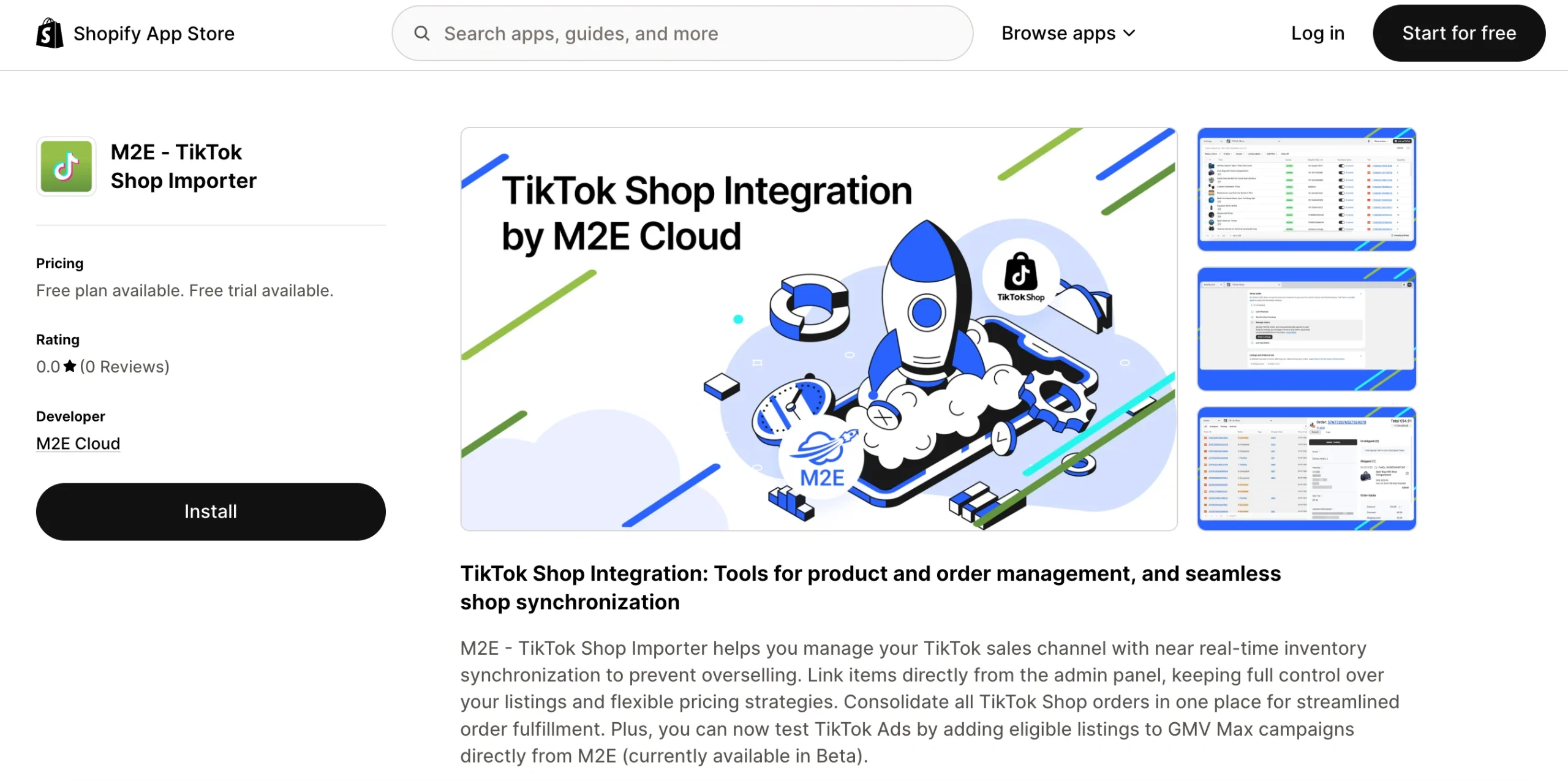
Krok 1. Nainstalujte aplikaci #
- V obchodě s aplikacemi Shopify vyhledejte M2E – TikTok Shop Importer.
- Na nabídce aplikace klikněte na Nainstalovat a potvrďte oprávnění, o která Shopify žádá.
- Po dokončení instalace otevřete aplikaci z administrátorského rozhraní Shopify.
Krok 2. Propojte prodejní účet TikTok Shop #
Shopify je nastaven jako váš primární zdroj dat. Dalším krokem je autorizace přístupu M2E k TikTok Shopu.
V aplikaci otevřete Řídicí panel.
Klikněte na Connect Marketplace Account.
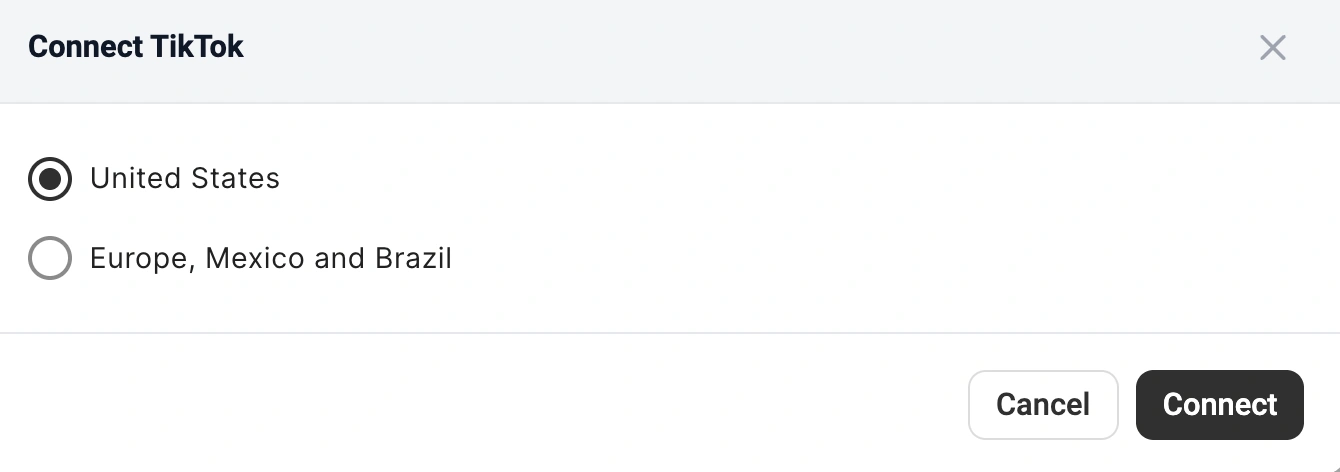
Vyberte region, ve kterém je váš účet TikTok Shop registrován, a poté klikněte na Connect. Budete přesměrováni do centra pro prodejce TikTok Shop, kde musíte připojení schválit. Pokud nejste přihlášeni, zadejte své přihlašovací údaje pro TikTok.
ℹ️ Ještě nemáte prodejní účet na TikTok Shopu? Zaregistrujte se zde a získejte 30denní bezplatnou zkušební verzi služby M2E a speciální úvodní školení.
✅ Vizuální návod najdete ve videu o tom, jak propojit Shopify s TikTok Shop.
Po propojení účtu se spustí průvodce nastavením, který vás provede zbývajícími kroky konfigurace.
Krok 3. Propojení produktů se stávajícími nabídkami v TikTok Shopu #
Pokud již prodáváte v TikTok Shopu, M2E tyto nabídky naimportuje a přiřadí je k vašim produktům na Shopify podle SKU nebo ID produktu. Produkty, které nelze přiřadit automaticky, je nutné propojit ručně:
- V kroku Propojení produktů v průvodci nastavením klikněte na Zobrazit nepropojené produkty.
- Otevře se stránka Nabídka, na které se zobrazí produkty z TikToku, které zatím nejsou propojeny.
- Propojte položky jednotlivě nebo hromadně pomocí exportu a importu souboru CSV.
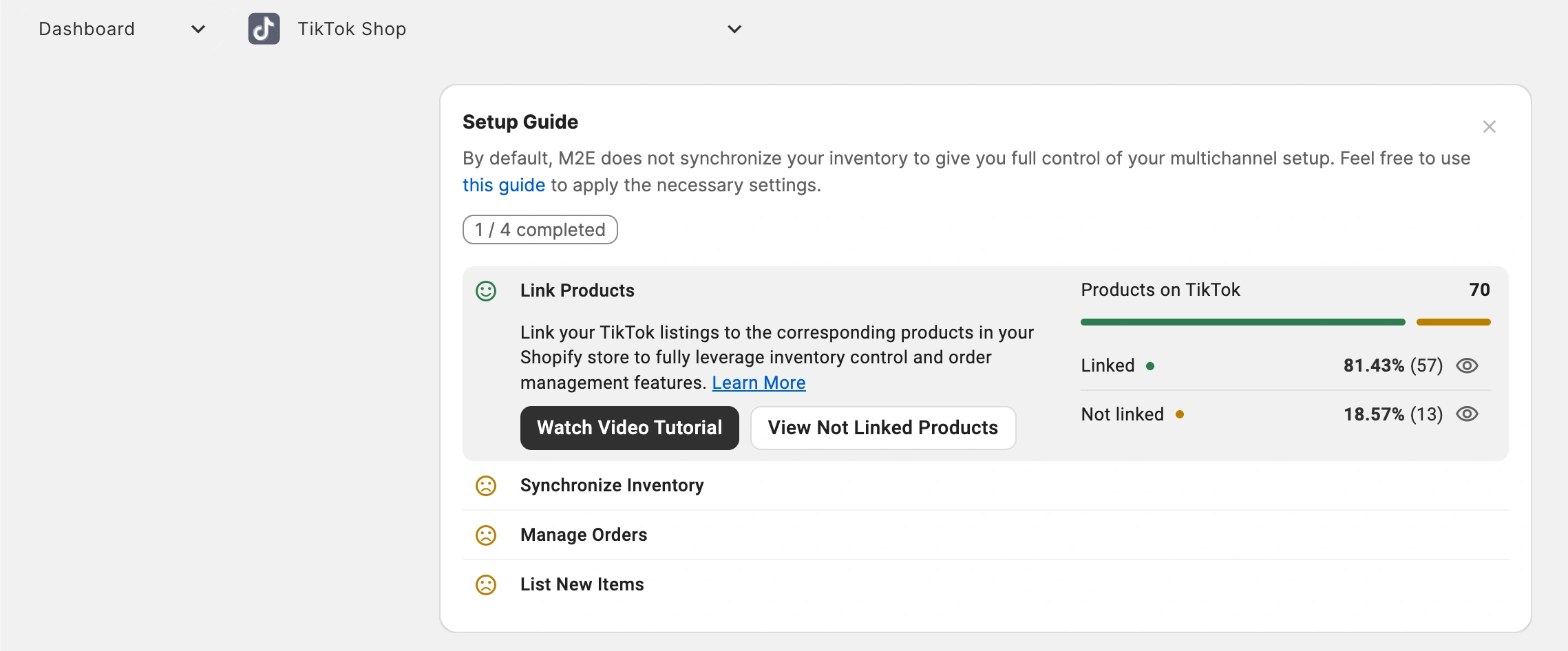
⚠️ Synchronizace se vztahuje pouze na propojené produkty, proto se ujistěte, že jsou všechny aktivní nabídky správně přiřazeny.
Krok 4. Zapněte synchronizaci skladových zásob #
Jakmile budou produkty propojeny, synchronizace zajistí, že jejich údaje budou v TikTok Shopu vždy aktuální. Tuto funkci zapněte, aby se jakékoli změny skladových zásob nebo produktů v Shopify synchronizovaly s vaším TikTok Shopem:
- Přejděte v průvodci nastavením ke kroku Synchronizovat skladové zásoby.
- Klikněte na Zobrazit nesynchronizované produkty.
- Synchronizaci produktů zapněte jednotlivě nebo hromadně. Oba postupy jsou vysvětleny v průvodci synchronizací.

Krok 5. Nastavení správy objednávek #
Určete, zda má M2E importovat prodeje z TikTok Shopu jako objednávky do Shopify:
- V průvodci nastavením otevřete Nastavení objednávek v části Správa objednávek.
- Zapněte možnost Vytvářet objednávky z TikToku v Shopify a nastavte datum, od kdy má začít vytváření objednávek.
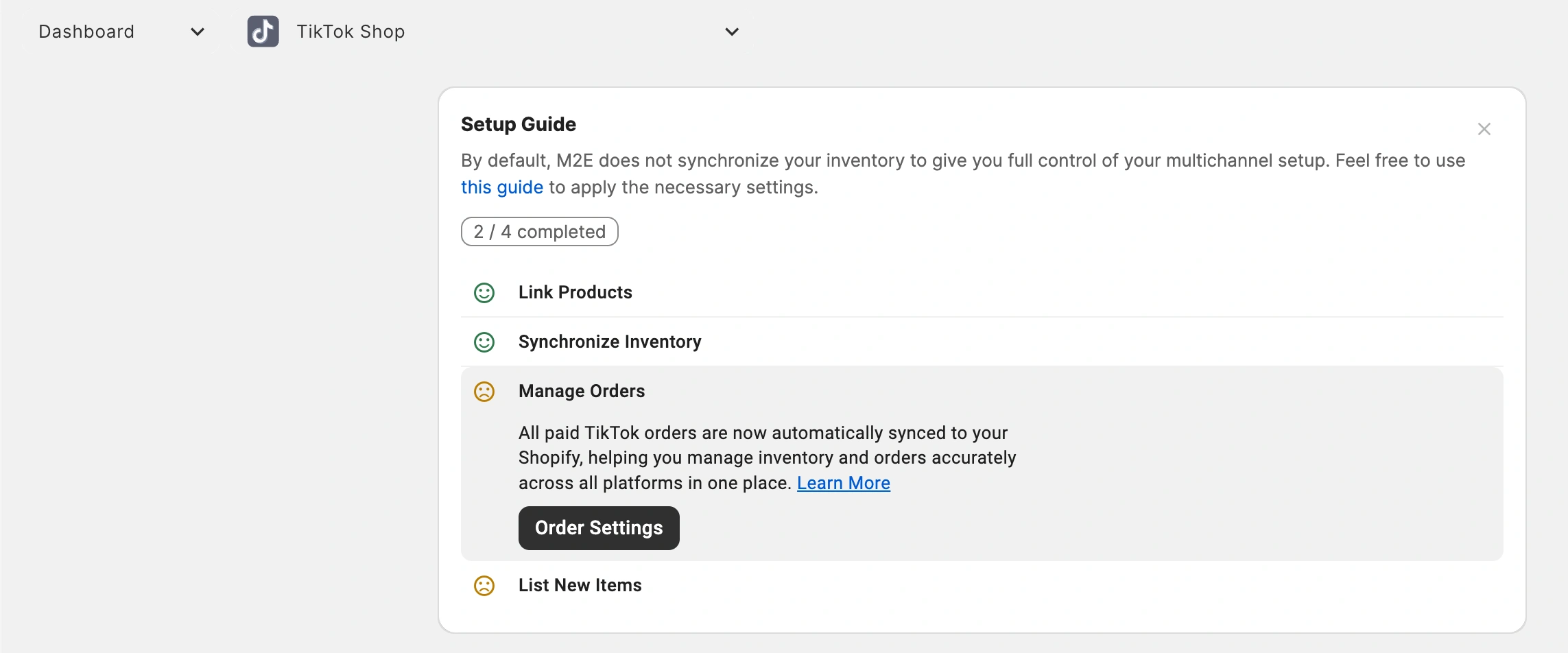
Je-li tato funkce zapnutá, M2E vygeneruje pro každý prodej v TikTok Shopu odpovídající objednávku v Shopify, což vám umožní spravovat a vyřizovat objednávky přímo z administrace vašeho obchodu. Je-li tato funkce vypnutá, Shopify nesnižuje stav zásob u prodejů v TikTok Shopu, což může vést k nadměrnému prodeji.

ℹ️ Po povolení vytváření objednávek můžete upravit další nastavení objednávek, která určují, jakým způsobem se objednávky z TikTok Shopu importují do Shopify.
Krok 6. Seznam produktů ze Shopify v TikTok Shopu #
Pokud máte produkty ze Shopify, které v TikTok Shopu zatím nejsou, můžete je seřadit pomocí nástroje M2E TikTok Shop Importer.
- V průvodci nastavením vyhledejte sekci Seznam nových položek.
- Klikněte na Seznam na TikToku.
- Proveďte tři kroky a odešlete vybrané produkty ze Shopify do TikTok Shopu.

✅ Podrobný návod najdete v průvodci pro vytváření nabídek v TikTok Shopu.
Potřebujete pomoc? #
Obraťte se na tým podpory, pokud máte dotazy ohledně integrace M2E mezi Shopify a TikTok Shop.


