
Funkce Kopírovat do Temu v aplikaci M2E Multichannel Connect umožňuje přenést nabídky eBay do Temu pomocí údajů o produktech z vašeho obchodu nebo katalogu.
Tento průvodce krok za krokem vysvětluje, jak zkopírovat nabídky z eBay do Temu.
Krok 1. Přejděte na nabídky eBay #
Otevřete stránku Nabídky v aplikaci M2E Multichannel Connect a vyberte účet eBay, který obsahuje produkty, jež chcete zkopírovat do Temu.
Krok 2. Vyberte nabídky, které chcete zkopírovat #
Zaškrtněte políčka vedle produktů eBay, které chcete přenést. K nalezení potřebných nabídek můžete použít vyhledávání nebo filtry.
Před pokračováním se ujistěte, že:
- Vybrané nabídky patří do stejného tržiště eBay.
- Oblast tržiště odpovídá oblasti vašeho účtu Temu (např. eBay UK → Temu UK).
- Každá položka je spojena s produktem Store/Katalog, je v současné době aktivní na eBay, a není ještě uvedena na Temu pod vaším účtem.
Krok 3. Kopírování do Temu #
Po výběru produktů klikněte na tři tečky v horní akční nabídce a vyberte možnost Kopírovat do Temu.
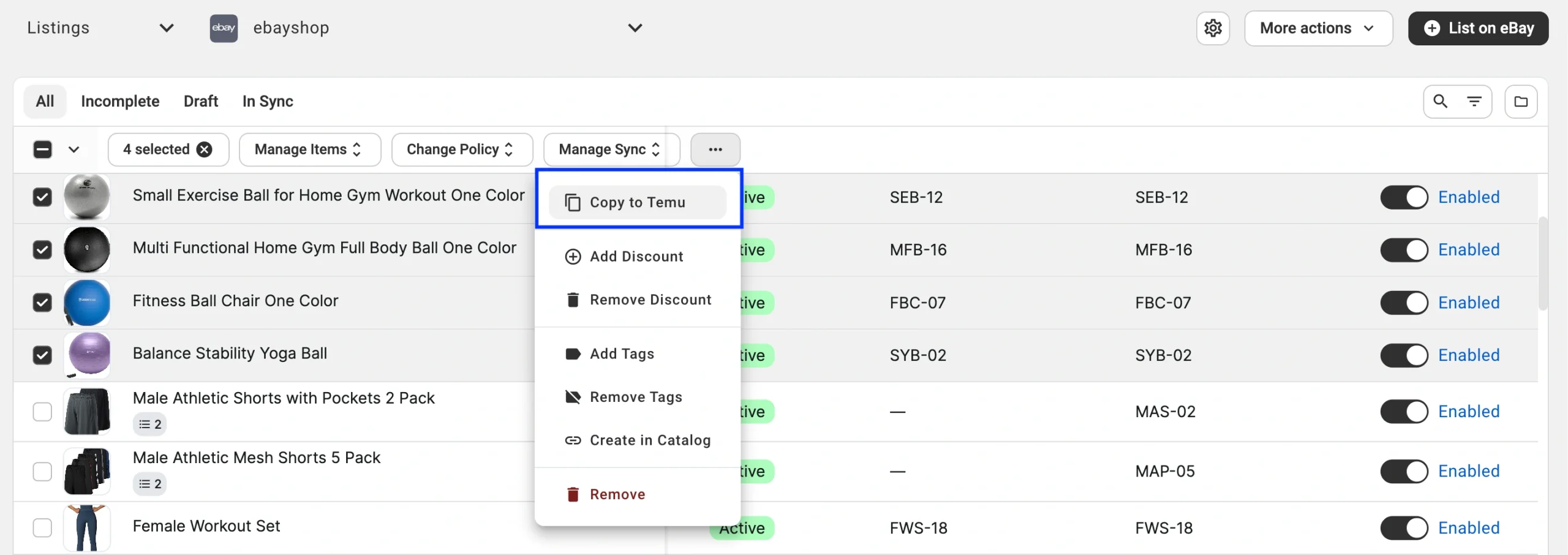
Zobrazí se potvrzovací okno s cílovým účtem Temu a počtem produktů připravených ke kopírování.
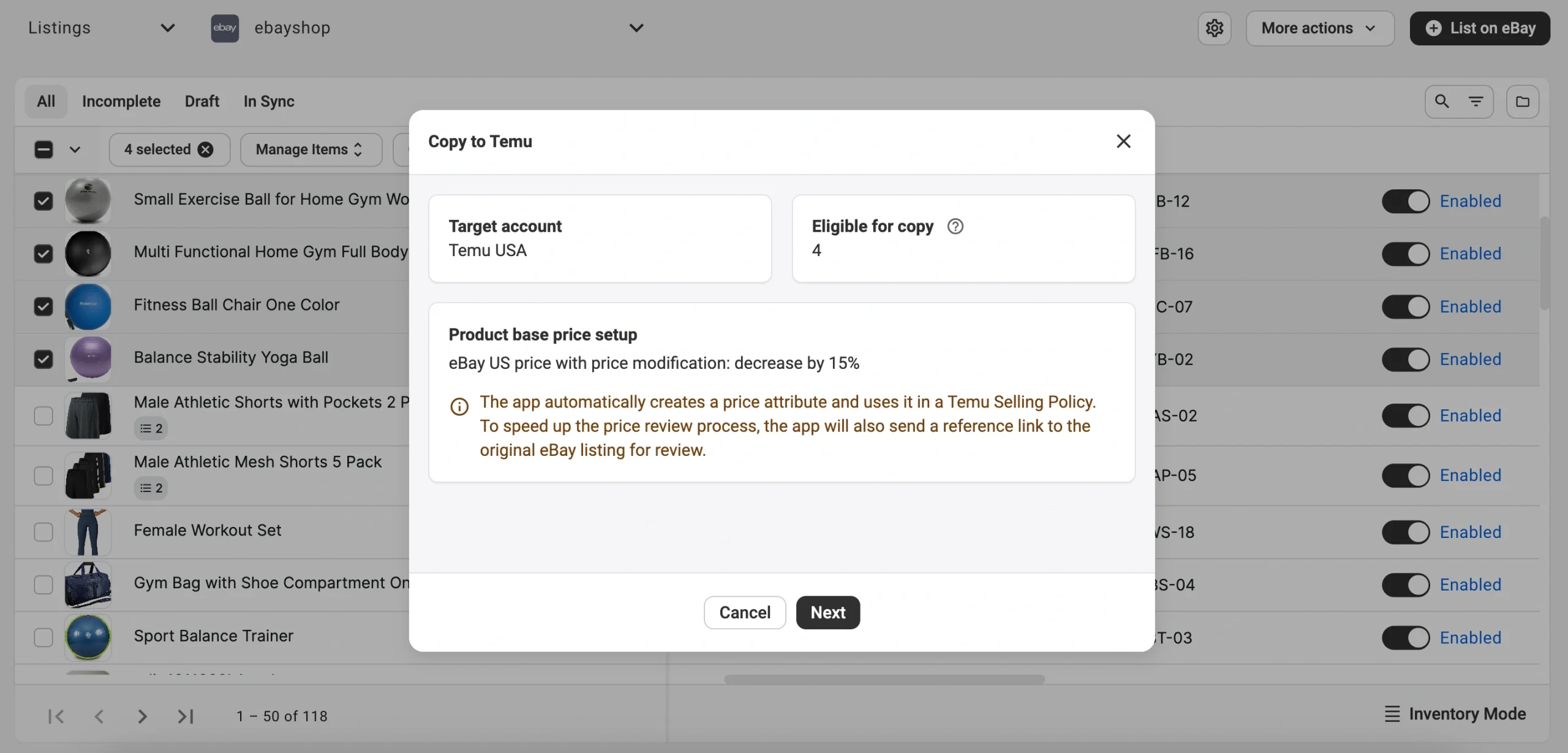
M2E automaticky připraví vaše data pro Temu a provede následující akce:
1) Vytvoří vlastní atribut Cena v katalogu M2E a pojmenuje jej podle zdrojového kanálu (například eBay US Price ).
Tento atribut ukládá aktuální cenu produktu na eBay. Přiřadí se každému produktu v obchodě/katalogu, který se používá pro nabídku v Temu.
Atribut se také stává zdrojem cen pro vaše Pravidla prodeje Temu.
2) Použije pravidlo pro tvorbu cen, které odpovídá požadavkům trhu Temu.
M2E používá cenu eBay jako základ a použije úpravu ceny, například snížení o 15 %, aby zajistila, že nabídka splňuje cenové standardy Temu.
Tuto úpravu můžete později upravit nebo odstranit v Pravidlech prodeje Temu.
3) Přidá referenční odkaz na původní nabídku na eBay, který pomůže Temu rychleji ověřit informace o produktu.
4) Opětovné použití nebo vytvoření nových pravidel M2E Temu:
- Pravidla prodeje (s údaji o ceně a množství z vašeho obchodu/katalogu a s použitou úpravou ceny)
- Pravidla popisu (pomocí názvů a popisů produktů v obchodě/katalogu),
- Pravidla synchronizace (s povolenými možnostmi Revize).
Po potvrzení výběru pokračujte kliknutím na tlačítko Další.
Krok 4. Přiřazení kategorií a atributů Temu #
Vyberte nejvhodnější kategorii Temu pro své produkty a vyplňte atributy kategorie.
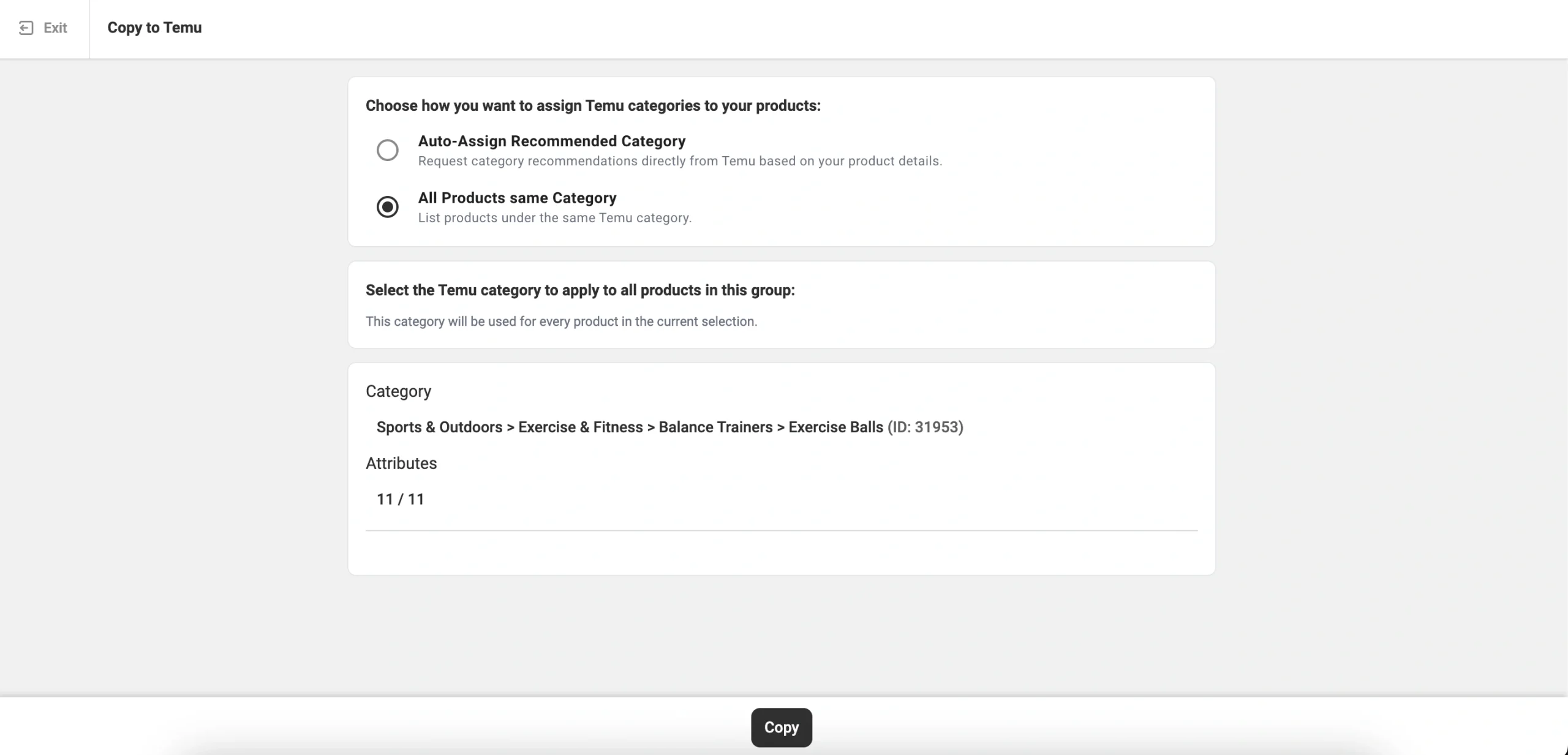
Po dokončení zkontrolujte nastavení kategorie a pokračujte kliknutím na tlačítko Kopírovat.
Krok 5. Ověření nabídek #
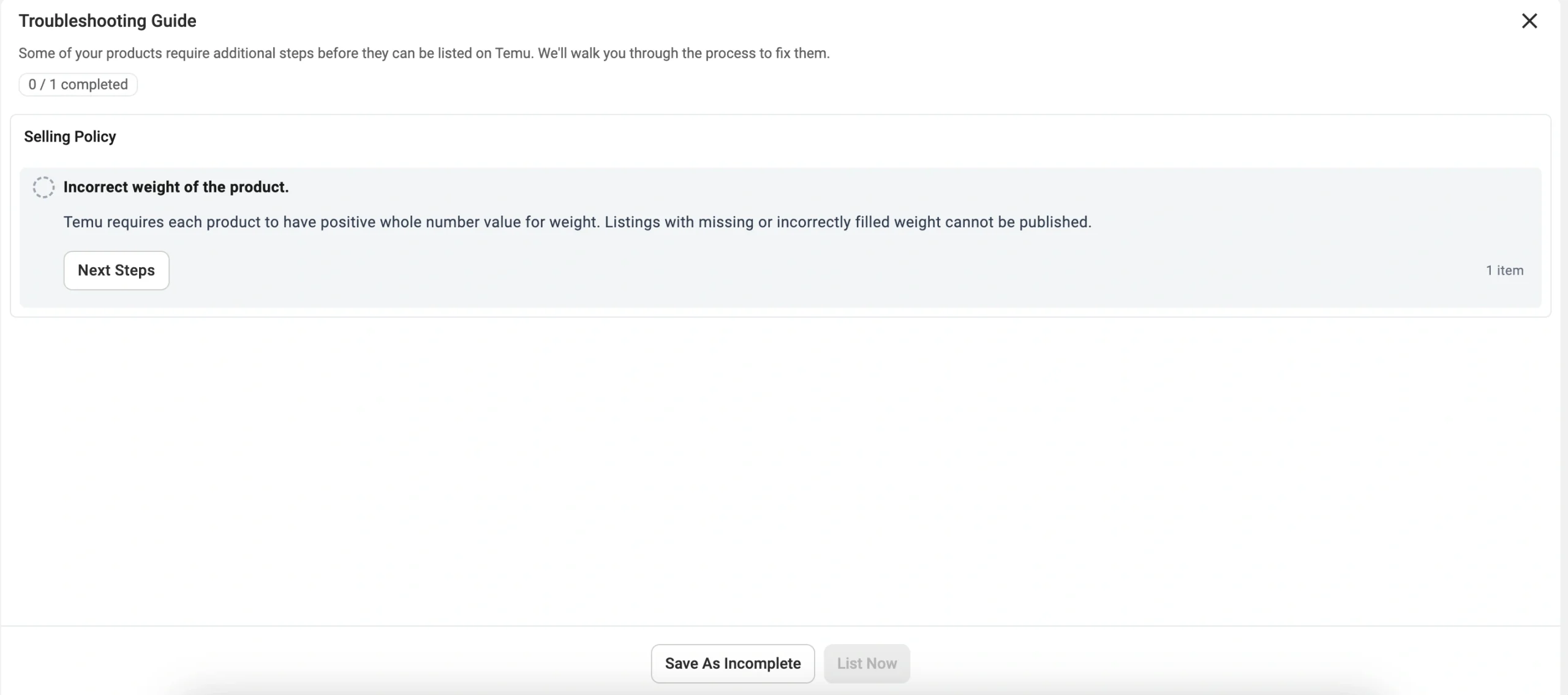
Asistent pro ověřování nabídek M2E zkontroluje vaše údaje a ověří, zda splňují požadavky na nabídky Temu.
Pokud jsou všechny údaje o produktu platné, M2E odešle vaše nabídky Temu ke kontrole.
Pokud některé údaje o produktu chybí nebo jsou nesprávné, zobrazí asistent seznam problémů a navrhne, jak je opravit.
Po provedení oprav klikněte na tlačítko Seznam Nyní a odešlete své nabídky eBay do služby Temu.
Průběh a stav nabídky můžete sledovat na stránce Nabídky. Jakmile Temu vaše produkty schválí, budou zveřejněny na tržišti.
✅ Pokud se při pokusu o zkopírování nabídek eBay do Temu pomocí M2E vyskytnou jakékoli problémy, kontaktujte náš tým podpory a požádejte o pomoc.


