
Chcete-li začít používat M2E Multichannel Connect pro PrestaShop, postupujte podle následujících pokynů k instalaci aplikace a dokončení nastavení.
Krok 1. Stáhněte si aplikaci #
Stáhněte si nejnovější verzi aplikace M2E PrestaShop z oficiálního repozitáře GitHub. Uložte soubor ZIP do svého lokálního zařízení – v dalším kroku jej nahrajete do PrestaShopu.
ℹ️ Aplikace je kompatibilní s verzí PrestaShop 1.7.0 a vyššími.
Krok 2. Nahrajte a nainstalujte aplikaci #
1) V administračním panelu PrestaShop přejděte do Moduly > Správce modulů.
2) Klikněte na Nahrát modul, poté na Vybrat soubor a nahrajte stažený soubor ZIP.

3) Klikněte na Nainstalovat nyní a poté na Aktivovat plugin, abyste aplikaci aktivovali.
ℹ️ Pokud narazíte na problémy s instalací modulu, podívejte se na průvodce řešením problémů.
Jakmile bude aplikace aktivována, v nabídce na levé straně administrátorského panelu PrestaShopu se zobrazí položka M2E Multichannel Connect. Kliknutím na ni aplikaci otevřete.
Krok 3. Propojte účty na tržištích #
Po nainstalování aplikace můžete nyní propojit své prodejní účty z podporovaných tržišť:
1) Otevřete aplikaci M2E a klikněte na Připojit účet na Marketplace.

2) V rozbalovacím dialogovém okně vyberte tržiště, ke kterému se chcete připojit.
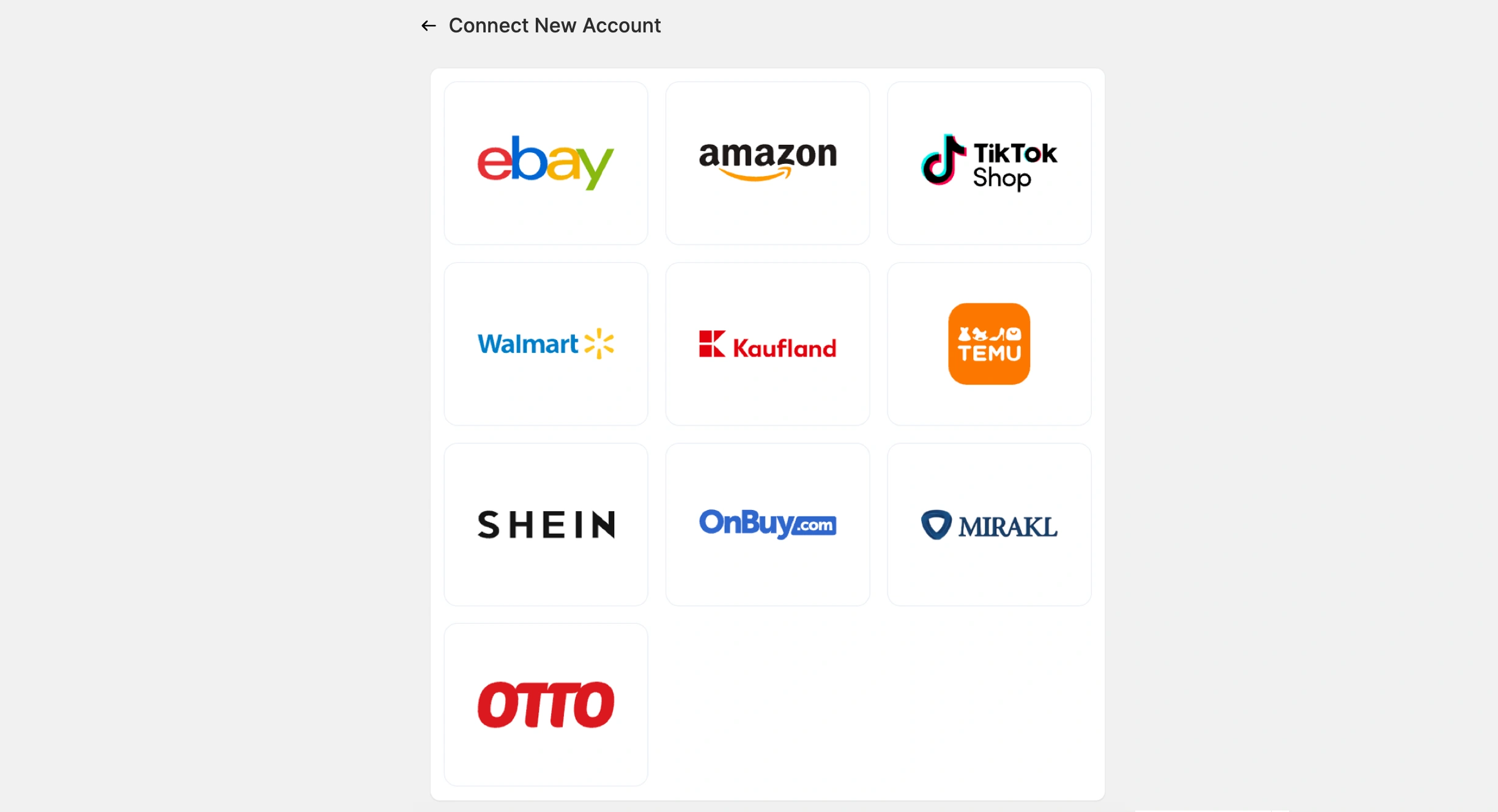
3) Postupujte podle pokynů na obrazovce a povolte službě M2E přístup k údajům vašeho prodejního účtu.
ℹ️ Můžete propojit více účtů na tržištích. Tento krok zopakujte pro každé tržiště, na kterém prodáváte.
Krok 4. Dokončete průvodce nastavením #
Po připojení prvního účtu na tržišti se automaticky spustí průvodce nastavením. Pro dokončení integrace postupujte podle čtyř kroků uvedených v průvodci:

- Propojte své produkty PrestaShop se svými stávajícími nabídkami na tržištích.
- Povolte synchronizaci, aby M2E mohlo aktualizovat vaše nabídky na tržištích podle údajů o produktech PrestaShop.
- Aktivujte synchronizaci objednávek, aby bylo možné importovat objednávky z tržišť do PrestaShop.
- Začněte nabízet produkty PrestaShop na připojených tržištích.
💡 Podívejte se na návody, jak vytvořit nové nabídky kanálů:
- eBay [uživatelská příručka / videonávod]
- Amazon [uživatelská příručka / videonávod]
- Walmart [uživatelská příručka / videonávod]
- TikTok Shop [uživatelská příručka / videonávod]
- Kaufland [uživatelská příručka]
- Temu [uživatelská příručka]
To je vše! Nyní můžete začít používat aplikaci M2E Multichannel Connect k zefektivnění správy zásob a vyřizování objednávek na vašich tržištích přímo z PrestaShopu.


