
Připojení obchodu BigCommerce k Temu je chytrý způsob, jak rozšířit svůj dosah, a díky M2E Temu Connect je tento proces jednoduchý. Tento průvodce vás provede jednotlivými kroky, abyste zajistili integraci a synchronizaci dat o produktech, zásobách a objednávkách.
Krok 1. Nainstalujte M2E Temu Connect pro BigCommerce #
Začněte instalací aplikace z BigCommerce App Marketplace.
1) Otevřete stránku aplikace Temu Connect by M2E Cloud.
2) Klikněte na možnost Získat tuto aplikaci a podle pokynů autorizujte přístup do svého obchodu.
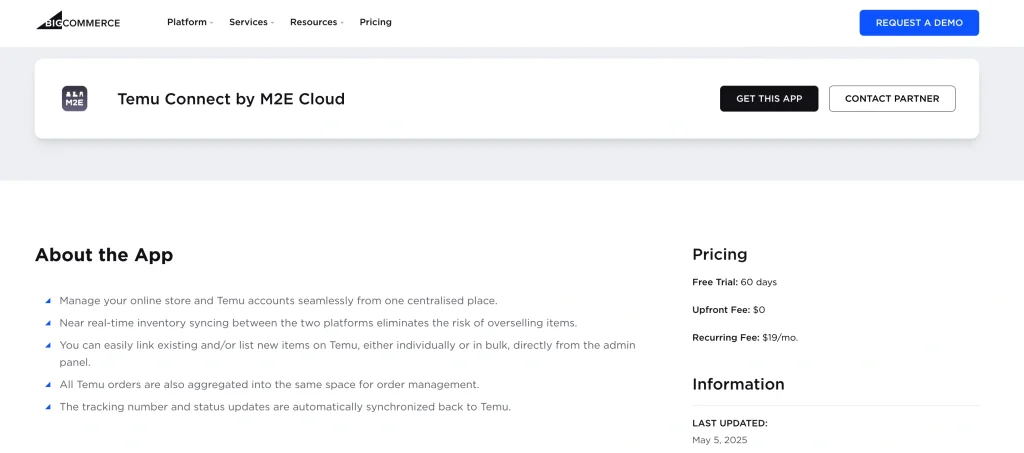
Po instalaci se aplikace automaticky spustí a přejde na Řídicí panel nastavení.
Krok 2. Propojte svůj účet prodejce Temu #
Nyní, když je aplikace připojena k vašemu obchodu BigCommerce, je dalším krokem propojení vašeho účtu Temu. Zde je uveden postup:
1) V aplikaci otevřete kartu Řídicí panel.
2) Klikněte na možnost Připojit účet Marketplace .

3) Při udělování povolení postupujte podle pokynů.
ℹ️ Potřebujete účet prodejce Temu? Zaregistrujte se zde vytvořte si ho a odemkněte bezplatnou zkušební verzi určenou výhradně pro nové prodejce.
Po propojení se zobrazí vizuální kontrolní seznam, který vás provede tím, co zbývá nakonfigurovat.
Krok 3. Přiřaďte své produkty BigCommerce k existujícím Seznamům Temu #
Pokud jste již v Temu uvedli produkty, aplikace se pokusí tyto nabídky přiřadit k vašim položkám BigCommerce na základě SKU nebo ID produktu.
Pokud některé produkty zůstanou neshodně:
1) Přejděte do sekce Odkaz Produkty.
2) Klikněte na možnost Zobrazit nepropojené produkty.

3) Budete přesměrováni na kartu Nabídka, kde můžete produkty ručně propojit.
⚠️ Synchronizovat lze pouze shodné položky, proto před dalším krokem nezapomeňte tento krok dokončit.
💡 Potřebujete pomoci s propojením produktů Temu a BigCommerce? Postupujte podle tohoto průvodce.
Krok 4. Povolení synchronizace inventáře #
Aby byly podrobnosti o vašich produktech a stav zásob na obou platformách konzistentní, musíte povolit synchronizaci zásob.
Tady je návod:
1) V části Synchronizovat inventář klikněte na možnost Zobrazit nesynchronizované produkty.

2) Budete přesměrováni na kartu Nabídky.
3) Synchronizaci povolte pro jednotlivé produkty nebo všechny položky najednou podle pokynů krok za krokem.
Po aktivaci budou vaše Nabídky v Temu automaticky odrážet změny z vašeho obchodu BigCommerce.
Krok 5. Nastavení správy objednávek #
Dále nastavte, jak se mají importované objednávky z Temu zpracovávat v systému BigCommerce.
1) Přejděte do části Správa objednávek.
2) Klikněte na možnost Nastavení objednávky.
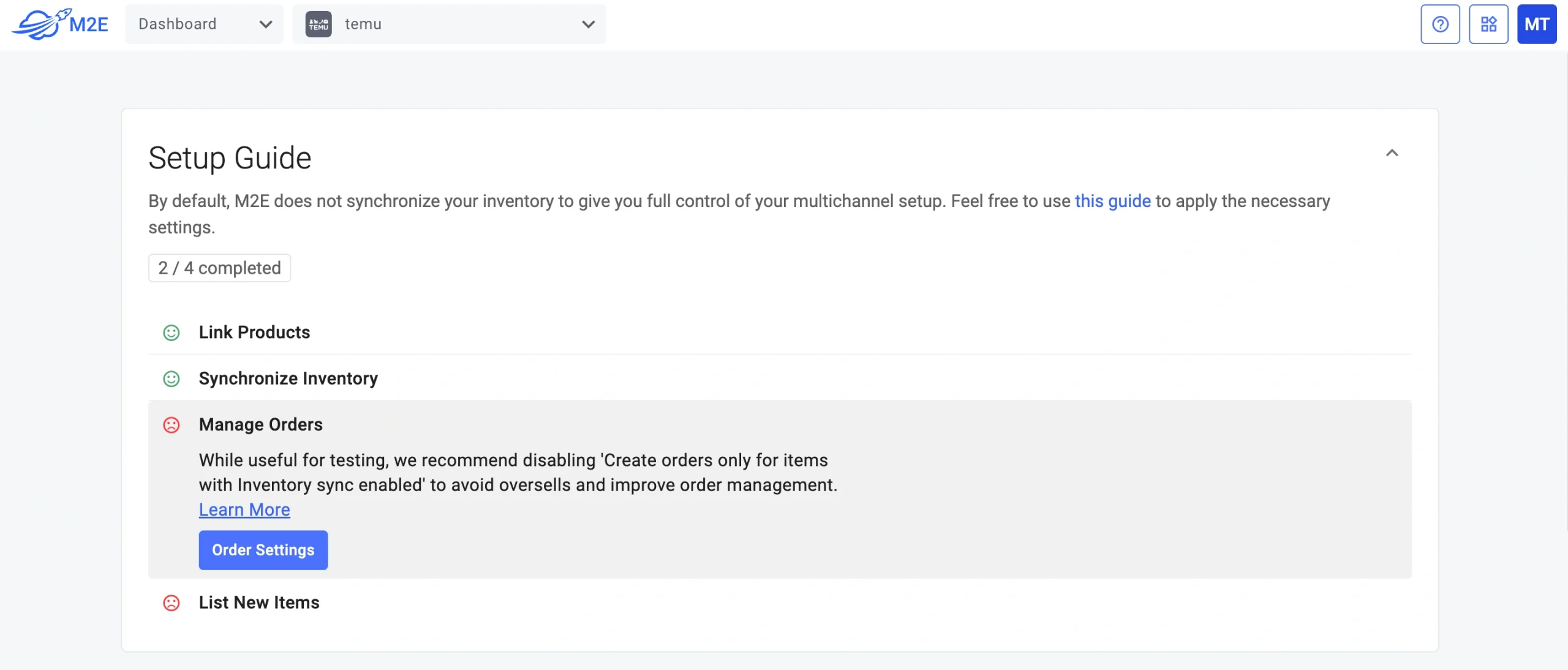
3) Povolte možnost Vytvářet objednávky Temu v BigCommerce.
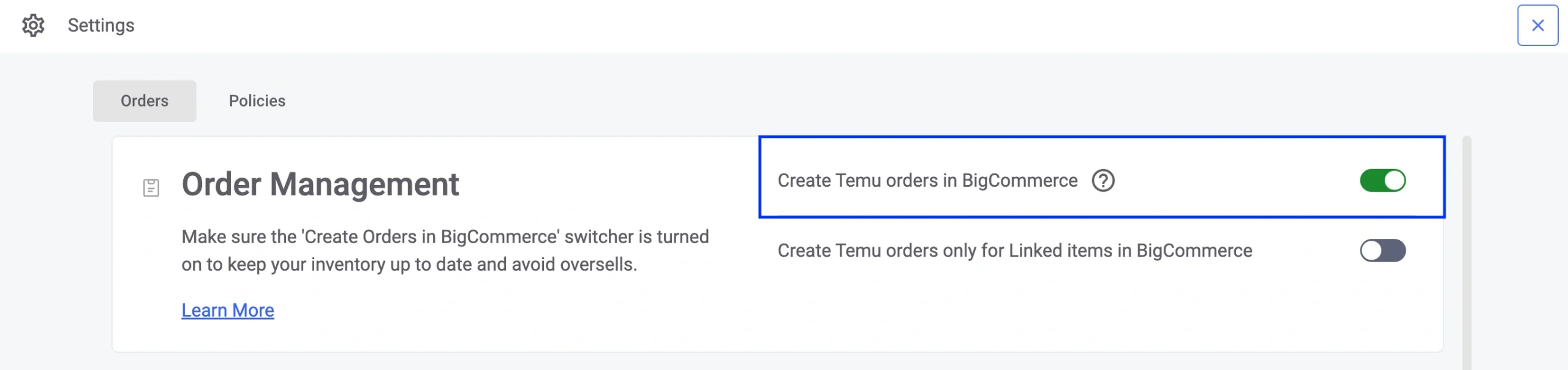
Aplikace tak může vytvářet nativní Objednávky BigCommerce, když dojde k nákupu v Temu, a udržovat tak centralizovaný proces plnění a přesné skladové zásoby.
💡 K dispozici jsou další předvolby objednávek. Jak je nakonfigurovat se dozvíte v dokumentaci M2E.
Krok 6. Seznam produktů BigCommerce na Temu #
Pokud některé z vašich produktů BigCommerce ještě nejsou v nabídce na Temu, můžete je publikovat přímo z M2E Temu Connect.
Postupujte takto:
1) Přejděte do části Seznam nových položek a klikněte na tlačítko Seznam na Temu.

2) Budete provedeni procesem přeměny dat produktů vašeho obchodu na živé nabídky v Temu.
💡 Prohlédněte si podrobný návod k vytváření nových nabídek v Temu.
Když je vše nastaveno, váš obchod BigCommerce je nyní plně integrován s Temu prostřednictvím M2E Temu Connect. Můžete spravovat nabídky, sledovat zásoby a zpracovávat objednávky z centralizovaného systému M2E Temu BigCommerce.


