
Propagační akce v TikTok Shopu umožňují prodejcům nabízet slevy a speciální nabídky, aby zvýšili viditelnost produktů a prodej. M2E Multichannel Connect vám umožňuje spravovat propagační akce v TikTok Shopu přímo z vaší e-commerce platformy. Můžete synchronizovat aktivní propagační akce, hromadně přiřazovat propagační akce k produktům a nastavovat flexibilní pravidla pro ceny a množství.
Tento průvodce popisuje, jak propagovat produkty v TikTok Shopu pomocí M2E Multichannel Connect.
Druhy propagačních aktivit v TikTok Shopu #
TikTok Shop nabízí několik formátů propagace, z nichž si můžete vybrat:
- Pevná cena – Nastavte pro své produkty konkrétní zlevněnou cenu.
- Přímá sleva – Uplatněte na své produkty procentuální slevu.
- Bleskový výprodej – Vytvořte časově omezenou nabídku, která podnítí pocit naléhavosti a podpoří rychlé nákupy.
- Sleva na dopravu – Snižte poplatky za dopravu, abyste podpořili objednávky.
- Čím více nakoupíte, tím více ušetříte – Nabídněte zákazníkům vyšší slevy při nákupu větších množství.
M2E Multichannel Connect v současné době podporuje propagační akce typu pevná cena, přímá sleva a bleskový výprodej.
Zobrazit produkty s aktivními akcemi v TikTok Shopu #
Pokud jsou na vaše nabídky v TikTok Shopu již aplikovány akce, můžete si je zobrazit a sledovat v M2E Multichannel Connect:
1) Přejděte do části Nastavení > Prodejní kanály.
2) Najděte svůj účet TikTok Shop, otevřete nabídku se třemi tečkami a vyberte možnost Obnovit propagační akce, aby se načtly nejnovější údaje o vašich propagačních akcích. Pokud máte propojeno více účtů TikTok Shop, proveďte tento krok u každého z nich zvlášť.

3) Přejděte na stránku Nabídky a vyberte svůj účet TikTok Shop.
4) Otevřete panel filtrů v pravém horním rohu a klikněte na Přidat filtr+. Následující filtry vám pomohou najít nabídky spojené s konkrétními propagačními akcemi:
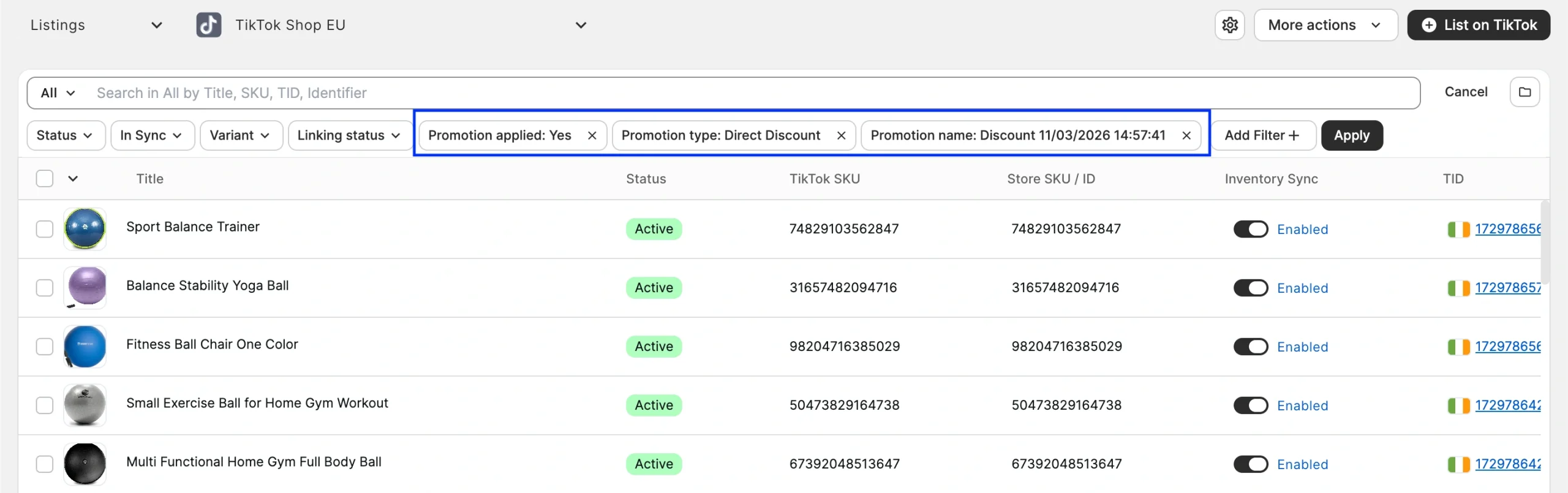
- Použitá akce – zobrazit pouze produkty s aktivní akcí nebo bez ní.
- Typ akce – zúžit výsledky na pevnou cenu, přímou slevu nebo bleskový výprodej.
- Název akce – vyhledat všechny produkty zařazené do konkrétní akce.
Chcete-li zobrazit podrobnosti o akci u konkrétního produktu, klikněte na něj na stránce Nabídky a otevřete záložku Slevy:

Přidání produktů do propagačních akcí TikTok Shop #
Postupujte podle následujících pokynů a zaregistrujte své produkty hromadně do propagačních akcí TikTok Shop prostřednictvím služby M2E Multichannel Connect.
ℹ️ Než začnete, ujistěte se, že jste v TikTok Shop Seller Center vytvořili potřebné propagační akce.
Krok 1. Výběr produktů #
1) Přejděte na stránku Nabídky a vyberte svůj účet TikTok Shop.
2) Najděte produkty, které chcete zaregistrovat. Filtry jako Použitá akce: Ne vám pomohou najít produkty, na které se zatím nevztahuje žádná akce. Ujistěte se, že vybrané produkty jsou v TikTok Shopu aktivní, propojené a mají zapnutou synchronizaci skladových zásob.
Všechny vybrané produkty musí také patřit na stejný trh TikTok Shop. Pomocí funkce Uspořádat podle skupiny (ikona složky) můžete produkty seřadit podle trhu.

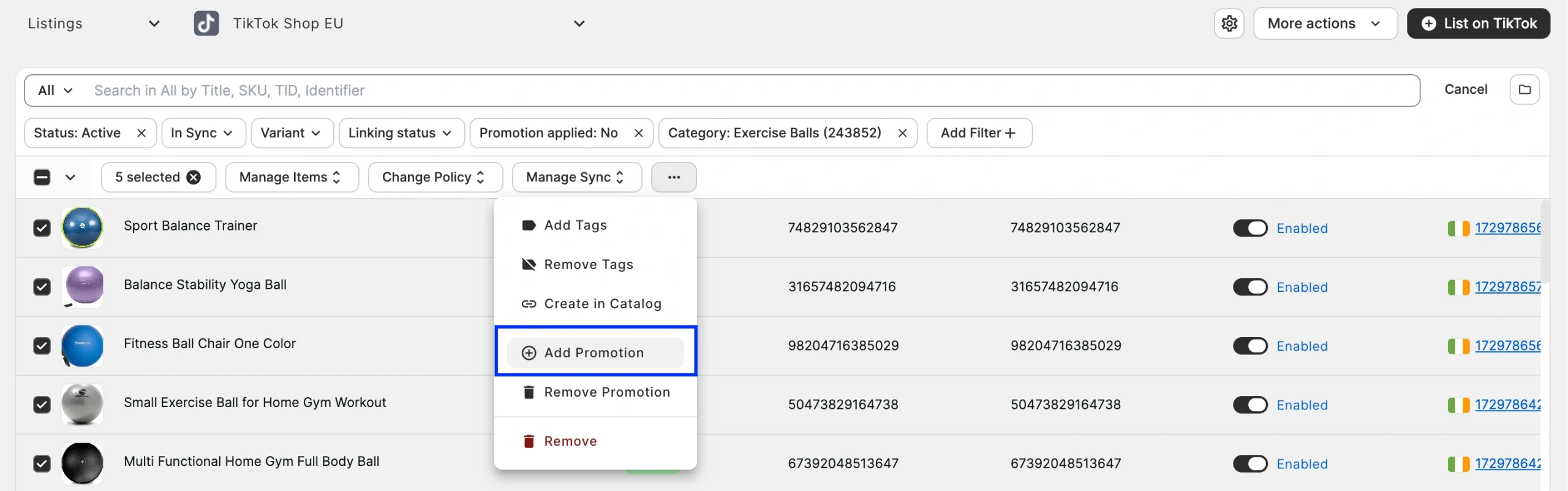
3) Zaškrtněte políčka vedle příslušných produktů, otevřete nabídku se třemi tečkami v horní části a vyberte možnost Přidat akci.
Krok 2. Vyberte si akci #
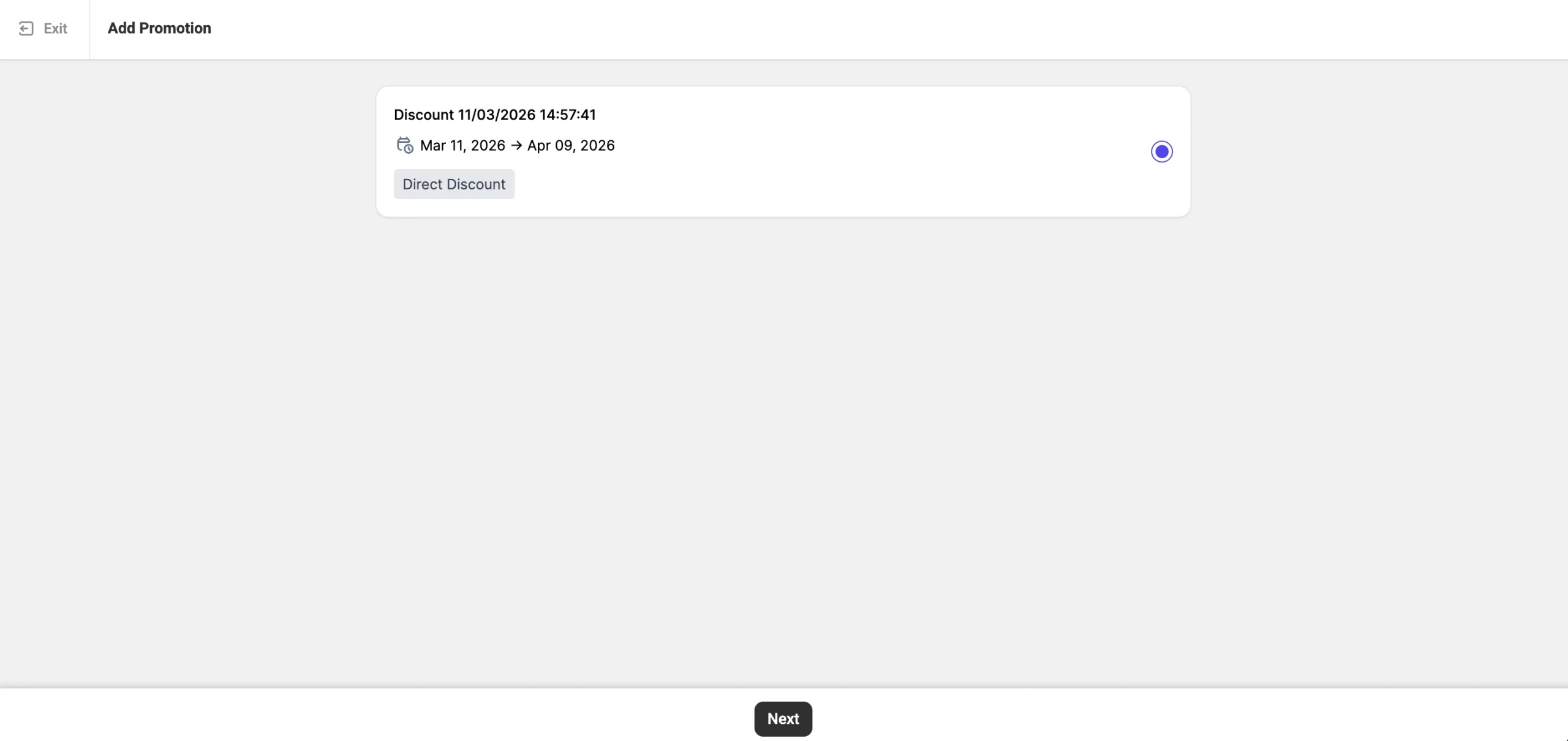
Zobrazí se seznam vašich propagačních akcí v TikTok Shopu, v němž budou uvedeny akce se stavem Nezahájeno nebo Probíhá. Vyberte požadovanou akci a klikněte na Další.
Krok 3. Nastavení pravidel pro propagační akci #
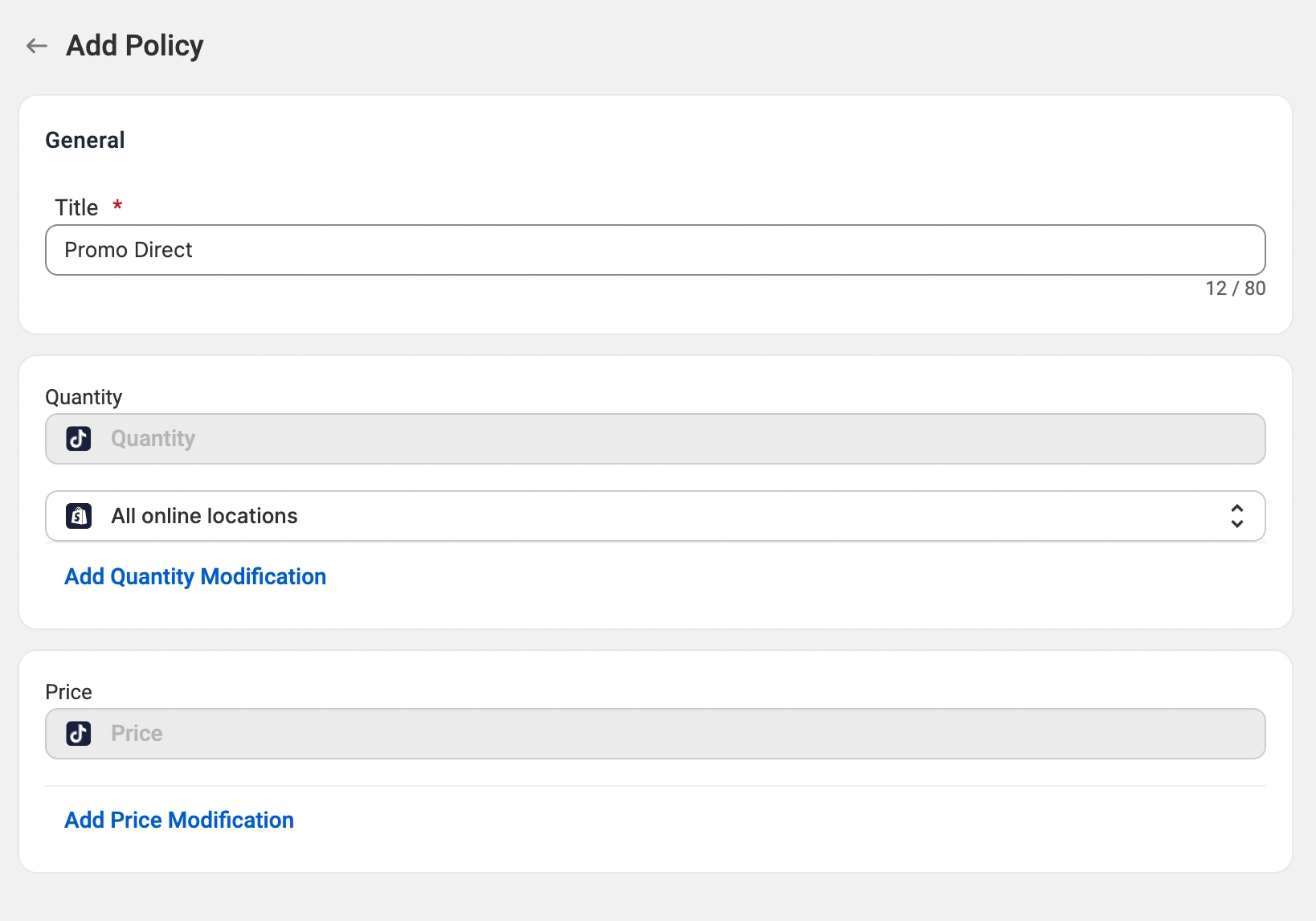
Pravidla pro propagační akci určují pravidla pro ceny a množství produktů, které se propagační akce účastní. Vztahují se na celou propagační akci, nikoli na jednotlivé položky. Kliknutím na Vytvořit nová pravidla můžete začít.
Název
Pojmenujte své propagační zásady výstižným názvem, aby se v nich snadno orientovalo.
Množství
Akce ve výchozím nastavení používá údaje o množství z vašich nabídek v TikTok Shopu.
Pokud váš obchod běží na platformě Shopify, můžete určit, které skladové lokality má M2E použít jako zdroj údajů o množství:
- Všechny online lokality (výchozí nastavení) – Sčítá zásoby ze všech lokalit Shopify povolených pro online prodej a zobrazuje celkový součet v TikTok Shopu.
- Vlastní lokality – Vyberte jednu nebo více aktivních online lokalit Shopify. Pokud je vybráno více lokalit, jejich skladové zásoby se sečtou.
Chcete-li omezit množství dostupné pro akci, klikněte na Upravit množství a nastavte procentuální snížení. Například při snížení o 50 % z původního množství 200 kusů bude pro akci k dispozici 100 kusů.
Cena
Akce ve výchozím nastavení používá cenu z vašich nabídek v TikTok Shopu.
Chcete-li cenu v rámci akce upravit, klikněte na Přidat úpravu ceny a vyberte jednu ze čtyř možností:
- Absolutní zvýšení/snížení – Upravte o pevnou částku. Například odečtením 5 $ od základní ceny 100 $ získáte akční cenu 95 $.
- Procentuální zvýšení/snížení – Úprava o určité procento. Například 10% snížení základní ceny 100 $ vám dá propagační cenu 90 $.
Krok 4. Odeslání propagační akce #
Jakmile budou vaše zásady propagační akce připraveny, klikněte na Odeslat. Produkty, které splňují ověřovací požadavky TikTok Shopu, budou do propagační akce zařazeny.

Mějte na paměti, že jeden produkt se může účastnit více propagačních akcí najednou. V takovém případě TikTok Shop uplatní tu akci, která nabízí největší slevu.
Potřebujete pomoc? #
Máte dotazy ohledně správy propagačních akcí TikTok Shop v M2E Multichannel Connect? Obraťte se na náš tým podpory – rádi vám pomůžeme.


