
Pokud již prodáváte na Shein, nemusíte svůj katalog v Shopify přebudovávat. Pomocí M2E Cloud, můžete importovat stávající inventář Shein do Shopify, udržovat data o produktech uspořádaná a konzistentní v obou systémech.
✅ Osvědčené postupy:
Správné dlouhodobé nastavení je nejprve vytvořit a nakonfigurovat produkty v aplikaci Shopify a poté je publikovat v aplikaci Shein z M2E. Pokud je váš katalog v současné době v systému Shein, níže uvedené kroky poskytují řešení, jak jej přetáhnout do systému Shopify a propojit inventář pro synchronizaci.
Tento průvodce obsahuje jasné pokyny pro import Shein do Shopify, od nastavení až po synchronizaci.
Krok 1. Nainstalujte integraci Shein od M2E #
Otevřete obchod Shopify App Store, vyhledejte aplikaci Shein Integration by M2E a nainstalujte ji.
Po instalaci dokončete registraci v aplikaci M2E Accounts, kde budete spravovat údaje o svém předplatném a účtu.

ℹ️ Součástí je 30denní zkušební verze zdarma. Po zkušební době si vyberte plán, který nejlépe vyhovuje vašim potřebám.
Krok 2. Připojte svůj účet Shein #
1) Spusťte M2E Cloud - Shein Importer z administrace Shopify.
2) Klikněte na možnost Připojit účet na trhu .

3) Vyberte si Shein. Budete přesměrováni na portál prodejce Shein. Přihlaste se ke svému účtu prodejce a potvrďte spojení s M2E.
✅ Ještě nemáte účet prodejce Shein?
Zaregistrujte se na Shein a získejte 30 dní zdarma s M2E Shein Integration a 0% provizi na Shein po stejnou dobu.
Po autorizaci se váš katalog Shein zobrazí v M2E pro prohlížení a správu.
Krok 3. Import produktů Shein do služby Shopify #
Pomocí M2E můžete své nabídky přenést do Shopify dvěma způsoby: vytvořit produkty na základě položek Shein nebo použít možnost importu souboru CSV.
ℹ️ Ačkoli doporučeným postupem je vytvoření produktů v aplikaci Shopify a jejich publikování do služby Shein, níže uvedené možnosti slouží jako řešení pro stávající katalogy Shein.
Možnost 1. Vytvoření položek Shein v aplikaci Shopify #
Otevřete stránku Nabídky a vyberte připojený účet Shein.

2) Pomocí rychlého vyhledávání, filtrů a skupin můžete najít položky Shein, které chcete importovat.

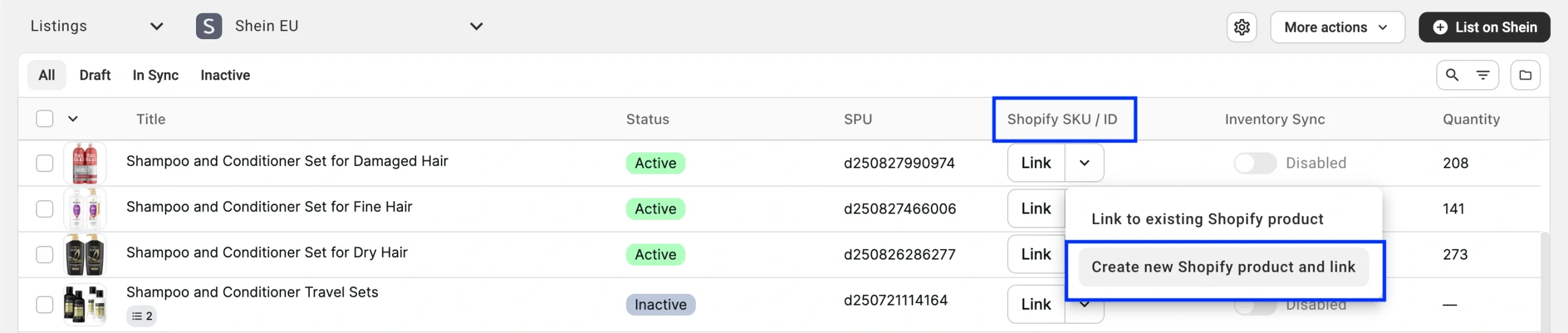
3) Import jednotlivého produktu:
Klikněte na šipku vedle tlačítka Odkaz. V rozevírací nabídce vyberte možnost Vytvořit nový produkt Shopify a odkaz.
4) Import několika položek najednou:
- Zaškrtnutím políček vlevo vyberte nabídky Shein.
- V nabídce akcí se třemi tečkami klikněte na možnost Vytvořit v katalogu .
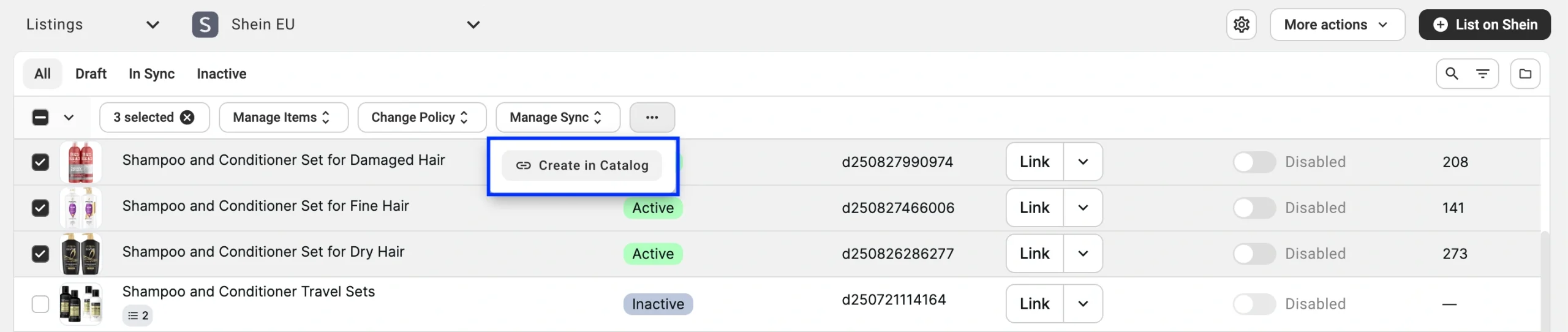
Vybrané položky Shein se zobrazí v katalogu Shopify > Produkty.
Možnost 2. Import nabídek Shein prostřednictvím CSV (již brzy) #
Otevřete stránku Nabídky a vyberte svůj účet Shein.
2) Najděte potřebné nabídky Shein pomocí rychlého vyhledávání, filtrů nebo skupin.
3) V pravém horním rohu klikněte na položku Další akce a z rozevírací nabídky vyberte možnost Exportovat.

4) Ve vyskakovacím okně vyberte informace o produktu, které chcete importovat, a klikněte na tlačítko Exportovat.
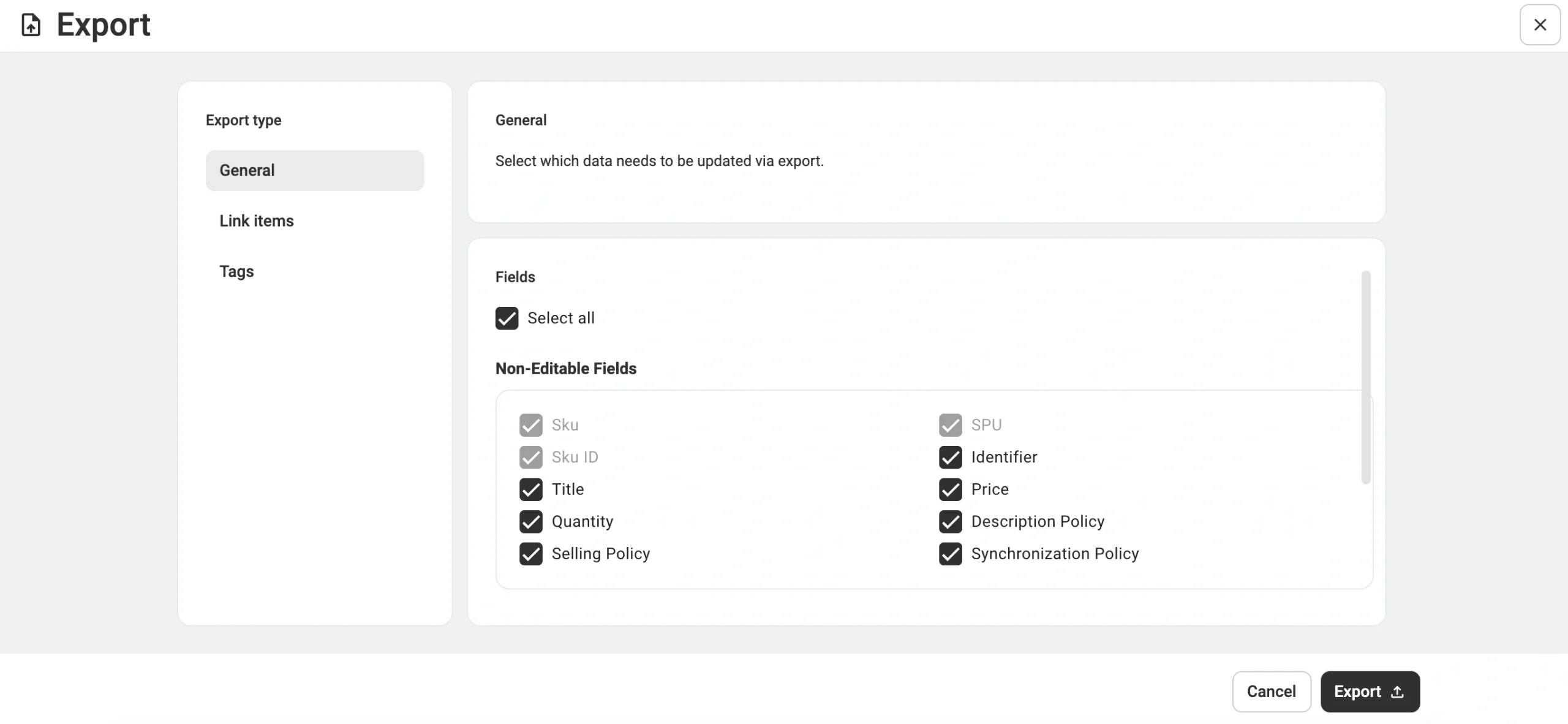
M2E začne zpracovávat váš export a výsledek vám bude oznámen prostřednictvím e-mailu spojeného s vaším účtem M2E.
5) Jakmile obdržíte soubor CSV s exportovanými údaji o produktu Shein:
- Ve správci služby Shopify přejděte do nabídky Produkty > Importovat .

- Klikněte na tlačítko Přidat soubor, a připojte soubor CSV pro import.

- Klikněte na tlačítko Nahrát a zkontrolovat.

- Ověřte informace a dokončete je kliknutím na tlačítko Importovat produkty.

Krok 4. Propojení inventáře #
Přesná synchronizace zásob začíná propojením položek Shein s jejich protějšky na Shopify.
Pokud se SKU nebo čárové kódy na obou stranách shodují, M2E automaticky propojí produkty Shein a Shopify. Pokud jste vytvořili položky v Shopify pomocí možnosti v aplikaci, propojí se také.
ℹ️ Pokud se identifikátory liší, budete muset propojení dokončit ručně nebo použít import souboru CSV.
Krok 5. Povolte synchronizaci skladových zásob #
Jakmile jsou vaše položky propojeny, můžete zapnout synchronizaci, aby byly ceny, skladové zásoby a další údaje o produktech mezi Shein a Shopify vždy synchronizovány.
Synchronizace jednotlivé položky:
Na stránce Nabídky aktivujte přepínač Synchronizace skladových zásob vedle produktu Shein.

Chcete-li synchronizovat více položek najednou:
1) Zaškrtněte políčka vedle propojených položek na stránce Nabídky.
2) V horním nabídce akcí klikněte na Spravovat synchronizaci > Povolit synchronizaci.

Během aktivace synchronizace (individuální nebo hromadné) ověřte pravidla M2E. Ty definují nastavení nabídky a synchronizace v systému Shein, proto je před pokračováním překontrolujte.
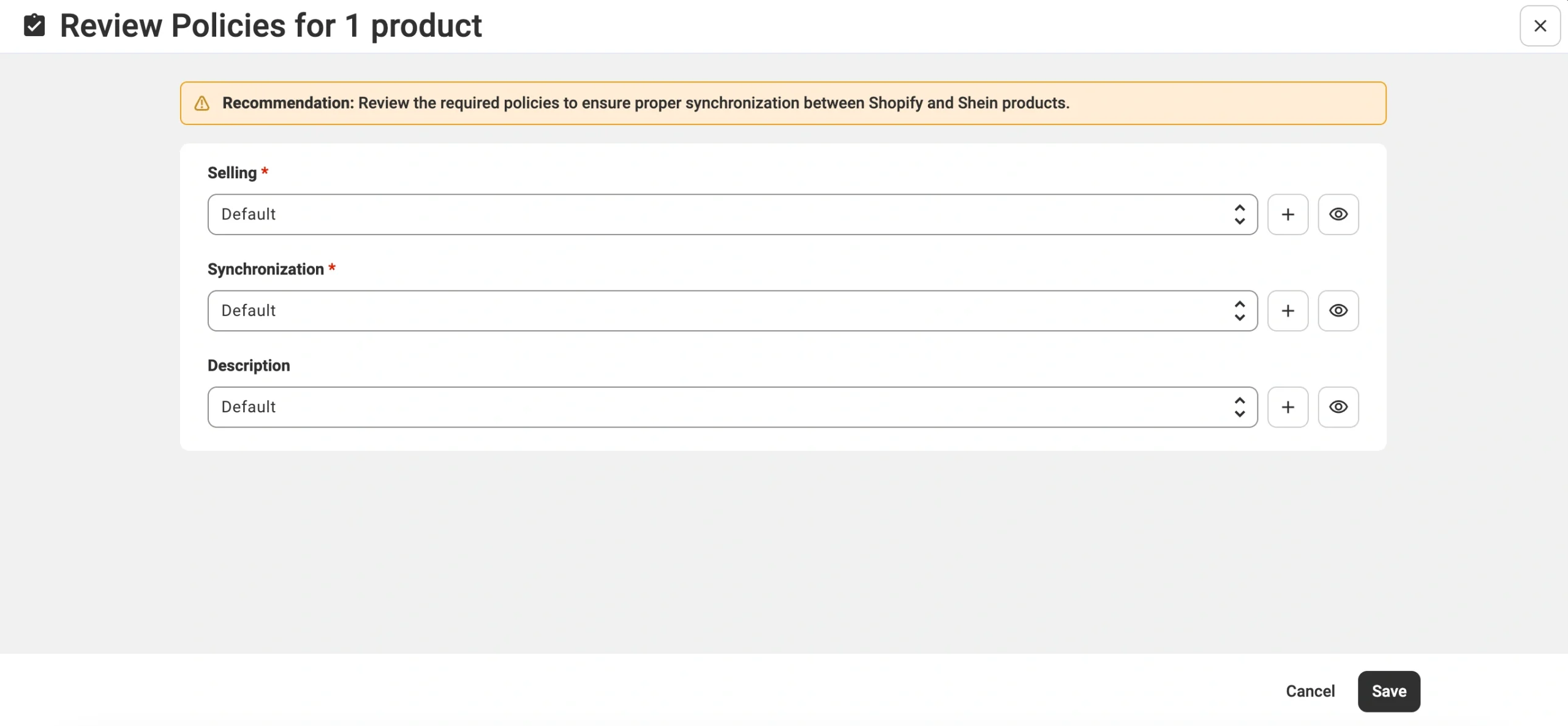
💡 Konfiguraci jednotlivých pravidel M2E pro položky Shein naleznete v níže uvedených příručkách:
Zpráva o úspěšné synchronizaci potvrdí, že je synchronizace aktivní. Od tohoto okamžiku bude M2E odrážet aktualizace skladových zásob na Shopify i Shein podle vašich synchronizačních preferencí.
Co bude následovat #
Nyní, když jste dokončili proces importu Shein do Shopify, se rutinní práce zjednoduší a škálování vašeho podnikání bude snazší. Nyní můžete:
- Spravujte své nabídky Shein a Shopify z jednoho rozhraní
- Zajistěte přesnost skladových zásob a snižte riziko předprodeje
- Při rozšiřování seznamu nových produktů Shopify do dalších kanálů v aplikaci M2E

✅ Máte dotazy nebo potřebujete pomoc? Projděte si naše centrum nápovědy nebo kontaktujte tým podpory M2E.


