
M2E Popis Pravidla vám umožní spravovat popisy produktů, názvy a podrobnosti o stavu vašich nabídek v eBay. Umožňuje přizpůsobit popisy a názvy produktů pro různé skupiny produktů a zároveň zajistit soulad s požadavky společnosti eBay.
💡 Podívejte se na pokyny krok za krokem, jak vytvořit a získat přístup k Popisům Pravidel M2E.
Níže si můžete prohlédnout klíčové kroky pro konfiguraci Popis Pravidla eBay v aplikaci M2E Multichannel Connect.
Krok 1. Definujte obecné informace #
Začněte tím, že pojmenujete Popis Pravidla. Přiřaďte popisné názvy, abyste odlišili pravidla na základě jejich účelu nebo skupiny produktů.

✅ Pokud specifické skupiny produktů vyžadují jedinečná pravidla, vytvořte samostatné Pravidla s příslušnými názvy pro snadnou identifikaci.
Pokud se všechny vaše produkty řídí stejnými pravidly pro název a popis, vytvořte jedinou zásadu a pojmenujte ji „Výchozí“.
Krok 2. Nastavení stavu produktu #
Při prodeji na eBay zadejte stav položky.

- Zdroj typu podmínky – vyberte buď předdefinovanou hodnotu podmínky eBay, nebo atribut obchodu/katalogu.
ℹ️ Pokud používáte atribut Store/Catalog, ujistěte se, že je přiřazen k produktu a obsahuje platnou hodnotu Condition.
- Poznámky prodávajícího – pokud se nejedná o nové položky, můžete uvést další podrobnosti o jejich stavu, jako jsou vady, chybějící části, škrábance nebo jiné opotřebení.
Informace o stavu Trading Cards/Sport Cards #
Pokud na eBay prodáváte nesportovní obchodní karty, individuální karty CCG nebo Sportovní sběratelské karty na eBay, jsou pro konkrétní kategorie vyžadovány další informace o stavu. Tyto informace můžete nastavit v části Stav v Popisech Pravidel.
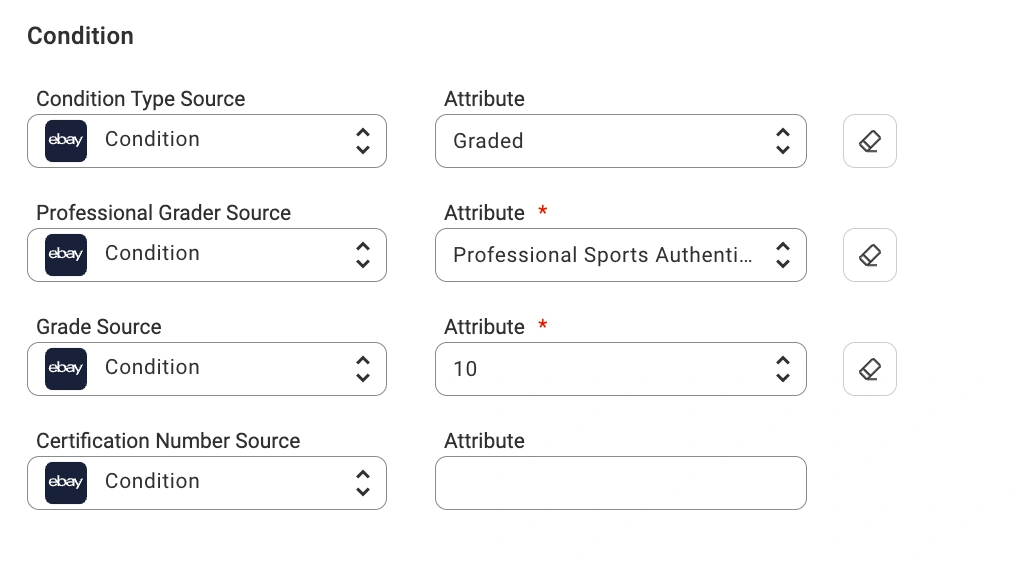
- Graded Cards – jako stav vyberte Graded. Zobrazí se další pole pro zadání:
- Profesionální třídicí služba
- Přidělená známka
- číslo osvědčení
- Nehodnocené karty – zadejte přesný stav z následujících možností:
- Vynikající
- Velmi dobré
- Špatný
- Lehce hraný
- Mírně hraný
- Silně hraný
ℹ️ Můžete vybrat buď předdefinovanou hodnotu podmínky eBay, nebo atribut obchodu/katalogu.
Pokud používáte atribut Store/Catalog, ujistěte se, že je přiřazen k produktu a obsahuje platnou hodnotu Condition.
Krok 3. Nastavení názvu produktu #
Pro název produktu si můžete vybrat ze tří různých zdrojů:
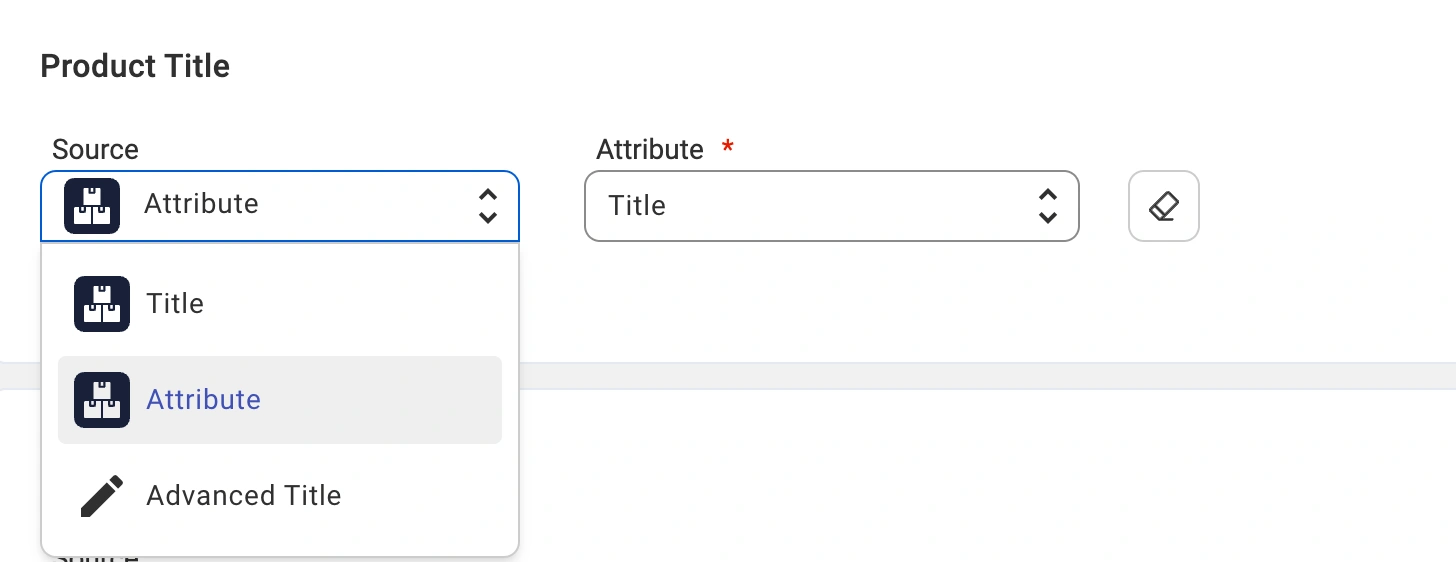
- Výchozí název – název eBay bude odpovídat názvu produktu z vašeho obchodu.
- Vlastní atribut – vytáhne název z vybraného atributu ve vašem obchodě.
- Pokročilý název – přizpůsobte název pomocí kombinace atributů obchodu.
Do svých nabídek v eBay můžete také přidat Titulek, a to výběrem konkrétního atributu z vašeho obchodu nebo nastavením rozšířeného titulku:
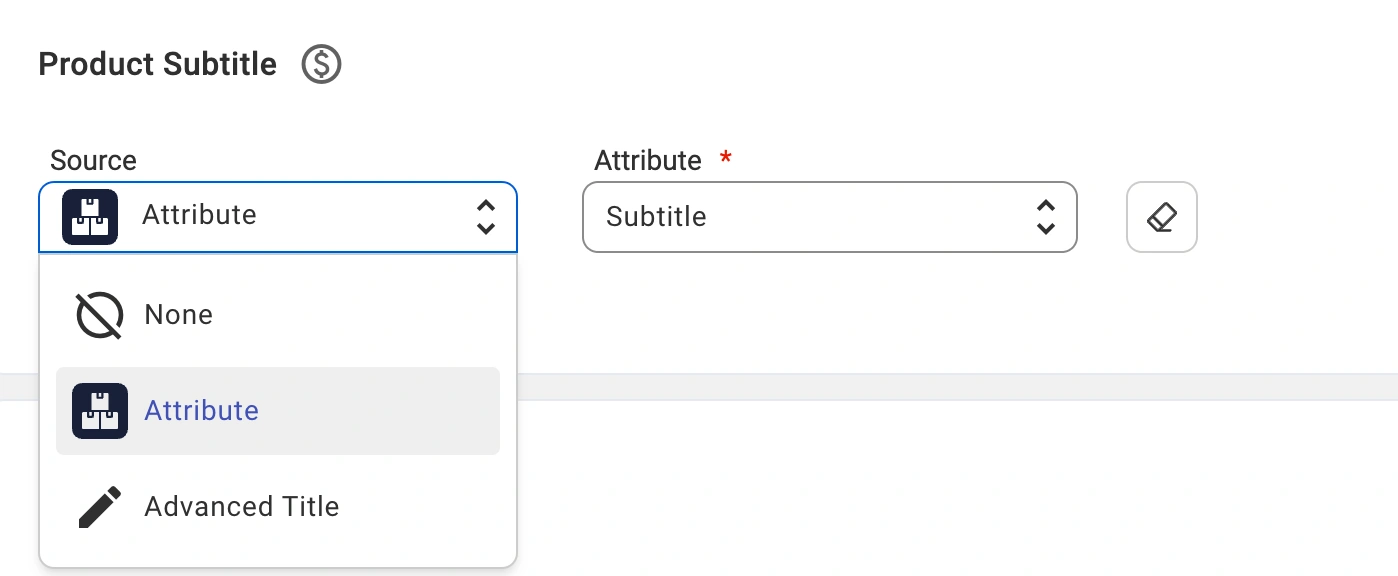
⚠️ Uvědomte si, že eBay účtuje poplatek za vložení za zahrnutí podtitulu.
Krok 4. Nastavte popis produktu #
Vyberte si z různých zdrojů pro popis produktu:
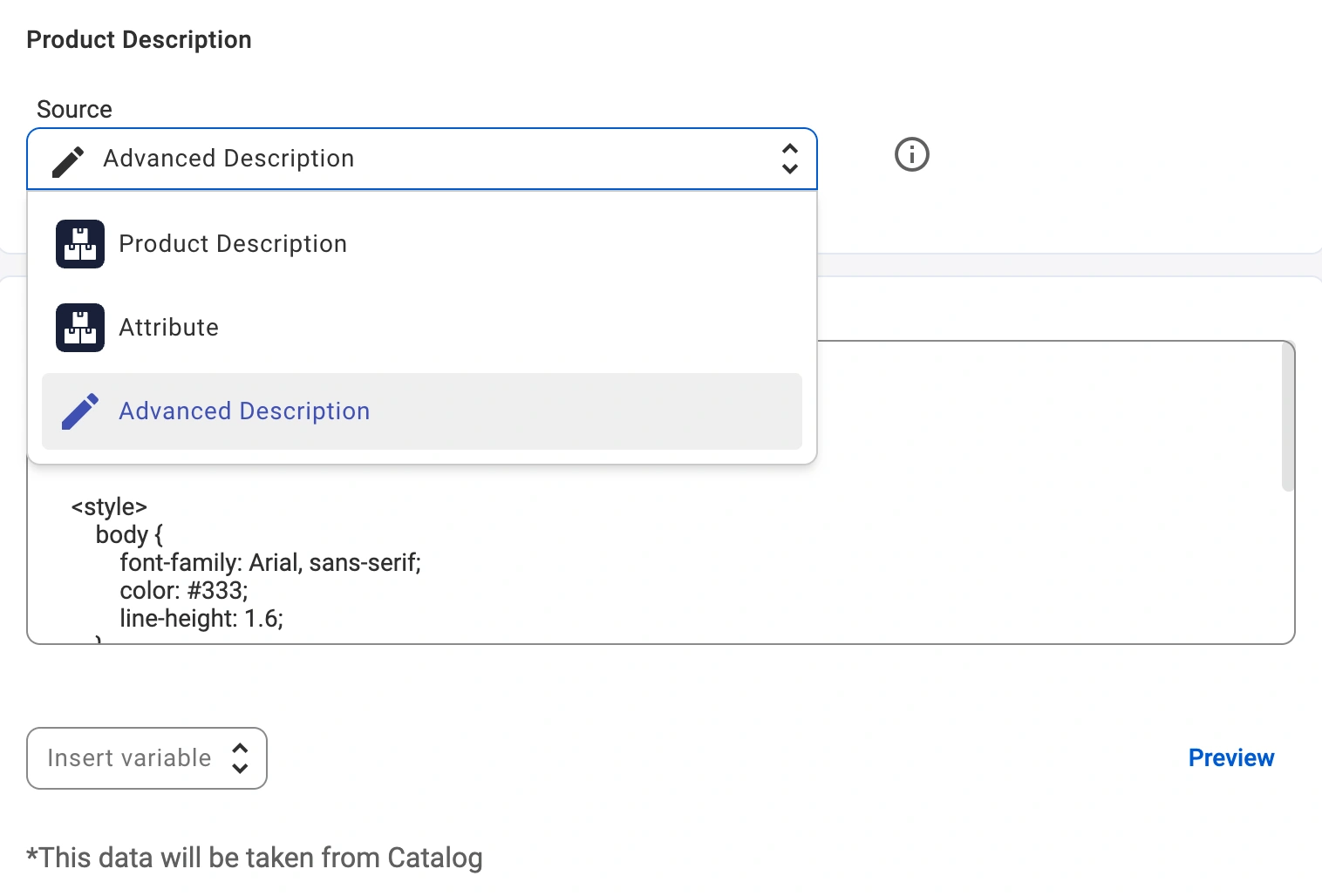
- Výchozí popis – popis na eBay bude odpovídat popisu produktu z vašeho obchodu.
- Vlastní atribut – načtěte popis z konkrétního atributu přiřazeného produktu v obchodě nebo katalogu.
- Pokročilý popis – přizpůsobte popis kombinací atributů obchodu/katalogu a značek Twig nebo vložením kódu HTML.
Pomocí pokročilého popisu můžete zkopírovat a vložit svou šablonu HTML a vložit dynamické informace o produktu. Chcete-li to provést, klikněte v editoru na rozevírací nabídku Vložit proměnnou.

💡 Další informace o vytváření pokročilých popisů pro vaše nabídky na eBay najdete v této příručce.
Zobrazí se nabídka s běžnými atributy, jako je název, popis, cena, SKU, obrázek, galerie a další. Vyberte požadovanou proměnnou a ta se automaticky zobrazí ve vaší šabloně ve správném formátu zástupného symbolu.

Ze stejného rozevíracího seznamu můžete také přidat atributy/metapole Obchod nebo Katalog, abyste zobrazili jedinečná data, jako je značka, materiál nebo jakákoli vlastní pole, která jste vytvořili. Díky tomu budou jednotlivé nabídky na eBay informativnější a osobnější.
💡 Další způsoby, jak přizpůsobit šablonu popisu na eBay pomocí dynamické logiky, najdete v průvodci Twig Tags.
Po dokončení klikněte na Náhled, abyste viděli, jak se váš vlastní popis zobrazí na eBay.
Krok 5. Nastavení šablony barevného motivu a popisu náhledu #
Popisy produktů můžete vylepšit jednou ze tří šablon barevných motivů : Bílá, Šedá a Tmavá . Jedním kliknutím použijete motiv a zlepšíte tak vizuální přitažlivost svých nabídek na eBay.

Kliknutím na tlačítko Náhled si můžete před zveřejněním prohlédnout, jak se vaše šablona zobrazí na eBay.
Krok 6. Optimalizujte své nabídky na eBay #
Můžete aktivovat další nastavení, která pomohou vašim položkám dosáhnout lepších výsledků ve vyhledávání na eBay:

- Odeslat minimálně 7 obrázků ze seznamu a revidovat – zajistí, že vaše nabídky na eBay budou obsahovat alespoň 7 obrázků. Pokud je ve vašem obchodě nebo katalogu k dispozici méně obrázků, M2E automaticky znovu použije existující obrázky, aby dosáhlo doporučeného počtu.
- Použijte podrobnosti o produktu z katalogu eBay – umožňuje M2E načíst informace o produktu pro vaše nabídky z katalogu eBay pomocí ePID (eBay Product ID). ePID můžete zadat prostřednictvím atributu/metapole obchodu nebo atributu katalogu M2E.
⚠️ Mějte na paměti, že tato možnost je k dispozici pouze pro jednoduché produkty. Nevztahuje se na nabídky, které obsahují varianty.
Synchronizace názvů a popisů #
Popis Pravidla M2E jsou navrženy tak, aby poskytovaly větší flexibilitu při přizpůsobování názvů a popisů produktů pro vaše nabídky na eBay.
ℹ️ Pokud si nepřejete spravovat a aktualizovat názvy a popisy z vašeho obchodu na eBay, můžete v nastavení Pravidel Synchronizace zakázat synchronizaci těchto polí.
To vám umožní zachovat statické názvy a popisy na eBay a zároveň dynamicky spravovat další podrobnosti o produktu.


