
Pomocí pravidel popisu v nástroji M2E Multichannel Connect můžete řídit názvy a popisy používané u vašich nabídek v systému Mirakl.
Jelikož je Mirakl sítí tržišť, budou se vaše pravidla popisu vztahovat na produkty ve všech vašich připojených kanálech Mirakl. Můžete přizpůsobit způsob, jakým se názvy a popisy zobrazují v různých skupinách produktů, a zároveň zajistit, aby byly v souladu s požadavky systému Mirakl.
Tento průvodce vysvětluje, jak nastavit pravidla popisu u vašich nabídek v systému Mirakl.
💡 Podívejte se na podrobný návod, jak vytvořit a přistupovat k pravidlům popisu M2E.
Krok 1. Zadejte obecné informace #
Nejprve pojmenujte své Pravidla popisu. Používejte výstižné názvy, abyste mohli Pravidla rozlišovat podle jejich účelu nebo produktů, na které se vztahují.
Pokud se na všechny produkty vztahují stejná pravidla, postačí jedna Pravidla s názvem „Výchozí“.
✅ Pokud pro určité produkty platí vlastní pravidla pro názvy a popisy, vytvořte samostatná pravidla s jasnými názvy, aby se daly snadno identifikovat.
Krok 2. Nastavení názvu produktu #
Vyberte zdroj názvu produktu pro vaše nabídky na Mirakl:
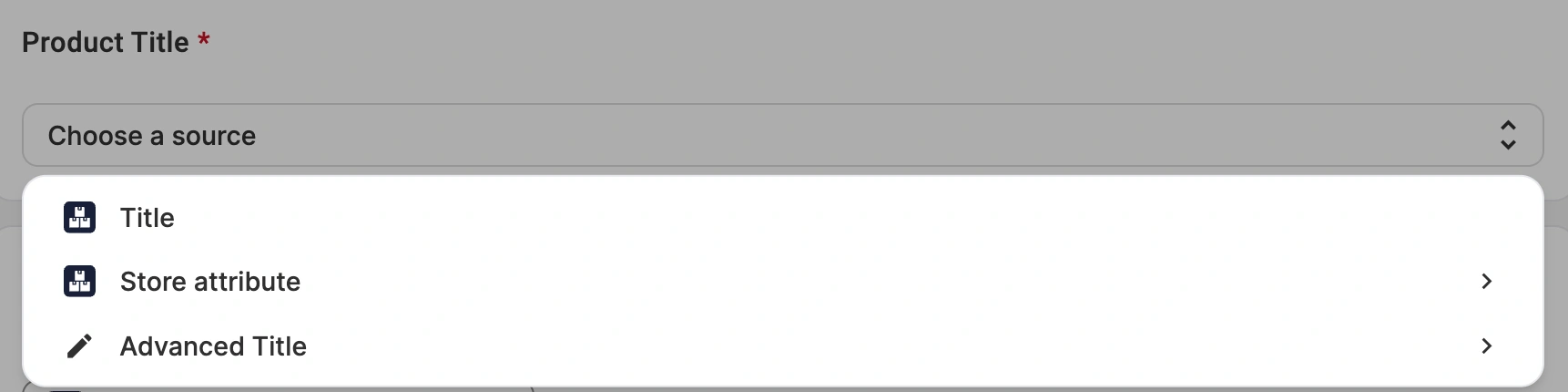
- Název (výchozí) – Název v systému Mirakl odpovídá názvu produktu ve vašem obchodě.
- Atribut/metapole obchodu – Vyberte vlastní pole (metapole nebo atribut), které obsahuje název produktu.
- Pokročilý název – Vytvořte název kombinací atributů obchodu. Pomocí rozevíracího seznamu Vložit proměnnou přidejte pole produktu, která se zobrazí ve formátu zástupných symbolů (například {#brand#} Běžecké boty {#color#}).
Krok 3. Nastavení popisu produktu #
Vyberte zdroj popisu produktu pro vaše nabídky na Mirakl:

- Popis produktu (výchozí) – Popis z Miraklu odpovídá popisu produktu z vašeho obchodu.
- Atribut/metapole obchodu – Vyberte vlastní pole (metapole nebo atribut), které obsahuje popis produktu.
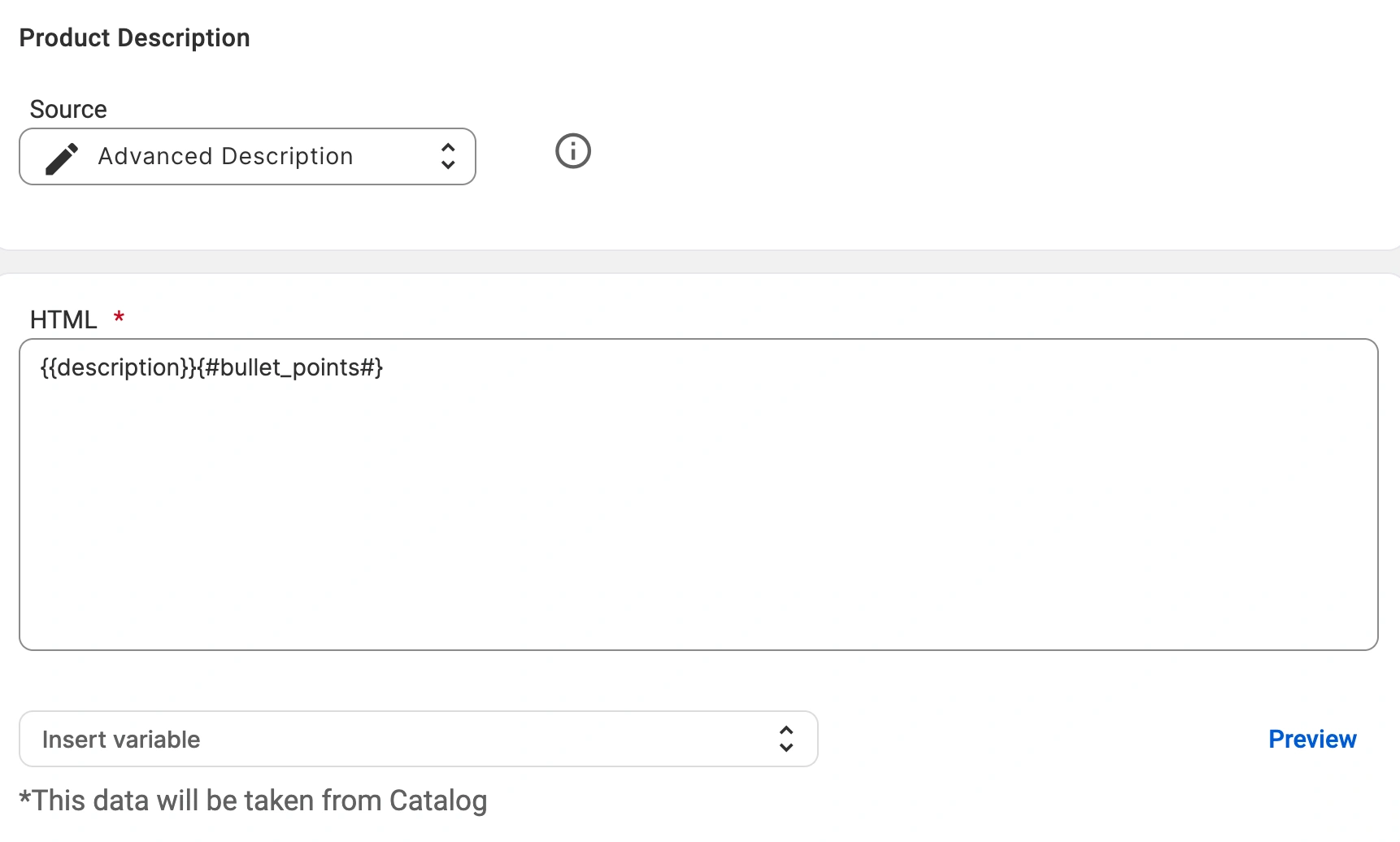
- Pokročilý popis – Vytvořte popis kombinací atributů obchodu nebo katalogu a v případě potřeby i vlastního HTML kódu.
Díky funkci „Advanced Description“ můžete vložit svou HTML šablonu a doplnit do ní dynamická data o produktech. Pomocí rozevíracího seznamu Vložit proměnnou můžete načíst standardní pole produktu nebo vlastní atributy z vašeho obchodu.
Vyberte požadované pole produktu nebo atribut a ten se do vaší šablony vloží ve správném formátu zástupného symbolu. Tímto způsobem každá nabídka v systému Mirakl zobrazuje své vlastní specifické podrobnosti.
Krok 4. Náhled popisu #
Pokud jste nastavili „Pokročilý popis“, klikněte na Náhled, abyste si před zveřejněním ověřili, jak se bude zobrazovat na kanálech Mirakl.
Potřebujete pomoc? #
Máte-li dotazy ohledně nastavení vašich pravidel popisu v Mirakl, obraťte se na tým podpory M2E.


