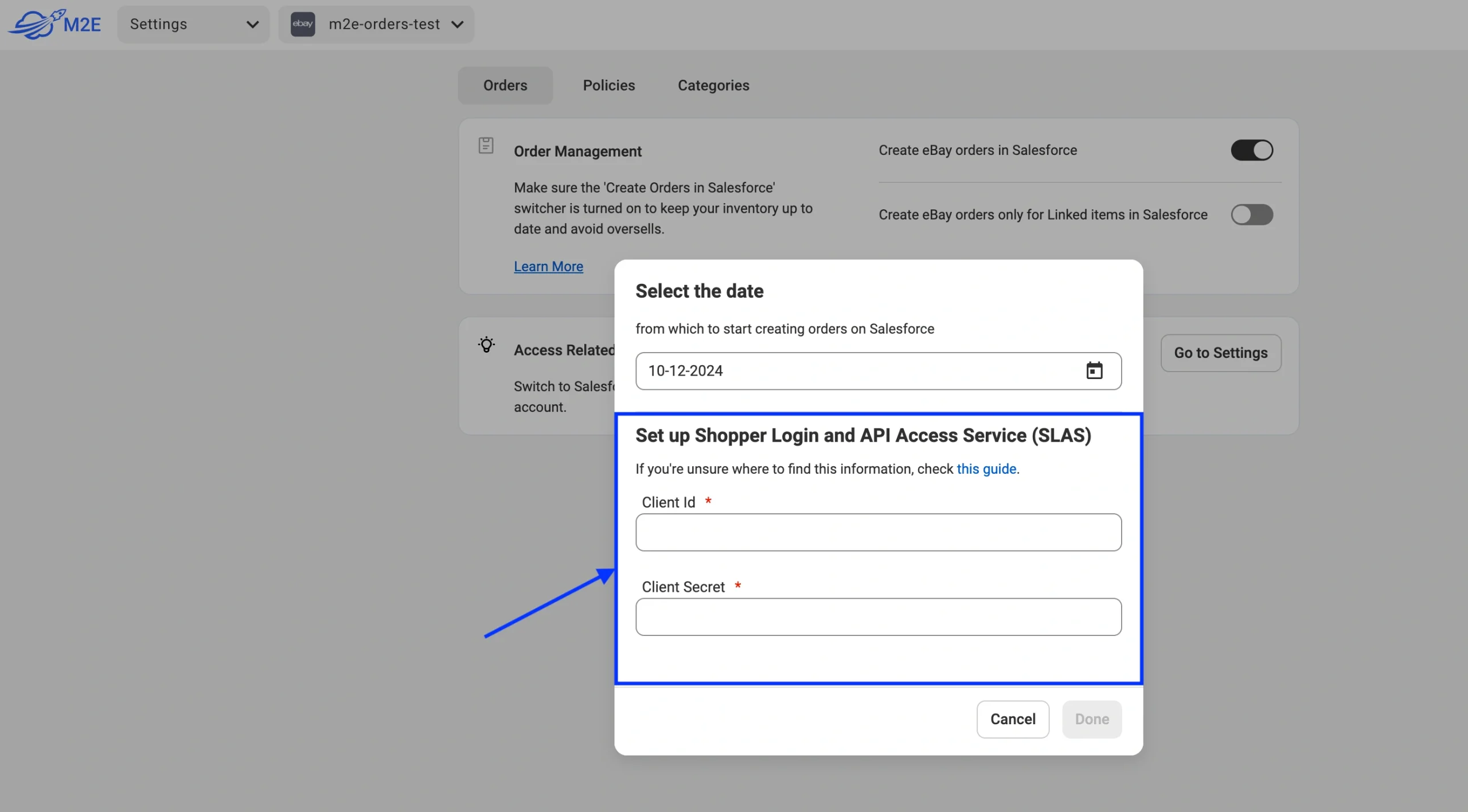
Tento návod vysvětluje, jak získat ID klienta a tajemství klienta služby Salesforce B2C, aby služba M2E Multichannel Connect mohla spravovat objednávky a synchronizovat data objednávek mezi službou Salesforce a prodejními kanály (eBay, Amazon atd.).
Krok 1. Ověření role správce SLAS a požadovaných rozsahů #
Nejprve se ujistěte, že váš uživatelský účet má potřebnou roli správce organizace SLAS a přístup ke správné instanci B2C Commerce. Za tímto účelem postupujte podle následujících pokynů:
1) Přihlaste se ke svému Správci účtu Salesforce.
2) Na levém navigačním panelu klikněte na položku Uživatel. Vyberte ID uživatele .
3) Přejděte do části Role. Najděte kategorii SLAS Shopper Admin API a pod ní roli SLAS Organization Administrator.

4) Zkontrolujte, zda je role použita pro správnou instanci služby B2C Commerce:
- Klikněte na tlačítko filtru vedle role.
- Zkontrolujte, zda je zaškrtnuto políčko vedle požadované instance.

Krok 2. Vytvoření klienta SLAS #
Chcete-li vytvořit klienta SLAS , postupujte podle následujících kroků:
Přistupte k uživatelskému rozhraní správce SLAS #
1) Otevřete uživatelské rozhraní správce SLAS tak, že v níže uvedené adrese URL nahradíte {{short-code}} krátkým kódem, který používají instance B2C Commerce:
https://{{short-code}}.api.commercecloud.salesforce.com/shopper/auth-admin/v1/ui/ℹ️ Krátký kód zjistíte podle pokynů v této příručce.
2) Přihlaste se do uživatelského rozhraní správce SLAS pomocí pověření správce účtu.

Konfigurace klienta SLAS #
Následující kroky opakujte pro každou instanci B2C Commerce, která vyžaduje přístup k rozhraní Shopper API:
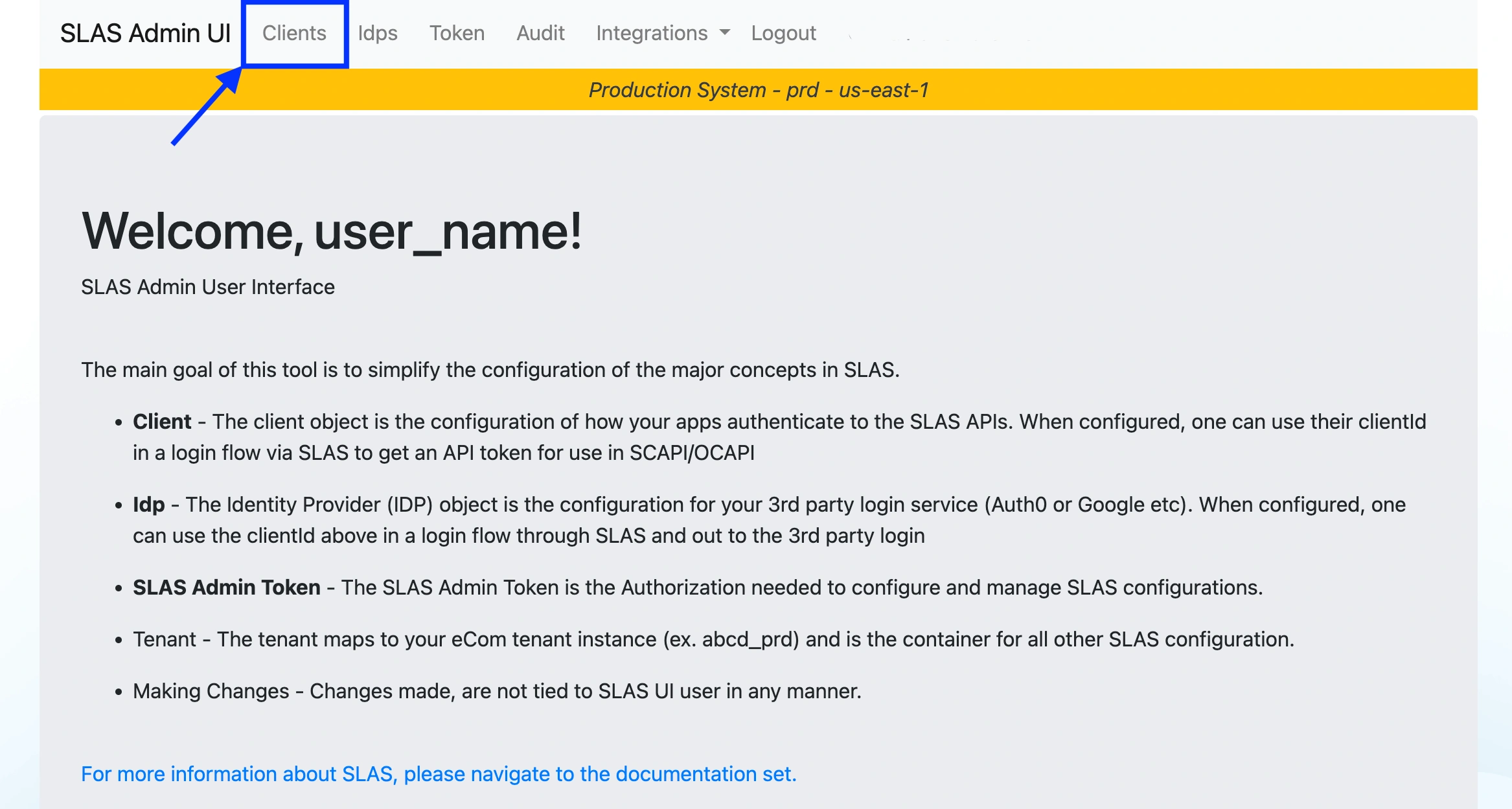
1) V horní navigaci klikněte na položku Klienti.
2) Klikněte na tlačítko Přidat klienta.

3) Vyberte nájemce kliknutím na tlačítko Choose Tenant... a výběrem instance B2C Commerce.
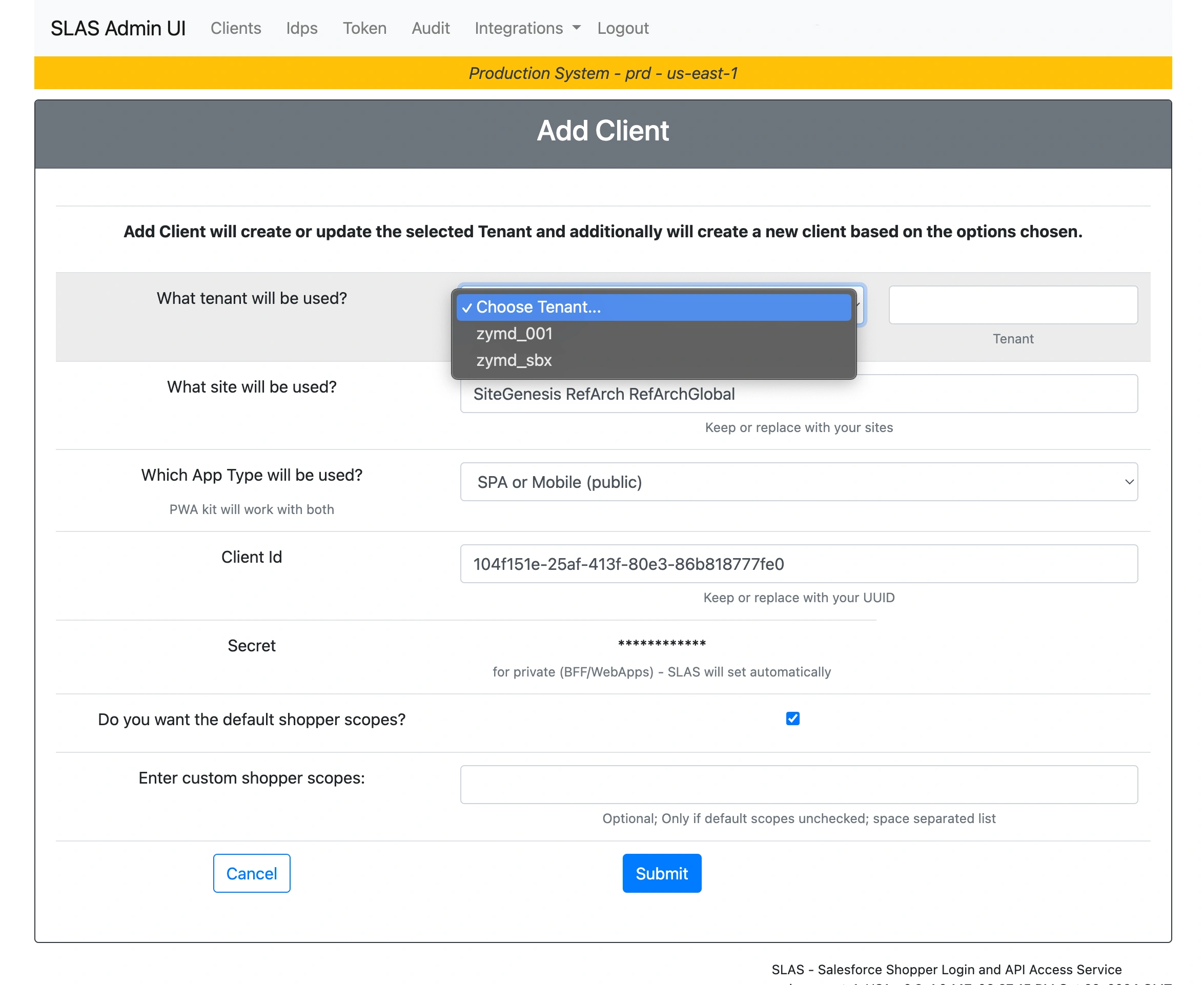
4) Do pole Jaký web bude použit? zadejte ID webu, které jste vybrali při připojování účtu Salesforce v M2E.

5) V poli Který typ aplikace bude použit? vyberte typ BFF nebo Web App.

6) Do pole Zadejte vlastní obory nakupujícího zadejte požadované obory:
sfcc.ts_ext_on_behalf_of
sfcc.orders.rw
sfcc.products.rw
sfcc.shopper-products
sfcc.shopper-productlists
sfcc.shopper-product-search
7) Klikněte na tlačítko Odeslat.
Přístupové tajemství klienta #
Pokud jste vybrali možnost BFF nebo Web App , je automaticky vygenerováno klientské tajemství, které se zobrazí v horní části stránky s výsledky.
Nezapomeňte odtud zkopírovat ID klienta a klientské tajemství.
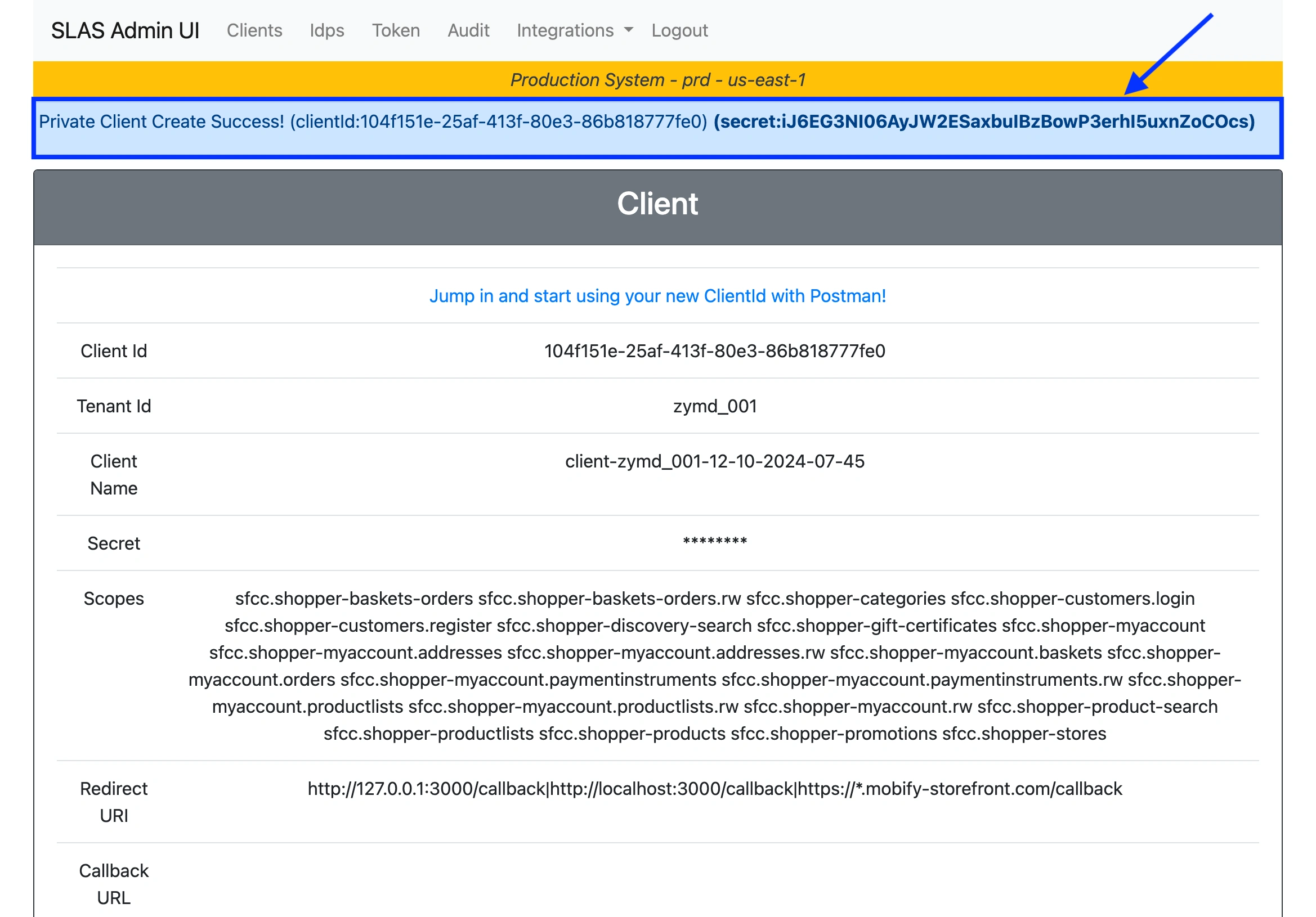
⚠️ Klientské tajemství se z bezpečnostních důvodů zobrazuje pouze jednou. Zkopírujte jej a uložte na bezpečné místo.
Krok 3. Zadejte ID klienta a klientské tajemství #
Jakmile máte ID klienta a klientské tajemství, zadejte je do příslušných polí v aplikaci M2E Multichannel Connect, abyste umožnili správu objednávek.