
Pokud jsou vaše produkty již uvedeny na eBay, není důvod začínat v BigCommerce od začátku. S aplikací M2E Multichannel Connect můžete importovat své stávající nabídky z eBay do BigCommerce, udržovat přehlednost údajů o produktech a zajistit synchronizaci zásob napříč platformami.
Tato příručka vás provede celým procesem.
Krok 1. Nainstalujte M2E Multichannel Connect #
Přejděte do obchodu BigCommerce App Store a nainstalujte aplikaci M2E Multichannel Connect.
Po instalaci budete vyzváni k registraci prostřednictvím M2E Accounts, kde můžete spravovat své předplatné a nastavení účtu.

ℹ️ K dispozici je 30denní zkušební verze zdarma. Po skončení zkušební doby si můžete vybrat plán předplatného který vyhovuje vašim firemním potřebám.
Krok 2. Připojte svůj účet eBay #
1) Otevřete aplikaci M2E Multichannel Connect na panelu správce BigCommerce.
2) Klikněte na možnost Připojit účet na trhu.

3) Budete přesměrováni na eBay. Přihlaste se ke svému účtu prodejce a autorizujte přístup.
Po připojení budete moci v aplikaci M2E prohlížet a spravovat své nabídky eBay.
Krok 3. Import produktů eBay do služby BigCommerce #
Existují dva způsoby, jak přenést své nabídky do obchodu BigCommerce: vytvořením produktů z nabídek eBay v aplikaci M2E nebo jejich importem prostřednictvím CSV.
Možnost 1. Vytvoření položek eBay v BigCommerce #
1) Přejděte na kartu Nabídky a vyberte svůj připojený účet eBay.

2) Pomocí rychlého vyhledávání, filtrů a skupin můžete vyhledat položky eBay, které chcete importovat.

3) Vytvoření jednoho produktu:
- Klikněte na šipku vedle položky Odkaz, poté vyberte možnost Vytvořit nový produkt BigCommerce a odkaz.

4) Import více produktů:
- Zaškrtnutím políček vlevo vyberte požadované nabídky.
- Klikněte na nabídku se třemi tečkami nad mřížkou a vyberte možnost Vytvořit v katalogu.
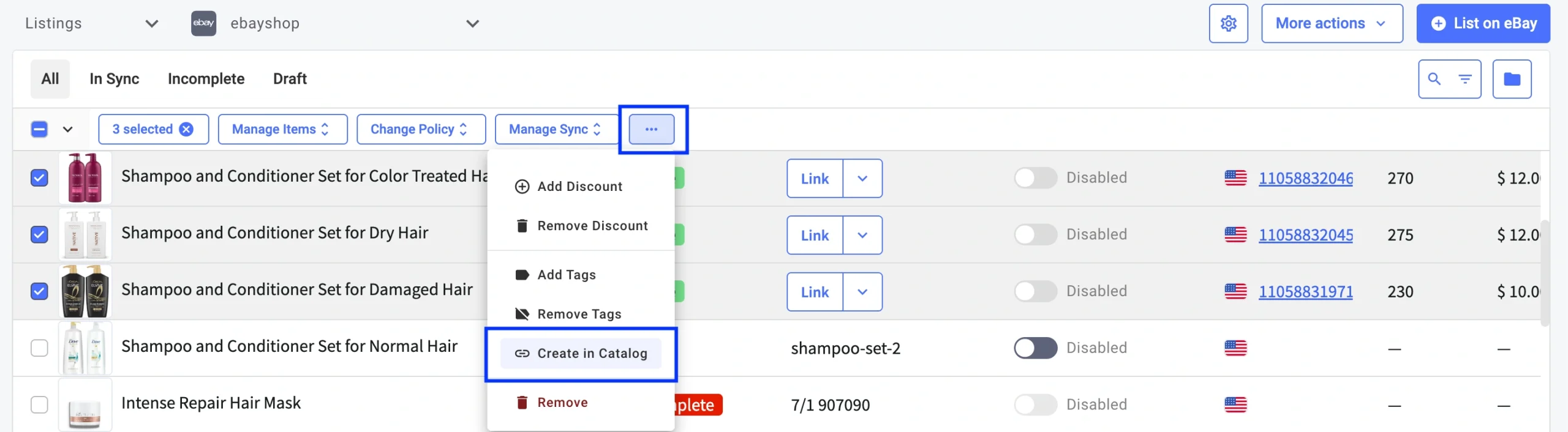
Vybrané položky eBay se nyní zobrazí v katalogu produktů BigCommerce.
Možnost 2. Importování nabídek eBay prostřednictvím CSV #
1) Otevřete kartu Nabídky a vyberte svůj účet eBay.
2) Pomocí rychlého vyhledávání, filtrů a skupin najdete potřebné nabídky na eBay.
3) Klikněte na Další akce v pravém horním rohu a vyberte Exportovat.

4) V okně exportu vyberte datová pole, která chcete zahrnout, a klikněte na tlačítko Exportovat.

5) Jakmile jsou data produktů eBay exportována do souboru CSV, přejděte do správce BigCommerce > Produkty > Importovat.
6) Nahrajte soubor CSV a ověřte mapování polí v části Odkaz Importovat pole.

Po dokončení importu se zobrazí souhrn importovaných produktů.
Krok 4. Propojení inventáře #
Synchronizace skladových zásob začíná propojením produktů eBay a BigCommerce.
Pokud mají vaše produkty na obou platformách stejný SKU nebo čárový kód, M2E je automaticky propojí za vás. Totéž platí, pokud jste vytvořili položky eBay v BigCommerce pomocí možnosti v aplikaci.
Pokud se však identifikátory liší nebo byly někdy aktualizovány, budete muset produkty propojit ručně.
Propojení položek pomocí souboru CSV (nejlépe pro větší katalogy):
1) Přejděte na kartu Nabídky a vyberte připojený účet eBay.
2) Pomocí filtrů můžete vyhledat položky, které nejsou aktuálně propojeny.

3) Klikněte na Další akce > Exportovat.
4) Ve vyskakovacím okně pro export přejděte na kartu Položky propojení a klikněte na tlačítko Exportovat.

5) Po exportu souboru CSV jej otevřete a podle potřeby upravte SKU nebo ID položky katalogu obchodů.
6) Aktualizovaný soubor importujte zpět do aplikace kliknutím na Další akce > Importovat na kartě Nabídka.

Ruční propojení několika položek:
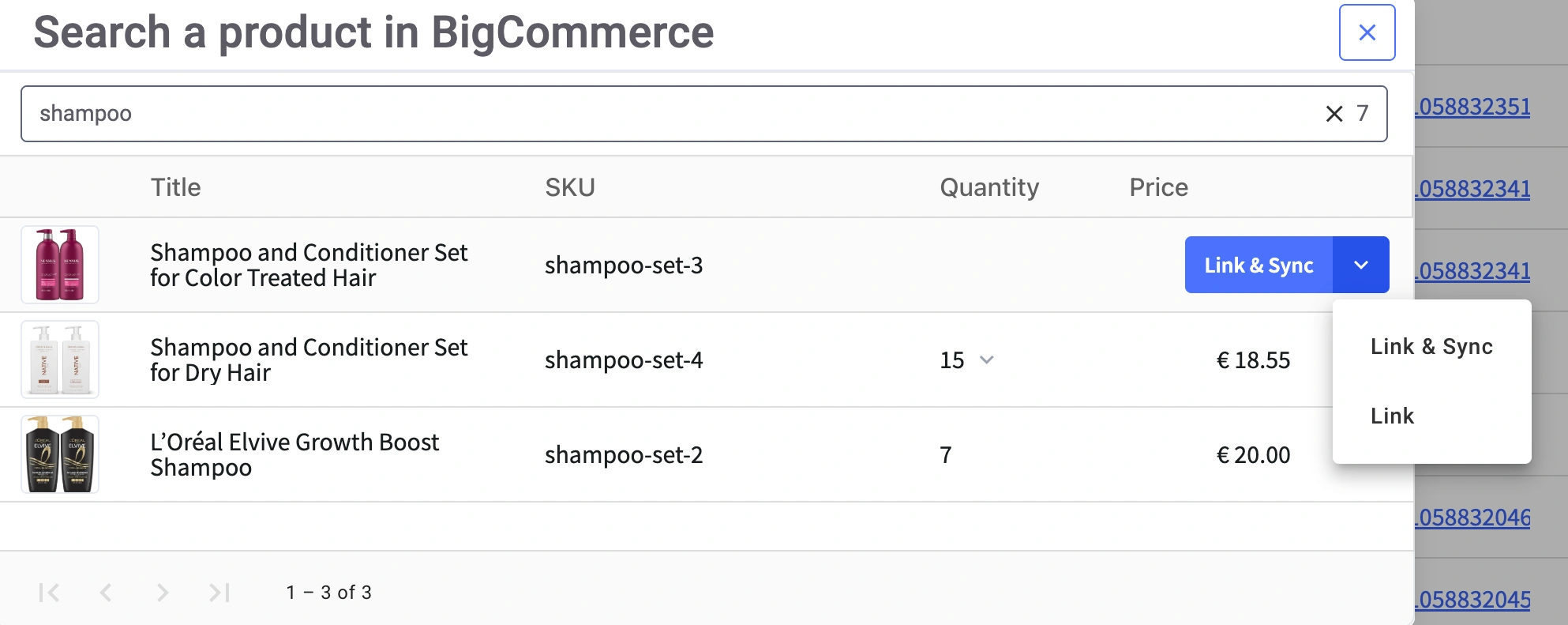
1) Klikněte na tlačítko Propojit vedle nepropojené položky eBay.

2) Ve vyhledávacím okně najděte odpovídající produkt BigCommerce pomocí názvu, SKU nebo jiného dostupného identifikátoru.
3) Po vyhledání klikněte na tlačítko Propojit a položky propojte. Nebo vyberte možnost Propojit a synchronizovat, pokud potřebujete synchronizaci zásob aktivovat okamžitě.
Krok 5. Povolení synchronizace inventáře #
Jakmile jsou položky propojeny, můžete turn on synchronization, aby byly skladové údaje mezi službami eBay a BigCommerce v souladu.
Synchronizace jedné položky:
- Klikněte na přepínač pod sloupcem Synchronizace inventáře.

Hromadná synchronizace položek:
1) Vyberte více položek pomocí zaškrtávacích políček.
2) V horní nabídce klikněte na možnost Spravovat synchronizaci > Povolit synchronizaci.

Při povolení synchronizace (ať už pro jednu položku nebo více) budete vyzváni k nastavení Pravidel. Tato nastavení určují, jak budou vaše položky zobrazeny v nabídce, jaká bude jejich cena a jak budou aktualizovány na eBay, proto je pečlivě zkontrolujte.

ℹ️ Pro správné nastavení jednotlivých pravidel si prostudujte následující průvodce:
Po aktivaci synchronizace se zobrazí potvrzovací zpráva. Od této chvíle se aktualizace inventáře budou automaticky promítat do obou platforem.
Co bude následovat #
Po importu a synchronizaci produktů jste připraveni automatizovat obchodní operace a zvyšovat své prodeje. Nyní můžete:
- Správa nabídek eBay a BigCommerce z jednoho rozhraní
- Udržujte přesné skladové zásoby a vyhněte se nadměrnému prodeji
- Nabídka nových produktů BigCommerce na eBay v aplikaci M2E
✅ Máte dotazy nebo potřebujete pomoc? Podívejte se na naši nápovědu nebo se obraťte na náš tým podpory.


