
Při vkládání produktů na tržiště Mirakl prostřednictvím služby M2E Multichannel Connect lze vaše položky zveřejnit dvěma způsoby. Pokud má na Miraklu jiný prodejce již produkt se stejným čárovým kódem, vaše nabídka se připojí k tomuto stávajícímu záznamu v katalogu.
Pokud tento produkt zatím nikdo neprodává, M2E na základě údajů z vašeho obchodu vytvoří nový produkt v katalogu Mirakl. Vy zadáte potřebné údaje a produkt bude do katalogu přidán spolu s vaší nabídkou.
Tento návod se zabývá druhým postupem: jak přiřadit kategorii, definovat atributy produktu a odeslat vaše produkty jako nové položky do katalogu Mirakl prostřednictvím M2E.
ℹ️ Pokud s vkládáním produktů na kanály Mirakl teprve začínáte, začněte s Seznam produktů na Mirakl, kde si nastavíte konfiguraci nabídky a výběr produktů.
Kde začít #
Postup při vytváření produktu se mírně liší podle toho, zda vytváříte nabídku produktů poprvé, nebo se vracíte k produktům, které jste již zkoušeli nabídnout:
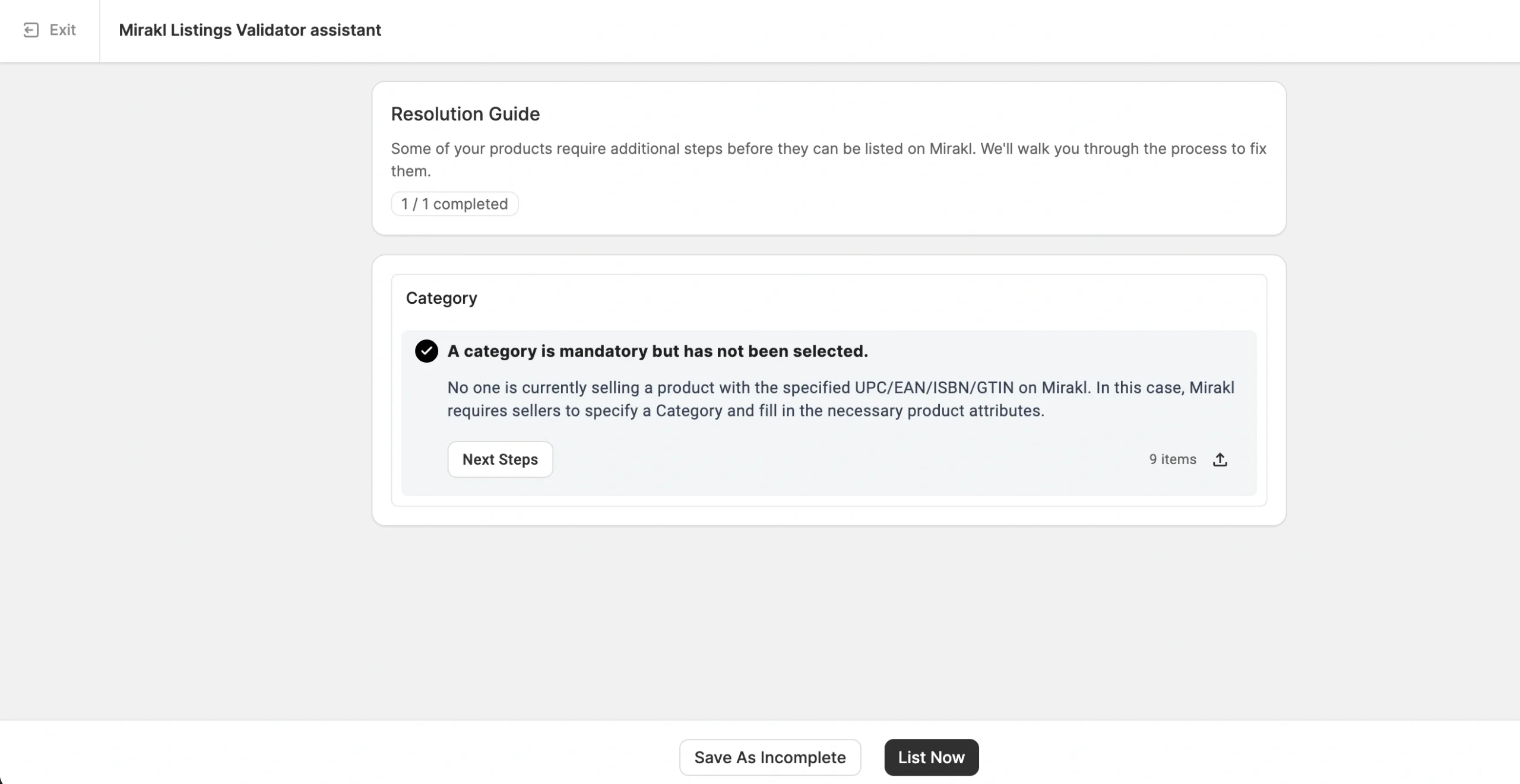
- První zařazení do nabídky. Pokud nástroj M2E Listing Validator Assistant na základě čárového kódu rozpozná nový produkt, otevře se průvodce řešením, který vás upozorní, že je nutné zadat kategorii. Kliknutím na Další kroky můžete začít.

- Návrat k nedokončeným produktům. Pokud jste produkty uložili jako Nedokončené, můžete jejich konfiguraci dokončit na stránce Mirakl Nabídky. Filtrujte položky podle stavu Nedokončené, vyberte ty, které chcete nakonfigurovat, a v nabídce hromadných akcí klikněte na Změnit kategorii.

The configuration steps are the same in both cases. Only the final action differs – see Step 4.
Krok 1. Přiřaďte kategorii #
Vyberte si, jakým způsobem chcete svým produktům přiřadit kategorie Mirakl:
- Přiřazení kategorií obchodu ke kategoriím Mirakl – Využijte své stávající kategorie obchodu k automatickému přiřazení kategorií Mirakl. Kliknutím na Získat přiřazené kategorie nastavíte přiřazení jednou a budete je moci znovu použít pro budoucí nabídky. Další informace najdete v tomto návodu.
- Všechny produkty do stejné kategorie – Ručně přiřaďte jednu kategorii Mirakl ke všem produktům v aktuálním výběru. Tato metoda se osvědčuje zejména v případě, že všechny položky ve výběru patří ke stejnému typu produktu.

Krok 2. Definujte vlastnosti produktu #
Tržiště využívá atributy kategorií k uspořádání a zobrazení vašich produktů zákazníkům. V závislosti na kategorii je třeba vyplnit dva typy atributů.
Povinné atributy je nutné vyplnit, aby bylo možné vaši nabídku zveřejnit. Doporučené atributy nejsou povinné, ale zlepšují zobrazení vašich produktů ve výsledcích vyhledávání a při použití filtrů.

U každého atributu vyberte, odkud hodnota pochází:
- Data z obchodu – Načtěte výchozí hodnotu z vašeho obchodu. Tuto možnost doporučujeme, pokud vaše produkty již obsahují potřebné údaje.
- Atribut produktu nebo metapole – Načtěte hodnotu z vlastních atributů/metapolí ve vašem připojeném obchodě nebo katalogu.
- Hodnota Mirakl – Vyberte z předdefinovaných hodnot, které Mirakl pro tento atribut nabízí.
- Vlastní hodnota – Zadejte hodnotu ručně, pokud není k dispozici v datech vašeho obchodu nebo pokud Mirakl nenabízí žádné předdefinované hodnoty.
ℹ️ Pokud váš obchod neobsahuje všechny požadované údaje o produktech, můžete v M2E Catalog vytvořit vlastní atributy. Tyto atributy uchovávají údaje o vašich produktech související s tržištěm a nemají žádný vliv na informace ve vaší e-shopové platformě. U rozsáhlých katalogů se jedná o flexibilnější řešení než zadávání vlastních hodnot u jednotlivých nabídek.
Krok 3. Uložte přiřazení atributů #
Při přiřazování zdrojů hodnot pro novou kategorii M2E rozpozná přiřazení mezi atributy vašeho obchodu a atributy Mirakl.

Po zobrazení výzvy uložte přiřazení. M2E uloží kategorii a její atributy jako Pravidla kategorie a budoucí nabídky v této kategorii budou automaticky používat stejnou konfiguraci.
Krok 4. Přidejte své produkty #
Jakmile zadáte všechny údaje o produktech, uložte je a odešlete své produkty na tržiště Mirakl. Postup závisí na tom, kde jste začali:
- První nabídka. Klikněte na Zveřejnit nyní. M2E ověří údaje a položky odešle.
- Návrat k nedokončeným produktům. Vraťte se na stránku Mirakl Nabídka, vyberte produkty a v nabídce hromadných akcí klikněte na Spravovat položky > Seznam.
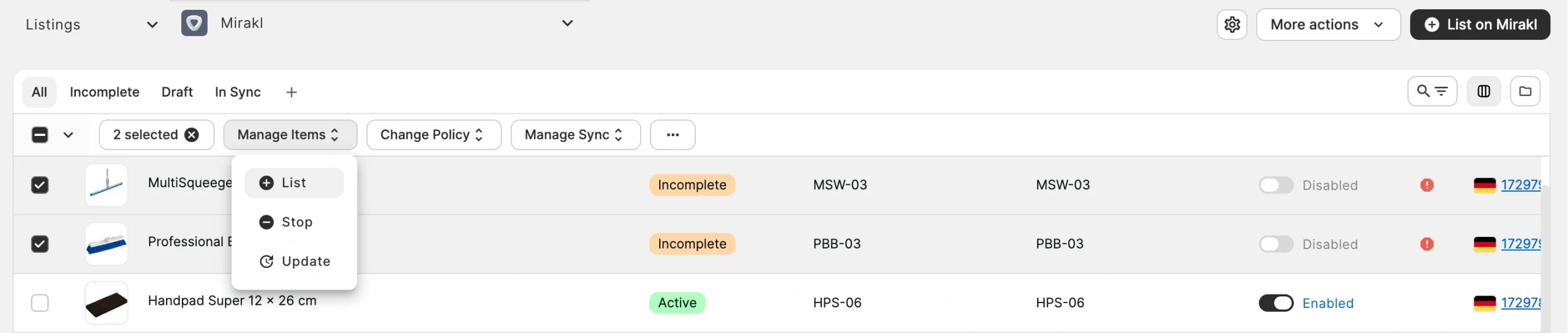
⚠️ V případě neúplných produktů je vždy znovu odešlete přes Správa položek > Seznam. Nepoužívejte tlačítko Zveřejnit na Mirakl, protože místo aktualizace stávajících položek vytváří duplicitní produkty.
Pokud jsou údaje správné, vaše produkty se přidají do katalogu Mirakl a zobrazí se spolu s vaší nabídkou.
Pokud validátor ve vašich datech zjistí chyby, znovu otevře průvodce řešením s přehledem zbývajících problémů. Vyřešte každý z nich podle pokynů v článku Seznam produktů na tržištích Mirakl a položky odešlete znovu.
Potřebujete pomoc? #
Pokud narazíte na potíže při vytváření nových produktů v Mirakl, obraťte se prosím na náš tým podpory.


