
Tento návod vás provede nastavením aplikace M2E Amazon Multi-Channel Fulfilment (MCF) pro Ecwid. Tato aplikace vám umožní využít skladové zásoby služby Fulfillment by Amazon (FBA) k automatickému zpracování objednávek z vašeho obchodu Ecwid a dalších propojených tržišť, jako jsou eBay, TikTok Shop, Temu a další.
Krok 1. Nainstalujte aplikaci do svého obchodu # #
Začněte instalací aplikace M2E Multi-Channel Fulfillment by Amazon z Ecwid App Market.

Po instalaci se automaticky dostanete na stránku nastavení M2E Amazon MCF.
Krok 2. Propojte svůj prodejní účet na Amazonu #
Propojte svůj účet Amazon Seller Central, aby aplikace měla přístup k údajům o vašich zásobách v rámci služby FBA.
1) Klikněte na Propojit účet na tržišti a propojte svůj prodejní profil na Amazonu.
2) Budete přesměrováni na Amazon Seller Central. Přihlaste se a povolte aplikaci M2E přístup k vašemu účtu.

Po autorizaci bude váš účet Amazon propojen a připraven k synchronizaci s vaším obchodem Ecwid.
Krok 3. Propojte produkty mezi Ecwid a Amazonem #
Aplikace automaticky přiřadí produkty z Ecwidu ke skladovým zásobám Amazon FBA na základě SKU nebo ID produktu.
Produkty, u kterých došlo k přiřazení, se začnou synchronizovat okamžitě.
U položek, u kterých k přiřazení nedošlo, je nutné provést ruční propojení:
1) Přejděte na kartu Řídicí panel a postupujte podle kroků uvedených v průvodci nastavením.
2) V sekci Link Products klikněte na View Not Linked Products.
3) Budete přesměrováni na kartu Nabídky, kde můžete dokončit proces propojení.

⚠️ Produkty bez přiřazení budou při vytváření objednávky MCF přeskočeny a nebudou odeslány společnosti Amazon k vyřízení.
Krok 4. Nastavení preferencí objednávek #
Nastavte, jakým způsobem bude M2E odesílat objednávky z Ecwidu do Amazon MCF za účelem vyřízení. V části Správa objednávek v průvodci nastavením klikněte na Nastavení objednávek.
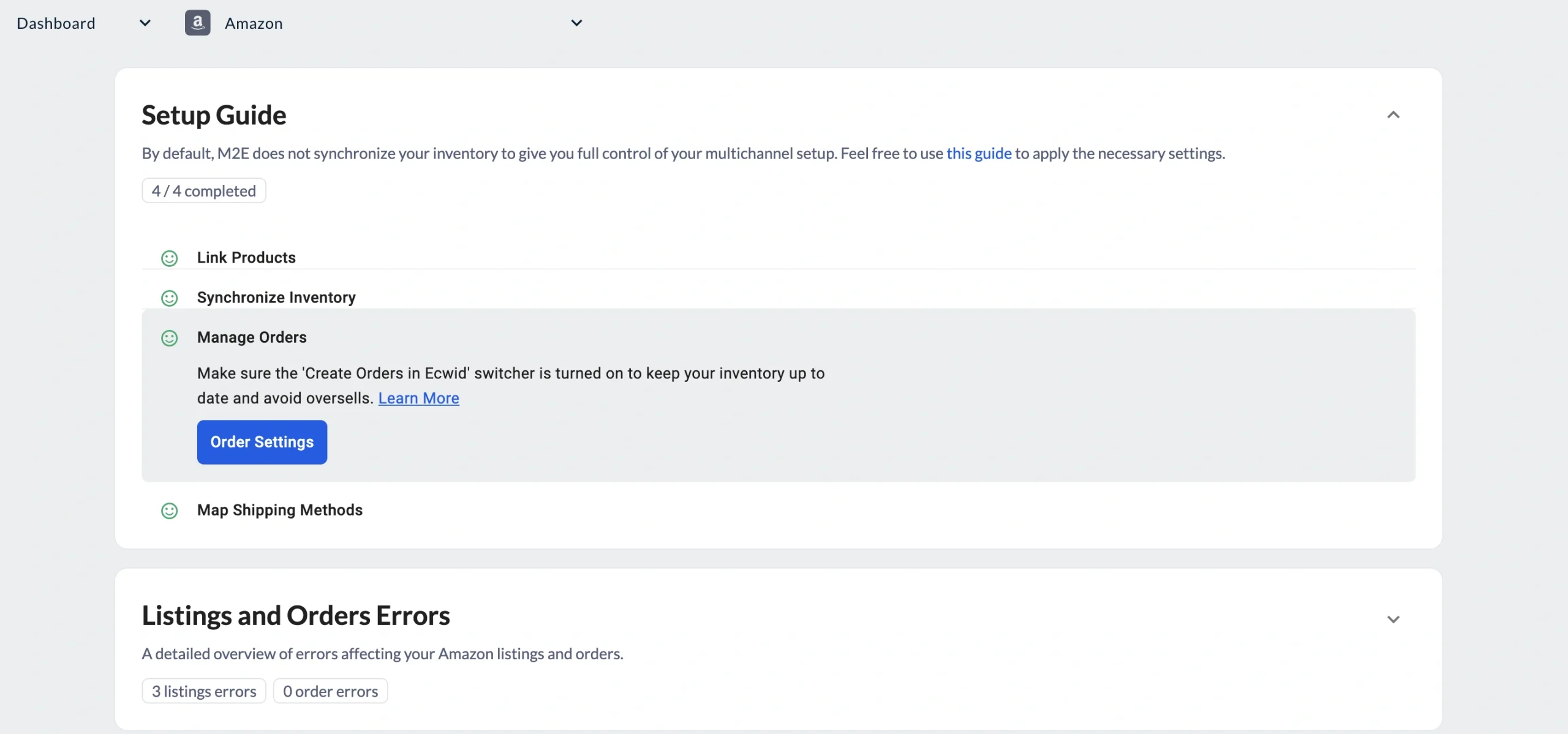
Správa objednávek #
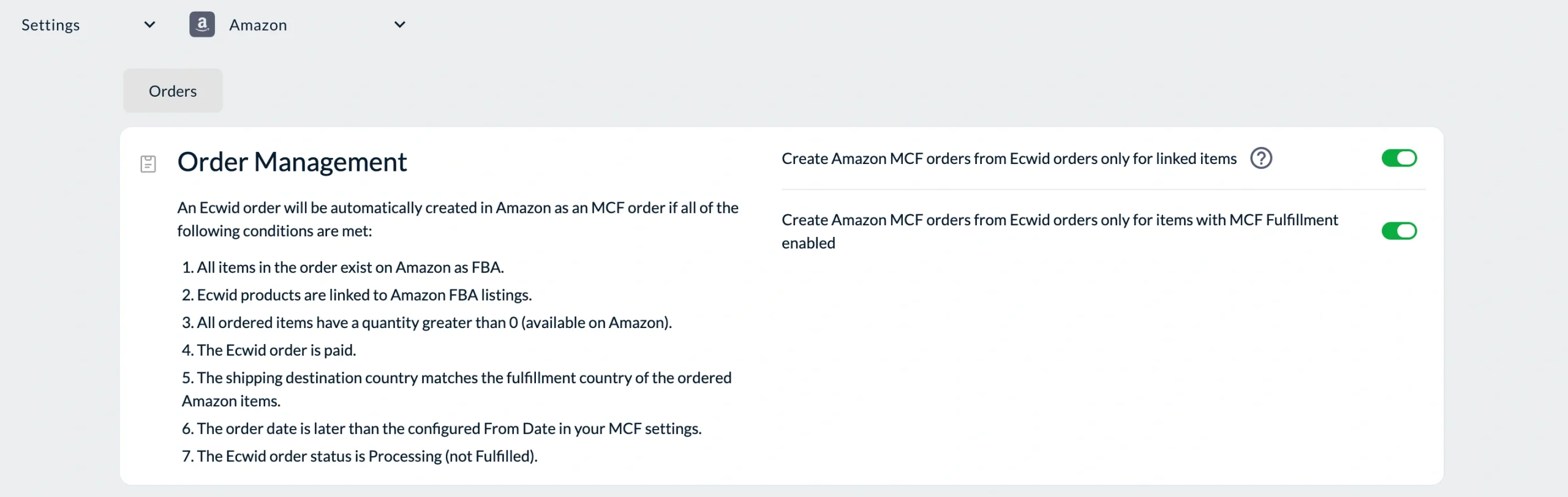
| Nastavení | Popis |
|---|---|
| Vytvářet objednávky Amazon MCF z objednávek Ecwid pouze u propojených položek | Při každé nové objednávce v Ecwid se automaticky vytvoří žádost o vyřízení objednávky v Amazonu, pokud jsou položky propojeny se skladovými zásobami FBA. |
| Vytvářejte objednávky Amazon MCF z objednávek Ecwid pouze u položek, u nichž je povoleno plnění MCF | Tato funkce spustí vytvoření objednávky na Amazonu pouze u produktů, které jste výslovně označili pro MCF. Chcete-li produkty označit, přejděte na kartu Nabídky, vyberte položky, u nichž chcete využít plnění objednávek Amazonem, a v nabídce hromadných akcí zvolte možnost Povolit plnění MCF. |
⚠️ Objednávka bude odeslána do systému Amazon MCF až poté, co budou splněny všechny požadované podmínky – položka je zařazena do programu FBA, je k dispozici na skladě a platba je potvrzena. Podrobné informace najdete v článku Předpoklady pro vytvoření objednávky v systému MCF.
Možnosti doručení #
Vyberte si, jakým způsobem budou vaše objednávky MCF zabaleny a odeslány.

| Nastavení | Popis |
|---|---|
| Vyřizování objednávek Block Box | Objednávky jsou doručovány v jednoduchém balení bez jakýchkoli značek a loga Amazonu, takže identita vaší značky zůstane zachována. |
| Zablokovat Amazon Logistics | Odebere Amazon Logistics ze seznamu přepravců, což vám umožní spolupracovat s vašimi preferovanými přepravci. |
| Způsob vyřízení objednávky | Nastavte, jak má Amazon zpracovávat objednávky MCF obsahující více položek: - Všechno nebo nic – Amazon objednávku vyřídí pouze v případě, že jsou k dispozici všechny položky. Pokud je některá položka vyprodána, objednávka se zruší. - Počkat na kompletní zásilku – Amazon odloží odeslání, dokud nebudou všechny položky skladem. - Odeslat, co je připraveno – Položky, které jsou k dispozici, se odesílají ihned; zbytek následuje, jakmile bude doplněn. |
Krok 5. Přiřaďte způsoby dopravy #
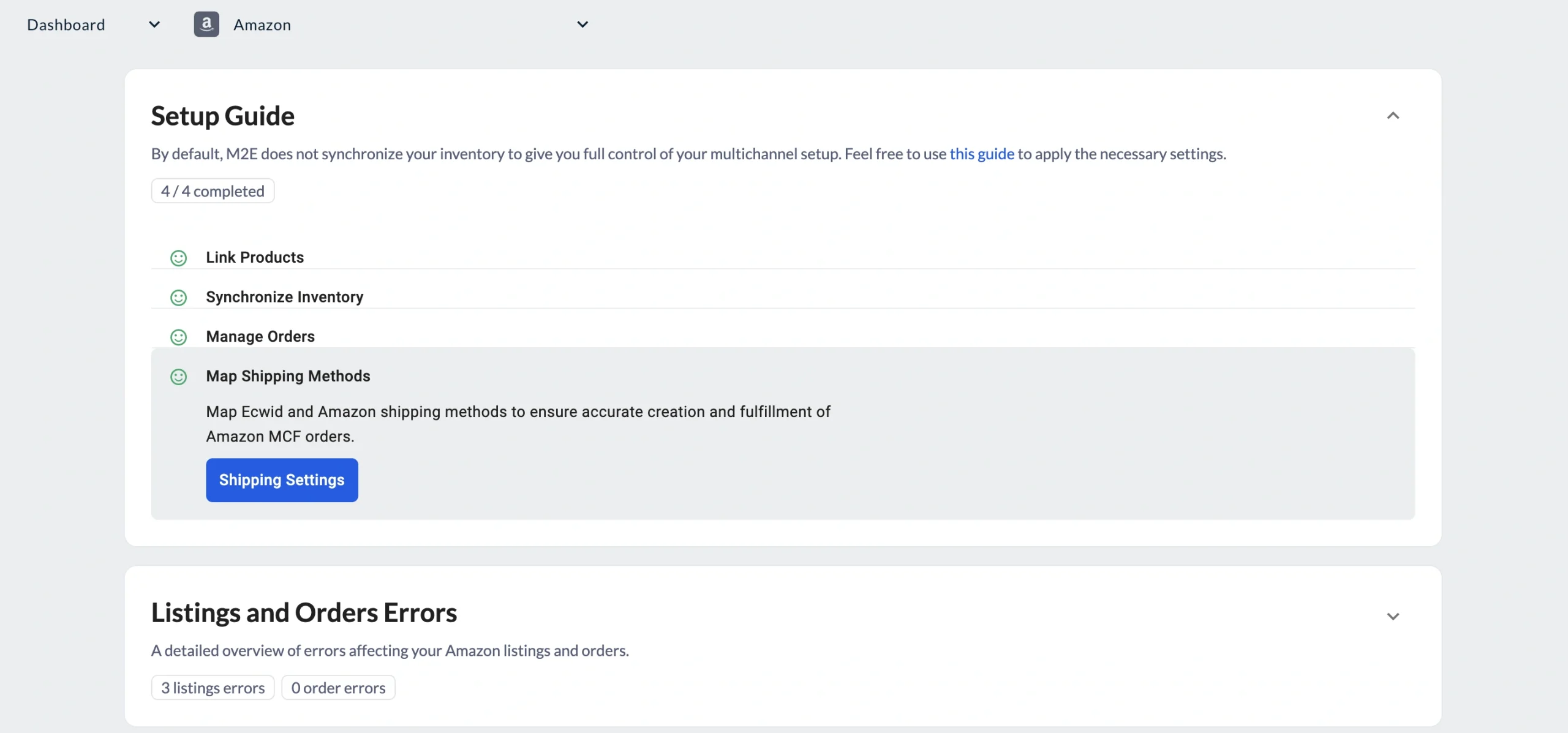
Propojte své způsoby dopravy v Ecwid s úrovněmi dopravy Amazon MCF, abyste zajistili, že zákazníci obdrží správné informace o délce dodání a sledování zásilky.
1) V průvodci nastavením klikněte na Nastavení dopravy.
2) U každého způsobu dopravy v Ecwid vyberte odpovídající úroveň Amazon MCF (např. Standard, Expedited, Priority).
3) Uložte nastavení, aby se přiřazení uplatnilo.
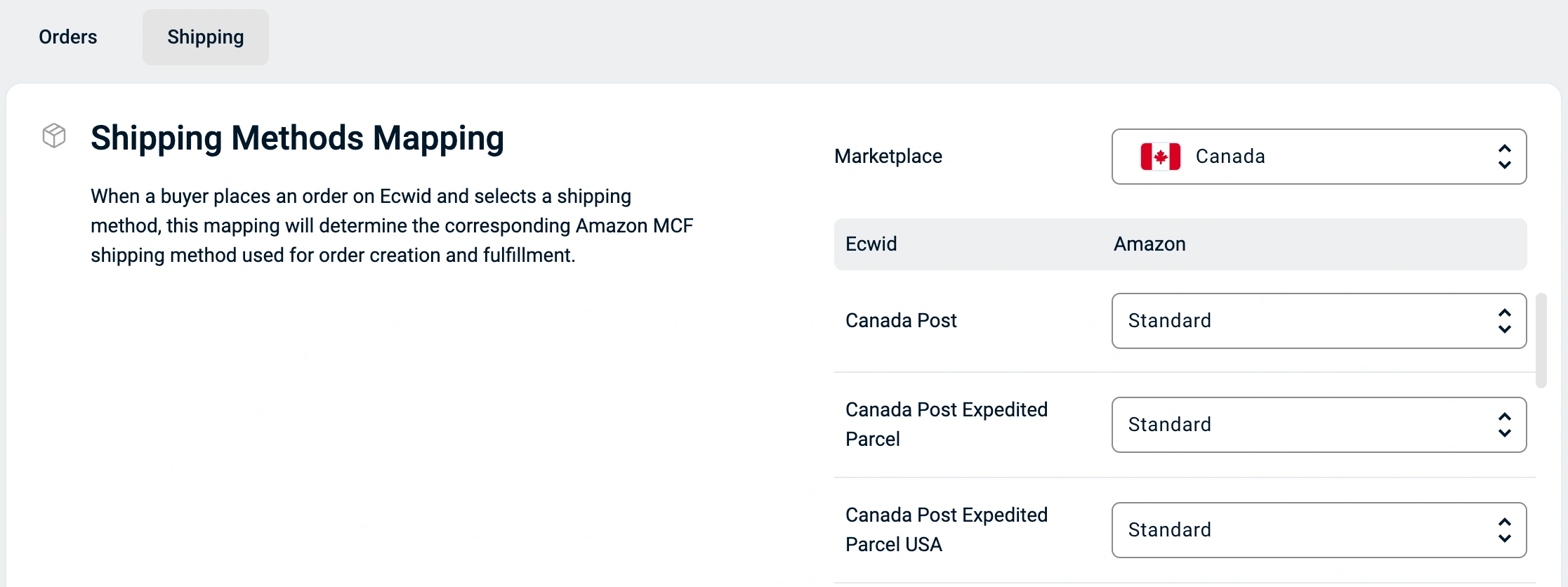
ℹ️ Pokud se nezobrazují žádné způsoby dopravy, přidejte je v nastavení svého obchodu Ecwid a v nastavení účtu M2E Accounts klikněte na Načíst údaje o účtu, abyste je importovali.
Vyladěte svůj proces vyřizování objednávek #
Jakmile budete mít konfiguraci hotovou, tyto osvědčené postupy vám pomohou zajistit spolehlivý proces vyřizování objednávek.
Předpoklady pro vytvoření objednávky MCF #
Aplikace M2E Amazon MCF odešle žádost o vyřízení objednávky na Amazon pouze v případě, že jsou splněny všechny následující podmínky:
- Každá položka v objednávce je k dispozici jako skladová zásoba FBA na Amazonu.
- Odpovídající produkty Ecwid jsou v rámci aplikace propojeny s nabídkami Amazon FBA.
- Všechny objednané položky mají dostatečné zásoby k vyřízení.
- Platba za objednávku Ecwid proběhla.
- Doručovací adresa zákazníka spadá do země realizace položek Amazonu.
- Objednávka přišla poté, co bylo v nastavení vaší aplikace M2E zapnuto vytváření objednávek MCF.
- Objednávka Ecwid je stále ve stavu Zpracovává se a dosud nebyla vyřízena.
Aktualizace o sledování zásilky a vyřizování objednávek #
Jakmile Amazon začne zpracovávat objednávku, M2E automaticky zrcadlí její průběh ve vašem obchodě Ecwid:
- Aktualizace stavu. Změny stavu realizace objednávky na straně Amazonu se v reálném čase promítají do záznamů o objednávkách v Ecwid.
- Informace o sledování zásilky. V okamžiku, kdy Amazon vygeneruje přepravní štítek, se podrobnosti o sledování zásilky zobrazí v příslušné objednávce v Ecwid.
- Zásilky s více balíky. Pokud Amazon rozdělí objednávku do několika balíků, každé sledovací číslo se v Ecwid zobrazí samostatně, jakmile je vytvořeno.
Realizace objednávek mimo Ecwid #
M2E Amazon MCF podporuje také automatizovanou realizaci objednávek pro další tržiště, včetně eBay, TikTok Shop, Kaufland, Temu a dalších.
Proces funguje stejným způsobem bez ohledu na kanál:
- Objednávka dorazí na jakoukoli připojenou platformu (např. Ecwid, eBay, TikTok Shop).
- Aplikace vyhodnotí, zda objednané položky splňují podmínky pro vyřízení prostřednictvím MCF. Pokud je vše v pořádku, odešle objednávku MCF na Amazon.
- Amazon zajistí vychystání, zabalení a odeslání. Informace o sledování zásilky se poté vrátí zpět do Ecwidu nebo na tržiště, ze kterého objednávka pocházela.
Díky službě M2E Amazon MCF můžete zajišťovat logistiku pro všechny své prodejní kanály prostřednictvím jediného skladu Fulfillment by Amazon.
✅ Potřebujete pomoc s nastavením služby M2E Amazon MCF pro Ecwid? Obraťte se na náš tým podpory.


