
Tento návod vám pomůže propojit vaši e-shopovou platformu s tržištěm Hygi.de prostřednictvím služby M2E Multichannel Connect. Na konci budete mít své produkty vystavené na Hygi.de a objednávky se budou automaticky synchronizovat mezi oběma systémy.
Než začnete #
Chcete-li nastavit integraci, ujistěte se, že máte:
- Aktivní internetový obchod na jedné z podporovaných e-commerce platforem (Shopify, BigCommerce, PrestaShop atd.)
- Aktivní prodejní účet na Hygi.de na platformě Mirakl. Pokud ještě nemáte účet, můžete podat žádost o registraci jako prodejce prostřednictvím jejich webových stránek.
Nainstalujte si aplikaci M2E Multichannel Connect #
Nainstalujte si aplikaci M2E Multichannel Connect z obchodu s aplikacemi vaší platformy. Odkaz ke stažení pro konkrétní platformu najdete na stránce Oficiální nabídka aplikací M2E.
Po dokončení instalace otevřete aplikaci z administrátorského panelu vašeho obchodu a začněte s nastavením.
Propojte účet Mirakl #
Vzhledem k tomu, že Hygi.de běží na platformě tržiště Mirakl, musíte propojit svůj účet Mirakl, abyste mohli začít spravovat nabídky a objednávky prostřednictvím M2E.
Postup:
1) V aplikaci M2E otevřete Řídicí panel a klikněte na Connect Marketplace Account.

2) Ze seznamu dostupných tržišť vyberte Mirakl.
3) Přihlaste se do svého prodejního panelu Mirakl v samostatné záložce a zkopírujte si svůj API klíč. Podrobnější pokyny k nalezení klíče najdete v speciálním návodu.
4) Vraťte se do M2E a vložte API klíč do vyskakovacího okna Propojit účet Mirakl.
5) V poli Marketplace klikněte na Add New Marketplace a zadejte URL tržiště podle pokynů. Klikněte na Save.

6) Pokud na tržišti spravujete více obchodů, zadejte své ID obchodu. V opačném případě toto pole nechte prázdné.
7) Klikněte na Potvrdit. Jakmile M2E ověří přihlašovací údaje, bude váš účet Mirakl propojen a připraven k použití.
Synchronizacja istniejących produktów na Hygi.de #
Jeśli prowadzą Państwo już sprzedaż na Hygi.de, należy powiązać istniejące oferty na platformie z odpowiednimi produktami w Państwa sklepie. W ten sposób M2E aktualizuje właściwe produkty w przypadku zmian danych w Państwa sklepie.
1) Propojené produkty
M2E automaticky propojuje položky mezi vaším obchodem a Hygi.de pomocí ID produktu a SKU. Položky, které se nepropojí automaticky, můžete propojit ručně:
- Malé katalogy: Propojte položky ze stránky Nabídky podle následujících pokynů.
- Velké katalogy: Využijte hromadné propojení prostřednictvím exportu/importu souboru CSV, což je při práci se stovkami či tisíci položek rychlejší.
2) Povolte synchronizaci skladových zásob
Po propojení položek povolte synchronizaci skladových zásob, aby M2E mohlo udržovat ceny, stav zásob a podrobnosti o produktech v souladu mezi vaším obchodem a tržištěm. Synchronizaci můžete zapnout pro jednotlivé položky nebo více položek hromadně.
Vytvořte a publikujte nabídky na Hygi.de #
Chcete-li zařadit nové produkty, přejděte na stránku Nabídky a klikněte na Zařadit na Mirakl

Nastavení nabídky #
Nakonfigurujte pravidla M2E, což jsou opakovaně použitelné šablony, které určují, jak se vaše produkty prodávají na Hygi.de a které údaje o produktech se synchronizují mezi vaším obchodem a tržištěm:
- Pravidla prodeje – Zadejte nastavení ceny a množství pro vaše nabídky na Hygi.de.
- Pravidla synchronizace – Definujte, jak aplikace udržuje synchronizaci mezi vaším obchodem a nabídkami na Hygi.de.
- Pravidla popisu – Nastavte zdroj názvů a popisů produktů. Můžete načíst obsah z vašeho obchodu nebo jej přizpůsobit pro publikum na Hygi.de.
Zvolte také vhodnou kategorii pro své produkty.

Zadejte zdroj čárového kódu #
V poli Zdroj čárového kódu zadejte, odkud má M2E načíst identifikátor produktu (EAN, UPC atd.). Tento krok je důležitý, protože tržiště používá čárový kód k přiřazení vaší položky ke stávající nabídce. Pokud zdroj neobsahuje platný identifikátor, vaše nabídka nebude na tržišti zveřejněna.

Můžete si vybrat z následujících možností:
- Vlastní pole pro čárový kód produktu ve vašem obchodě
- Vlastní metapole nebo atribut, ve kterém je uložena hodnota čárového kódu
- Ruční zadání, pokud váš obchod čárové kódy neuchovává
ℹ️ Ujistěte se, že vybraný zdroj obsahuje platné čárové kódy registrované v systému GS1, abyste předešli chybám při vytváření nabídek.
Jakmile nastavíte parametry produktů, klikněte na Další.
Výběr produktů #
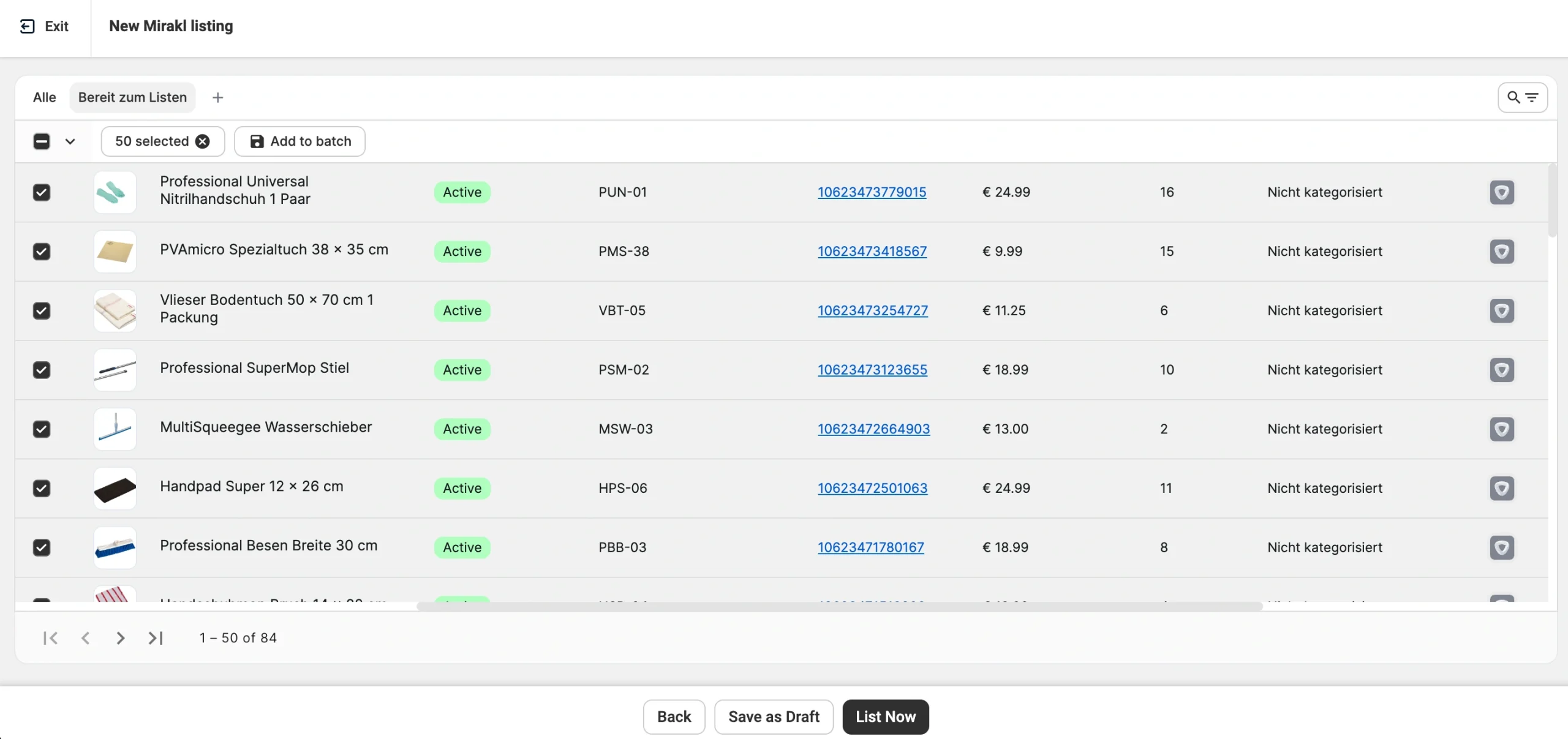
Vyberte položky ze svého obchodu, které chcete nabídnout na Hygi.de. Pomocí filtrů můžete katalog zúžit podle cenového rozpětí, množství, kategorie nebo dalších parametrů a rychle najít vhodné produkty.
Pokud nabíráte velké množství položek, použijte nástroj hromadného výběru, který vám umožní vybrat produkty z více vyhledávání a stránek najednou.
Zveřejnit seznamy #
Jakmile máte výběr produktů připravený, klikněte na jednu z možností v dolní části stránky:
- Zveřejnit nyní – Okamžitě odešlete své produkty na Hygi.de.
- Uložit jako návrh – Uložte své seznamy v M2E, aniž byste je odesílali na Hygi.de. Návrhy seznamů zůstanou na tržišti skryté, dokud je ručně nezveřejníte.
Ověření údajů o nabídce #
Listing Validator Assistant automaticky zkontroluje vaše nabídky poté, co kliknete na tlačítko „Zveřejnit nyní“. Zkontroluje údaje o vašich produktech, včetně čárových kódů, aby ověřil, zda lze každou položku přiřadit k existující nabídce na Hygi.de. Pokud se najde shoda a ostatní údaje jsou platné, vaše produkty se na tržišti zveřejní.
Pokud nějaké informace chybí nebo čárový kód neodpovídá požadovanému formátu, Validator zobrazí seznam problémů spolu s pokyny k jejich odstranění. Vyřešte všechny problémy a klikněte na Seznam nyní, abyste produkty odeslali znovu.

Alternativně můžete nedokončené nabídky uložit jako „Nedokončené“ a vrátit se k nim později:
1) Přejděte na stránku Nabídky Mirakl.
2) Filtrujte položky podle stavu Nedokončené.
3) Proveďte úpravy a poté vyberte upravené produkty.
4) V nabídce hromadných akcí klikněte na Spravovat položky > Seznam a znovu je odešlete.

Vytvořit nové produkty #
Pokud je váš čárový kód platný, ale na Hygi.de pod ním momentálně nikdo žádný produkt neprodává, budete muset poskytnout další informace, aby mohl tržiště vytvořit nový produkt ve svém katalogu. Listing Validator Assistant vás tímto procesem provede.

1) Přiřaďte kategorii
Z seznamu dostupných možností vyberte pro své produkty vhodnou kategorii. M2E uloží váš výběr a příslušné atributy jako Pravidla kategorie, takže je můžete znovu použít pro budoucí nabídky, aniž byste museli stejné atributy znovu nastavovat.
2) Definujte atributy produktu
Tržiště využívá atributy kategorie k uspořádání a zobrazení vašich produktů zákazníkům. V závislosti na kategorii je třeba vyplnit dva typy atributů.
Povinné atributy je nutné vyplnit, aby bylo možné vaši nabídku zveřejnit. Doporučené atributy nejsou povinné, ale zlepšují zobrazení vašich produktů ve vyhledávání a filtrech.
U každého atributu vyberte, odkud hodnota pochází:
- Data z obchodu – Načtěte výchozí hodnotu z vašeho obchodu. Tuto možnost doporučujeme, pokud vaše produkty již obsahují potřebné údaje.
- Atribut produktu nebo metapole – Načtěte hodnotu z vlastních atributů/metapolí ve vašem připojeném obchodě nebo katalogu.
- Vlastní hodnota – Zadejte hodnotu ručně, pokud není k dispozici v datech vašeho obchodu.
ℹ️ Pokud váš obchod neobsahuje všechny požadované údaje o produktech, můžete v M2E Catalog vytvořit vlastní atributy. Tyto atributy uchovávají údaje o vašich produktech související s tržištěm a nemají žádný vliv na informace ve vaší e-commerce platformě. Pro rozsáhlé katalogy se jedná o flexibilnější řešení než zadávání vlastních hodnot u jednotlivých nabídek.
✅ Uložte si přiřazení atributů. Když přiřadíte zdroje hodnot pro novou kategorii, M2E rozpozná přiřazení mezi atributy vašeho obchodu a atributy Hygi.de. Po zobrazení výzvy přiřazení uložte; budoucí nabídky v této kategorii pak automaticky použijí stejnou konfiguraci.
Správa nabídek #
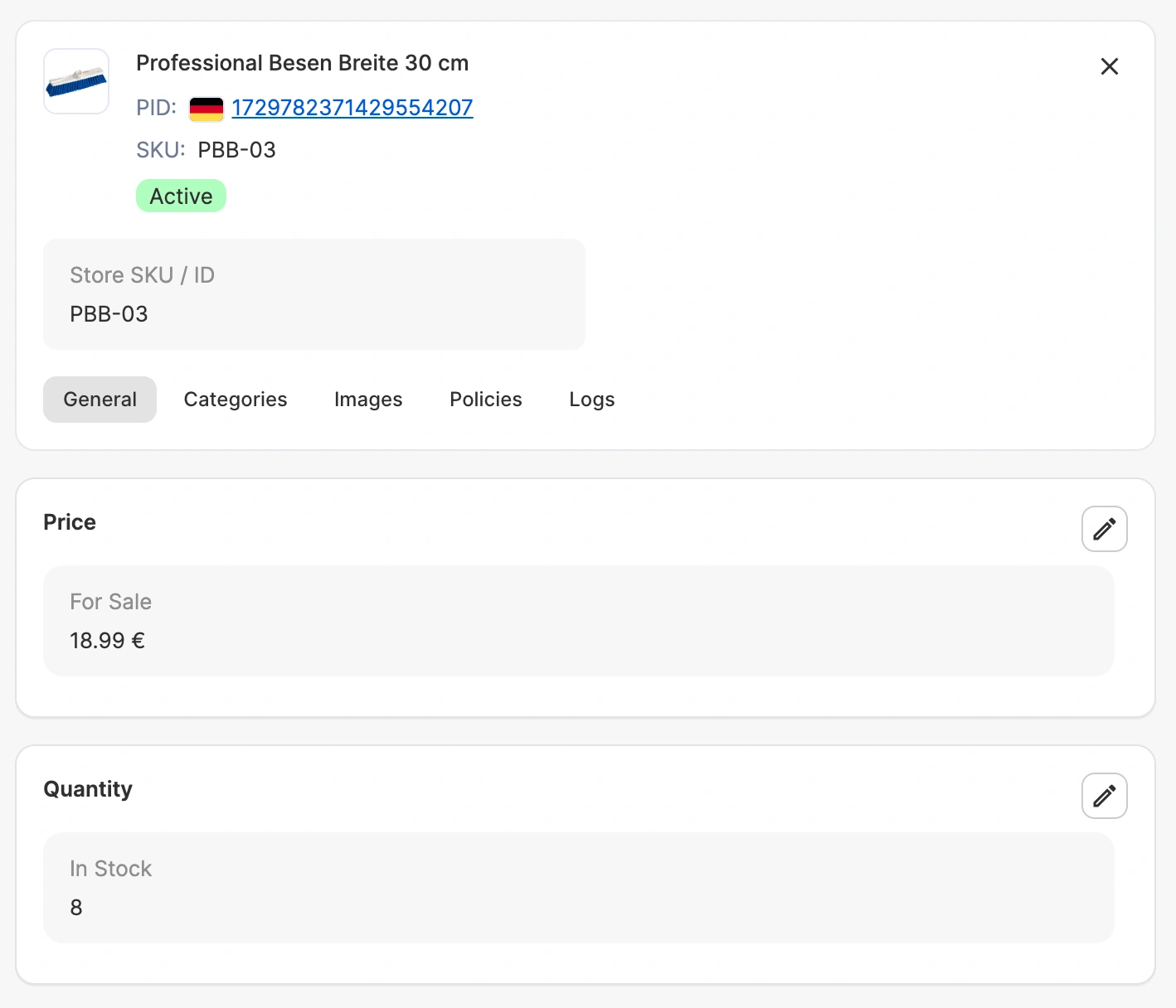
Nastavení produktů na Hygi.de můžete kdykoli aktualizovat na stránce Nabídky. Pro snazší správu rozsáhlých katalogů můžete vytvořit přednastavené filtry nebo produkty uspořádat do skupin.
Kroky k úpravě jednoho produktu:
1) Klikněte na kartu produktu a otevřete ji.
2) Podle potřeby aktualizujte ceny, množství, kategorii nebo Pravidla.
3) Uložte změny. M2E automaticky synchronizuje aktualizace s Hygi.de.
Postup hromadné úpravy více produktů:
1) Vyberte produkty zaškrtnutím políček vedle nich.
2) V nabídce hromadných akcí vyberte požadovanou akci, například Změnit pravidla nebo Změnit kategorii.
3) Uložte změny. M2E provede aktualizace u všech vybraných produktů a synchronizuje je s tržištěm.

Nastavení objednávek #
Než dorazí vaše první objednávky z Hygi.de, nastavte si své preference v části Nastavení > Objednávky.

Správa objednávek #
Nastavte, jak se v vašem obchodě vytvářejí objednávky z Hygi.de:
Vytvářet objednávky Mirakl v obchodě – Při každém příjmu objednávky z Hygi.de se automaticky vytvoří odpovídající objednávka ve vašem obchodě. Nastavte datum zahájení, abyste určili, kdy se má automatické vytváření spustit.
Vytvářet objednávky Mirakl pouze pro propojené položky v obchodě – Omezuje vytváření objednávek na položky, které jste již propojili mezi systémy.
ℹ️ Důrazně doporučujeme povolit vytváření objednávek. Bez této funkce se vaše skladové zásoby nebudou přizpůsobovat prodejům na Hygi.de, což může vést k překročení skladových zásob.
Když ve svém obchodě vyřídíte objednávku z Hygi.de, M2E automaticky synchronizuje stav objednávky a sledovací číslo s tržištěm.
Rezervace skladových zásob #
Rezervovat množství v obchodě pro nevyřízené objednávky z Mirakl – Rezervuje skladové zásoby pro objednávky z Hygi.de, které čekají na zaplacení. Tím se zabrání dvojímu prodeji stejného zboží, zatímco zákazník dokončuje platbu.
ID objednávky v obchodě #
Rozhodněte se, jak se ID objednávek Hygi.de zobrazí ve vašem obchodě:
Použít ID objednávky Mirakl namísto ID objednávky v obchodě – Nahradí výchozí ID objednávky vašeho obchodu ID objednávky Hygi.de.
Použít kód tržiště jako předponu pro ID objednávky v obchodě – Přidá identifikátor tržiště, aby se objednávky Hygi.de odlišily od objednávek přicházejících z jiných kanálů.
✅ Můžete také nastavit vlastní předponu nebo příponu. Pokud například jako předponu nastavíte hygi-, budou všechny objednávky z webu Hygi.de ve vašem obchodě začínat touto značkou, což usnadní jejich identifikaci.
Správa zákazníků #
Většina tržišť zakazuje prodejcům kontaktovat zákazníky mimo platformu a porušení tohoto pravidla může vést k pozastavení účtu. Abyste dodrželi tato pravidla, aktivujte jednu z následujících možností:
Vytvářet objednávky v Miraklu s použitím maskovaného formátu e-mailu zákazníka – Nahradí e-mail zákazníka maskovanou verzí (například _name@email.com místo name@email.com), takže původní adresa se ve vašem obchodě nezobrazí.
Vytvářet objednávky Mirakl s použitím jedné e-mailové adresy zákazníka – přiřadí každou objednávku Hygi.de k jedné e-mailové adrese, kterou určíte, takže původní e-maily zákazníků se ve vašem obchodě nezobrazí.
Získejte pomoc #
Pokud narazíte na nějaké problémy nebo máte dotazy, kontaktujte nás prostřednictvím kontaktního formuláře a tým podpory M2E se vám ozve.
Další možnosti kontaktu najdete na stránce podpory M2E.


