
Už prodáváte na Walmart Marketplace? Nemusíte přebudovávat celý svůj katalog v BigCommerce. Použijte M2E Cloud k přesunu svého Walmart inventáře do BigCommerce bez ztráty konzistence dat. Veškeré informace o produktech zůstanou strukturované a budou průběžně aktualizovány v obou systémech.
ℹ️ Pro dlouhodobou škálovatelnost je nejlepší nejprve vytvořit a spravovat své produkty v BigCommerce a poté je publikovat na Walmartu prostřednictvím M2E.
Pokud však váš katalog v současné době existuje na Walmartu, níže uvedené kroky vysvětlují, jak jej přenést do BigCommerce a propojit váš inventář pro automatickou synchronizaci.
Tato příručka vás provede celým procesem, od nastavení až po živou synchronizaci.
Krok 1. Nainstalujte M2E Multichannel Connect #
V administraci BigCommerce otevřete App Marketplace a nainstalujte M2E Multichannel Connect. Poté dokončete registraci v M2E Accounts, abyste mohli spravovat integraci a předplatné.

✅ Ještě nemáte účet prodejce Walmart?
Zaregistrujte se na Walmart Marketplace a využijte 30denní bezplatnou zkušební verzi, abyste zjistili, jak snadno můžete spravovat nabídky a zásoby mezi Walmartem a BigCommerce pomocí M2E.
Krok 2. Připojte svůj účet Walmart #
1) Spusťte M2E Multichannel Connect z Řídicího panelu BigCommerce.
2) Klikněte na Připojit účet tržiště.

3) Vyberte Walmart a přihlaste se ke svému účtu Walmart Seller Center. Schvalte připojení k M2E, abyste umožnili přístup k datům.
Po připojení se váš katalog Walmart zobrazí v M2E a bude připraven k prohlížení a správě.
Krok 3. Importujte produkty Walmart do BigCommerce #
M2E nabízí dvě možnosti importu, v závislosti na tom, jak spravujete svůj katalog:
- Vytvářejte nové produkty BigCommerce na základě svých nabídek na Walmartu.
- Nahrajte svůj katalog Walmartu prostřednictvím importu CSV.
✅ Ačkoli je doporučeným postupem vytváření produktů v BigCommerce a jejich následné publikování na Walmartu, níže uvedené metody slouží jako praktické řešení pro stávající katalogy Walmartu.
Možnost 1. Vytvořte položky Walmart v BigCommerce #
1) Otevřete stránku Nabídky a vyberte svůj připojený účet Walmart.
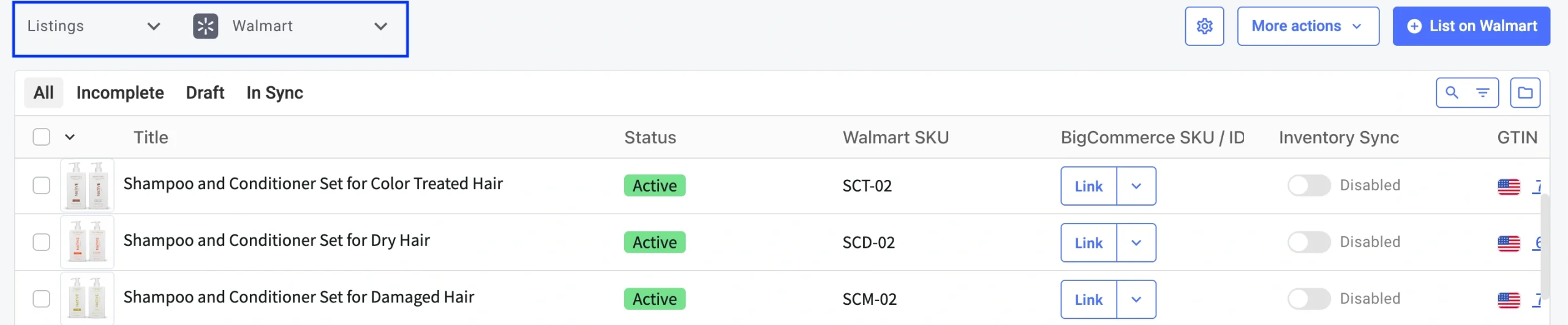
2) Pomocí vyhledávacího pole nebo filtrů vyhledejte produkty Walmart, které chcete importovat.

3) Import jednoho produktu:
Klikněte na šipku vedle položky Odkaz a vyberte možnost Vytvořit nový produkt BigCommerce a odkaz.

Chcete-li importovat více produktů najednou:
- Zaškrtněte políčka vedle nabídek Walmart, které chcete importovat.
- V nabídce se třemi tečkami klikněte na Vytvořit v katalogu.

Importované produkty Walmart se poté zobrazí ve vašem katalogu BigCommerce > Produkty, kde je můžete spravovat a synchronizovat.
Možnost 2. Importujte nabídky Walmart prostřednictvím CSV #
1) Přejděte do sekce Nabídky a vyberte svůj účet Walmart.
2) Pomocí vyhledávání nebo filtrů najděte požadované nabídky.
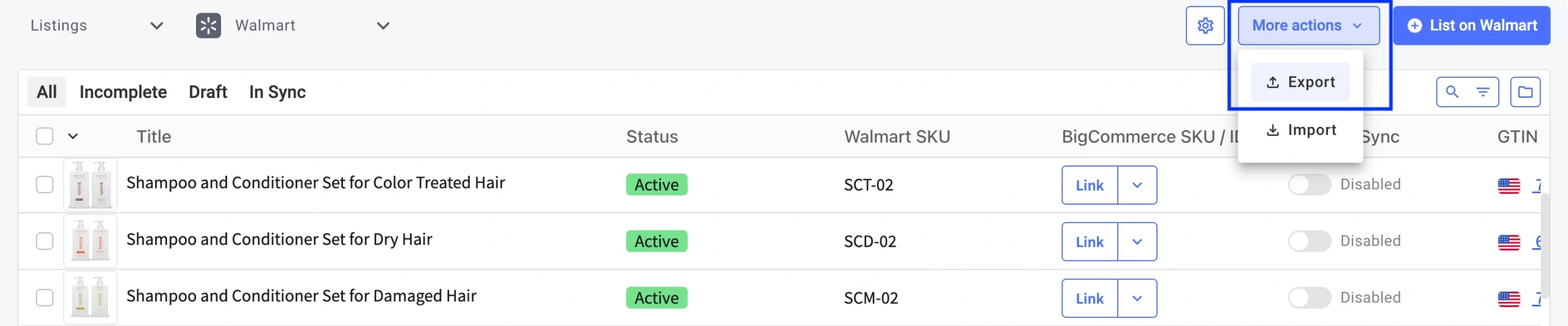
3) Klikněte na Další akce > Exportovat.
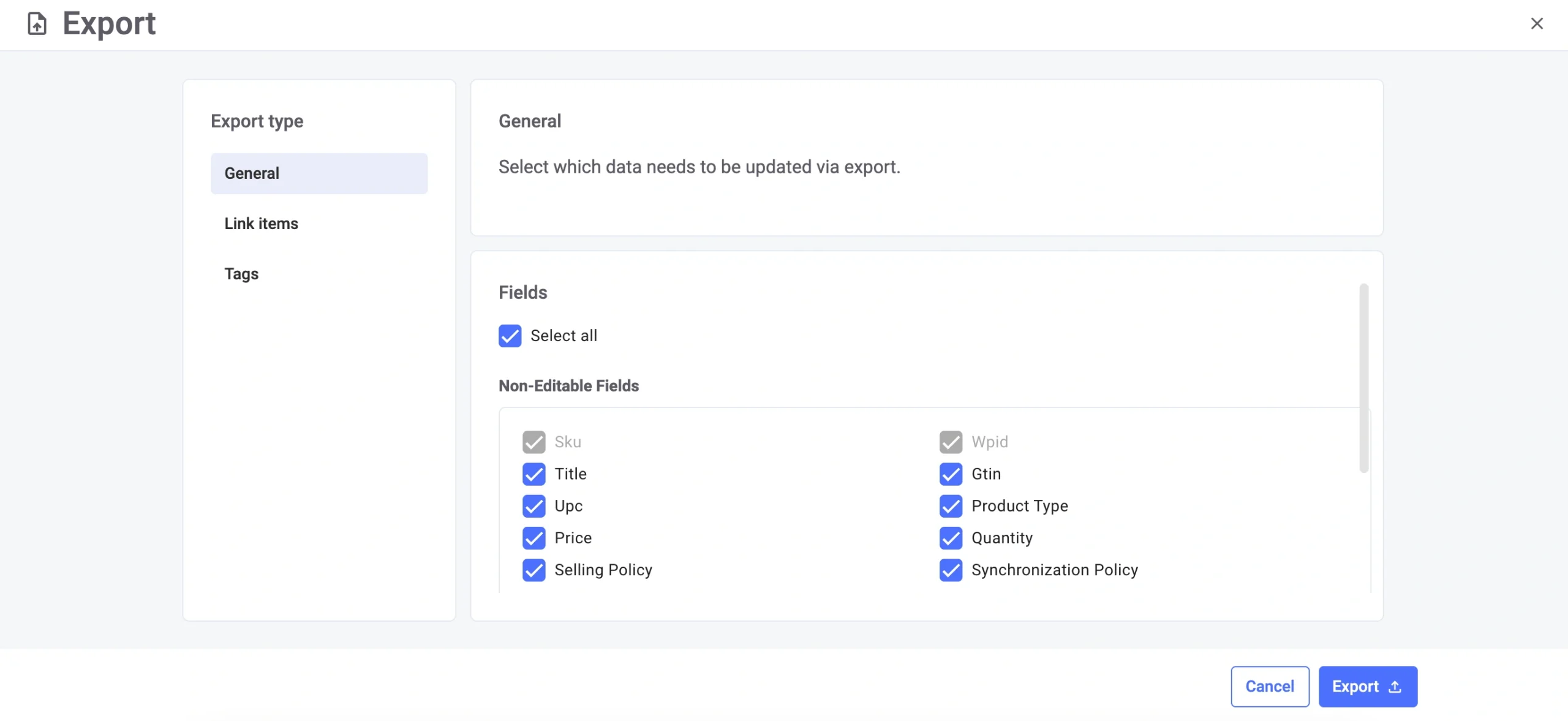
4) V rozbalovacím okně vyberte podrobnosti o produktu, které chcete zahrnout, a klikněte na Exportovat. Jakmile bude soubor připraven, obdržíte jej e-mailem.
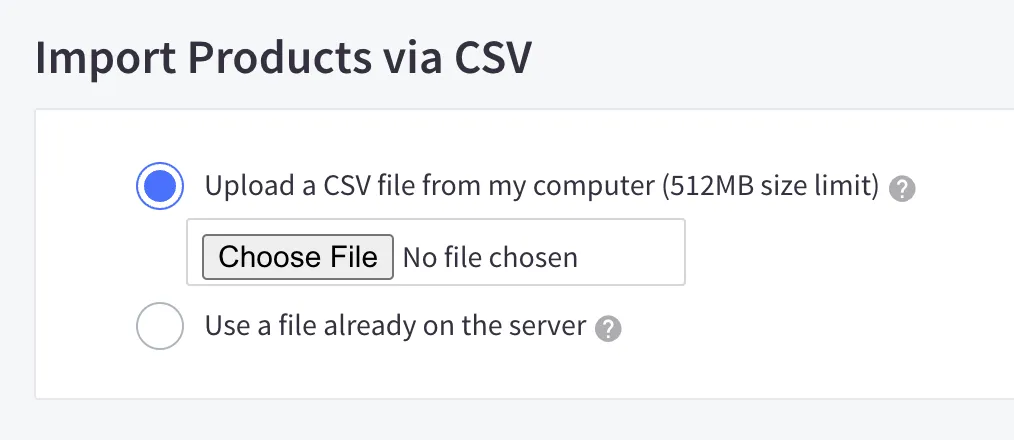
5) V BigCommerce přejděte do části Produkty > Import.
6) Nahrajte exportovaný soubor CSV a namapujte sloupce v části Propojit importovaná pole tak, aby odpovídaly vašim produktovým datům.
Po dokončení importu se zobrazí souhrn potvrzující, kolik produktů Walmart bylo úspěšně přidáno do vašeho katalogu BigCommerce.
Krok 4. Propojte svůj inventář #
Aby byla synchronizace inventáře možná, musí být vaše nabídky Walmart propojeny s odpovídajícími produkty BigCommerce.
Pokud se shodují SKU nebo čárové kódy, M2E produkty automaticky propojí.
ℹ️ Pokud jste produkty BigCommerce vytvořili pomocí M2E, propojí se také okamžitě. U nabídek s neshodnými identifikátory budete muset propojení dokončit ručně nebo importovat položky prostřednictvím CSV.
Krok 5. Zapněte synchronizaci skladových zásob #
Jakmile budou vaše nabídky Walmart propojeny s nabídkami BigCommerce, zapněte synchronizaci skladových zásob, aby byly na obou platformách konzistentní skladové zásoby, ceny a podrobnosti o položkách.
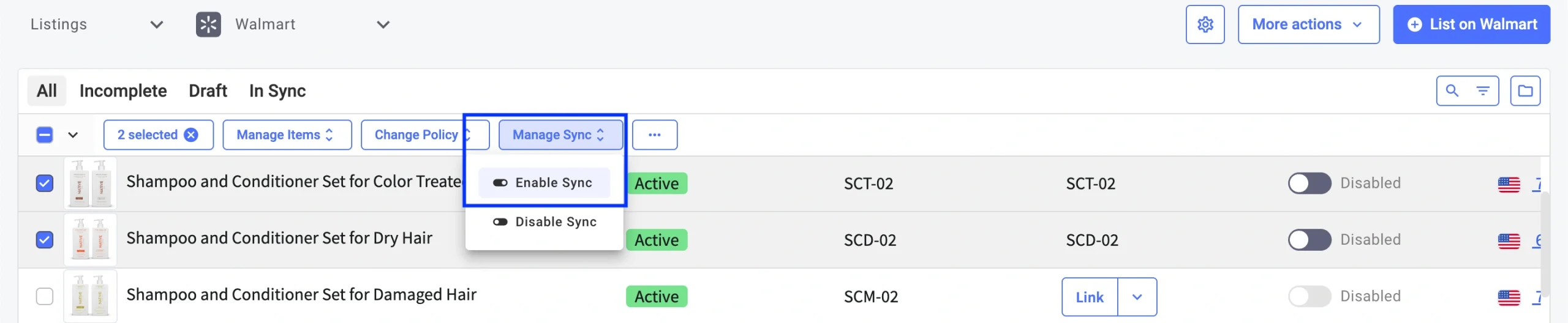
Pro jednotlivou nabídku: přepněte přepínač Synchronizace skladových zásob do polohy „zapnuto“.

Pro více nabídek:
- Zaškrtněte políčka vedle produktů.
- V horním nabídkovém menu vyberte možnost Spravovat synchronizaci > Povolit synchronizaci.
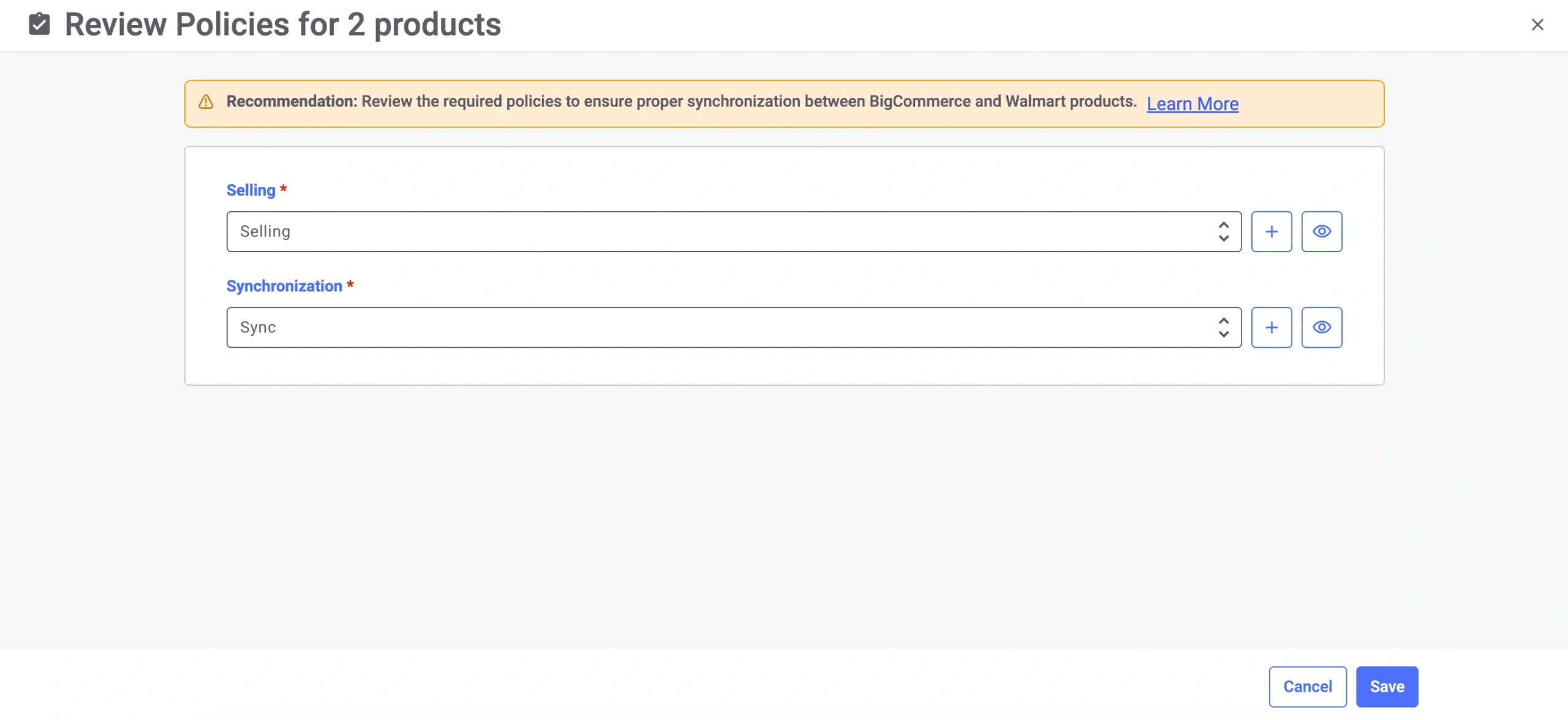
Během aktivace si přečtěte pravidla M2E, která definují, jak se nabídky chovají a synchronizují na Walmartu.
💡 Podívejte se do návodů k nastavení pro:
Jakmile se zobrazí potvrzovací zpráva, synchronizace je spuštěna. M2E automaticky zohlední aktualizace mezi Walmartem a BigCommerce na základě vašich preferencí.
Co bude dál #
Nyní, když je váš katalog Walmart importován do BigCommerce, můžete zefektivnit svůj každodenní pracovní postup a rychleji rozšiřovat své podnikání. S M2E můžete:
- Spravujte své nabídky na Walmartu a BigCommerce z jediného řídicího panelu
- Udržujte přesné zásoby a zabraňte nadměrnému prodeji
- Prodávejte svůj katalog BigCommerce na dalších významných tržištích

✅ Máte dotazy nebo potřebujete pomoc? Navštivte centrum nápovědy M2E nebo kontaktujte náš tým podpory.


