
M2E Cloud umožňuje importovat produkty z tržiště do vašeho internetového obchodu. Pokud již máte katalog na Amazonu, eBay, Walmartu nebo jiných tržištích, můžete tyto produkty přenést do své platformy elektronického obchodu.
Tento průvodce se zabývá dvěma způsoby: vytvářením produktů v obchodě na základě nabídek na tržištích a importem produktů prostřednictvím souboru CSV.
✅ Doporučený postup je vytvořit katalog produktů v internetovém obchodě a poté pomocí M2E tyto produkty publikovat na tržištích. Pokud jste již na tržištích prodávali a máte tam produkty, můžete je importovat do svého obchodu a začít s M2E.
Podporované platformy #
Produkty můžete importovat z těchto tržišť: Můžete používat tyto služby: Amazon, eBay, Walmart, Temu, Shein, TikTok Shop, Kaufland, OTTO a další.
Do těchto platforem elektronického obchodu: Shopify, WooCommerce, BigCommerce, Ecwid, PrestaShop, Shopware, Salesforce, Lightspeed POS, Square POS, Adobe Commerce a další.
Krok 1. Nainstalujte aplikaci M2E #
1) Otevřete obchod s aplikacemi nebo tržiště vaší platformy pro elektronické obchodování.
2) Najděte příslušnou aplikaci pro integraci M2E pro své tržiště.
3) Nainstalujte aplikaci do své platformy.
4) Při registraci si nastavte svůj profil M2E Accounts, abyste mohli spravovat nastavení účtování a účtu.
Krok 2. Připojte svůj účet na trhu #
1) Otevřete aplikaci M2E z Řídicího panelu vašeho obchodu.
2) Klikněte na možnost Připojit účet tržiště .
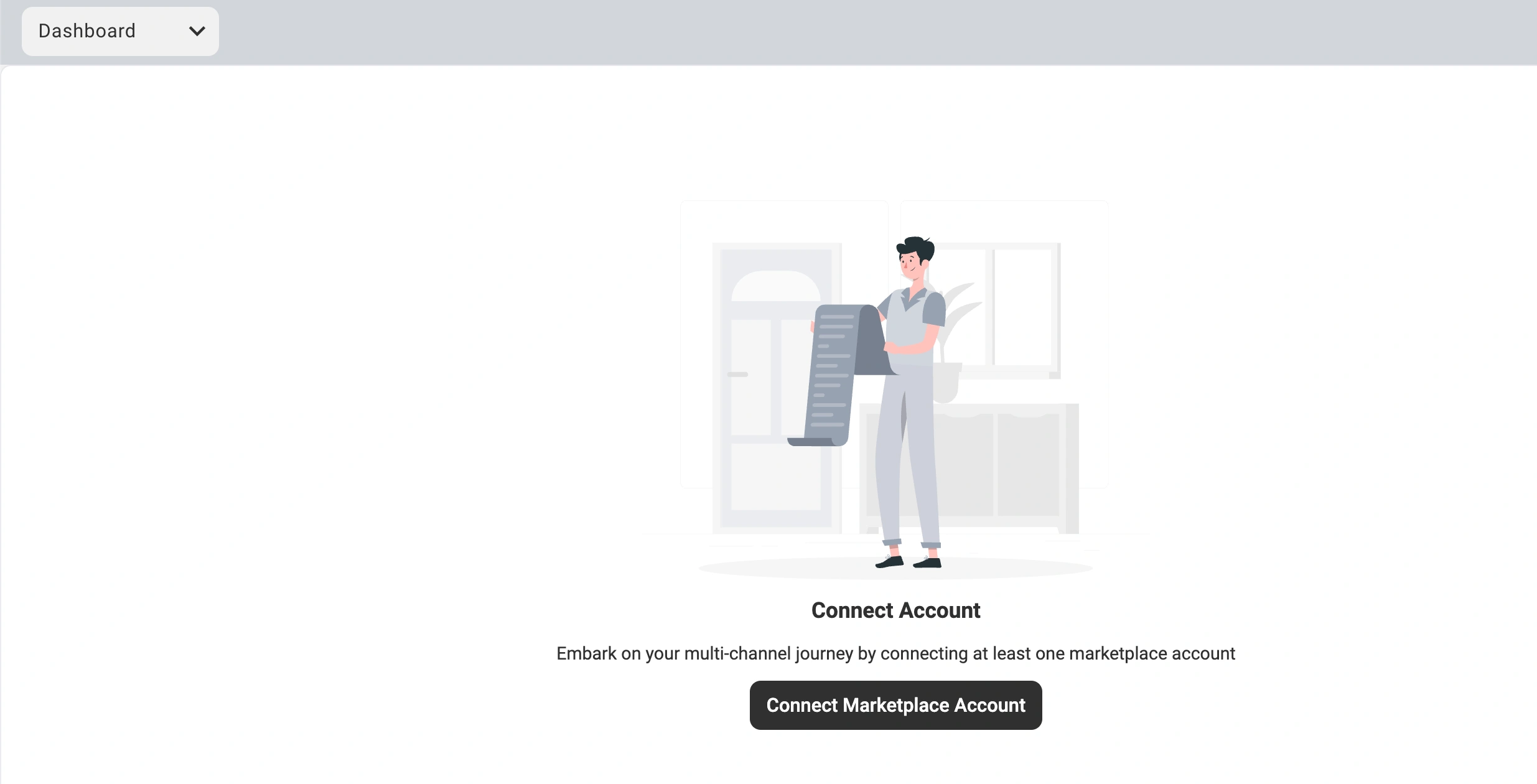
3) Vyberte si tržiště, které chcete integrovat (např. Amazon, eBay, Walmart atd.). Systém vás přesměruje na portál prodejce daného tržiště.
4) Přihlaste se ke svému účtu prodejce a autorizujte připojení M2E.
Krok 3. Import produktů z tržiště #
Pomocí M2E můžete své nabídky přenést do svého internetového obchodu dvěma způsoby: vytvořit produkty na základě položek na tržišti nebo použít možnost importu souboru CSV.
Možnost 1. Vytvoření položek z tržiště v internetovém obchodě #
Kdy ji použít: Máte menší katalog a chcete importovat produkty bez ručních úprav.
1) Přejděte na stránku Nabídky a vyberte připojený účet tržiště.
2) Vyhledejte produkty, které chcete importovat, pomocí vyhledávacího panelu, filtrů nebo skupin produktů.

Dovoz jednoho výrobku:
Klikněte na rozevírací šipku vedle tlačítka Odkaz a vyberte možnost Vytvořit nový produkt [Store] a odkaz .

Hromadný dovoz:
Zaškrtnutím políček vlevo vyberte nabídky na trhu. V nabídce akcí se třemi tečkami klikněte na možnost Vytvořit v katalogu.

Vybrané položky z tržiště se zobrazí v katalogu produktů vašeho internetového obchodu.
Možnost 2. Importovat nabídky z tržiště prostřednictvím CSV #
Kdy použít: Máte velký katalog, potřebujete importovat v dávkách nebo chcete před importem zkontrolovat/upravit data produktů.
1) Přejděte na stránku Nabídky a vyberte svůj účet na tržišti.
2) Vyhledejte produkty, které chcete exportovat, pomocí vyhledávání, filtrů nebo skupin.
3) V nabídce vpravo nahoře vyberte možnost Další akce a klikněte na tlačítko Exportovat.

4) Zvolte, které podrobnosti o produktu chcete zahrnout do exportovaného souboru, a klikněte na tlačítko Exportovat.

M2E vygeneruje váš exportní soubor a odešle jej na vaši registrovanou e-mailovou adresu.
5) Jakmile obdržíte soubor CSV s údaji o produktech z tržiště, musíte jej importovat do svého internetového obchodu.
Proces importu se liší podle platformy. Obvykle budete muset přejít do nabídky Produkty > Import ve správci obchodu, nahrát soubor CSV a postupovat podle pracovního postupu importu vaší platformy.
Krok 4. Propojení skladových zásob #
Aby se inventář správně synchronizoval, musí být produkty na tržišti propojeny s odpovídajícími produkty ve vašem internetovém obchodě.
M2E propojí produkty automaticky, pokud jsou SKU nebo čárové kódy v obou systémech stejné. Pokud jste produkty importovali pomocí možnosti 1 (přímý import), budou propojeny automaticky.
ℹ️ Pokud se identifikátory mezi systémy neshodují, můžete produkty propojit ručně nebo použít import souboru CSV.
Krok 5. Povolení synchronizace inventáře #
U propojených produktů je třeba aktivovat synchronizaci, aby byly ceny, úrovně zásob a informace o produktech konzistentní na obou platformách.
Synchronizace jednotlivých položek:
Zapněte synchronizaci zásob pro svůj produkt na trhu na stránce Nabídky.

Hromadná synchronizace:
V nabídce akcí vyberte propojené produkty na stránce Nabídky a přejděte na Správa synchronizace > Povolit synchronizaci.

Důležité: M2E vás během aktivace synchronizace vyzve k nastavení pravidel. Věnujte chvíli konfiguraci pravidel prodeje a pravidel synchronizace. Ty určují, jak se ceny, skladové zásoby a další údaje o produktech zobrazují a synchronizují mezi vaším tržištěm a obchodem.

Po aktivaci synchronizace se zobrazí potvrzení. Změny v zásobách se nyní budou automaticky synchronizovat mezi tržištěm a obchodem na základě konfigurace Pravidel.
Průvodci importem podle platforem #
Najděte podrobné pokyny k importu pro konkrétní tržiště a internetový obchod:
Import z tržišť do Shopify
- Importovat produkty z Amazon do Shopify
- Importovat produkty z Temu do Shopify
- Importovat produkty ze Shein do Shopify
Import z tržišť do BigCommerce
- Importovat produkty z Amazon do BigCommerce
- Importovat produkty z eBay do BigCommerce
- Importovat produkty z Walmart do BigCommerce
- Importovat produkty z TikTok Shop do BigCommerce
Import z tržišť do WooCommerce
Potřebujete pomoc? #
Pokud máte dotazy nebo narazíte na problémy při importu produktů prostřednictvím M2E:
- Projděte si dokumentaci krok za krokem v našem centru nápovědy
- Kontaktujte tým podpory M2E a získejte individuální pomoc


