
- Krok 1. Nainstalujte aplikaci
- Krok 2. Připojte svůj účet prodejce Amazon
- Krok 3. Propojte produkty mezi Woo a Amazonem
- Krok 4. Konfigurace nastavení zpracování objednávky
- Krok 5. Nastavení zpracování objednávek
- Krok 6. Přiřazení způsobů dopravy
- Osvědčené postupy pro realizaci MCF
- Plnění objednávek napříč platformami
Tento návod vás provede konfigurací aplikace M2E Amazon Multi-Channel Fulfilment (MCF) pro Woo. Po nastavení vám aplikace umožní využívat skladové zásoby služby Fulfillment by Amazon (FBA) k vyřizování objednávek z vašeho obchodu Woo a dalších propojených prodejních kanálů, jako jsou eBay, TikTok Shop, Temu a další.
Krok 1. Nainstalujte aplikaci #
1) Stáhněte si ZIP soubor pluginu z našeho GitHub repozitáře do svého zařízení.
2) V administraci WordPressu přejděte na Pluginy > Instalace pluginů > Nahrát plugin > Vybrat soubor.
3) Klikněte na Nainstalovat a poté na Aktivovat plugin.
Po dokončení instalace budete přesměrováni na konfigurační obrazovku M2E Amazon MCF.
Krok 2. Připojte svůj účet prodejce Amazon #
Propojte svůj účet Amazon Seller Central, aby aplikace mohla načíst údaje o vašich zásobách v rámci služby FBA.
1) V aplikaci M2E Amazon MCF otevřete záložku Řídicí panel.
2) Klikněte na Propojit účet na tržišti. Budete přesměrováni na web Amazonu.
3) Přihlaste se a povolte aplikaci M2E přístup k vašemu profilu prodejce.
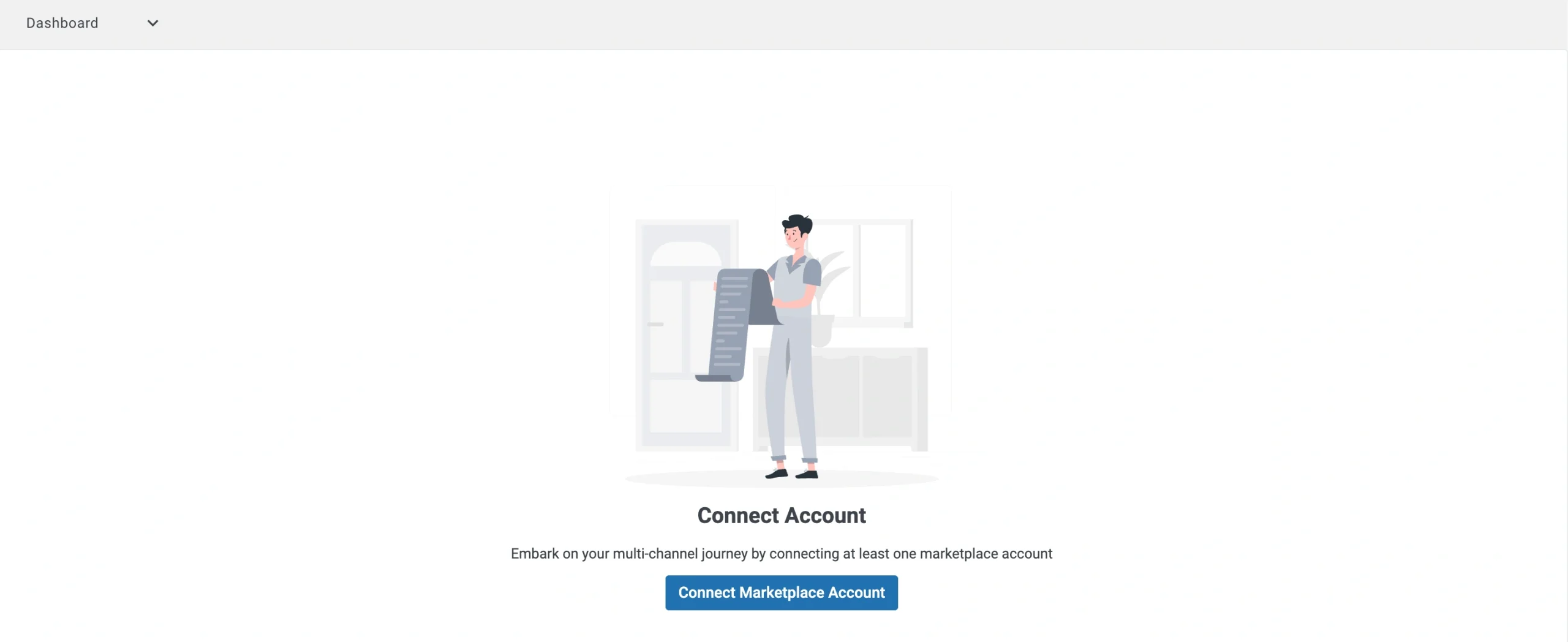
Po autorizaci se váš účet Amazon zobrazí jako připojený a připravený k synchronizaci s vaším obchodem Woo.
Krok 3. Propojte produkty mezi Woo a Amazonem #
Aplikace se pokusí automaticky propojit vaše produkty z Woo se zásobami Amazon FBA na základě shody SKU nebo ID produktu.
Produkty, u kterých se nalezla shoda, se začnou synchronizovat okamžitě.
U položek, u kterých se shoda nenalezla, je nutné provést ruční propojení:
1) Otevřete Průvodce nastavením na kartě Řídicí panel.
2) V sekci Propojit produkty klikněte na Zobrazit nepropojené produkty.
3) Dostanete se na kartu Nabídky, kde můžete dokončit proces propojení.
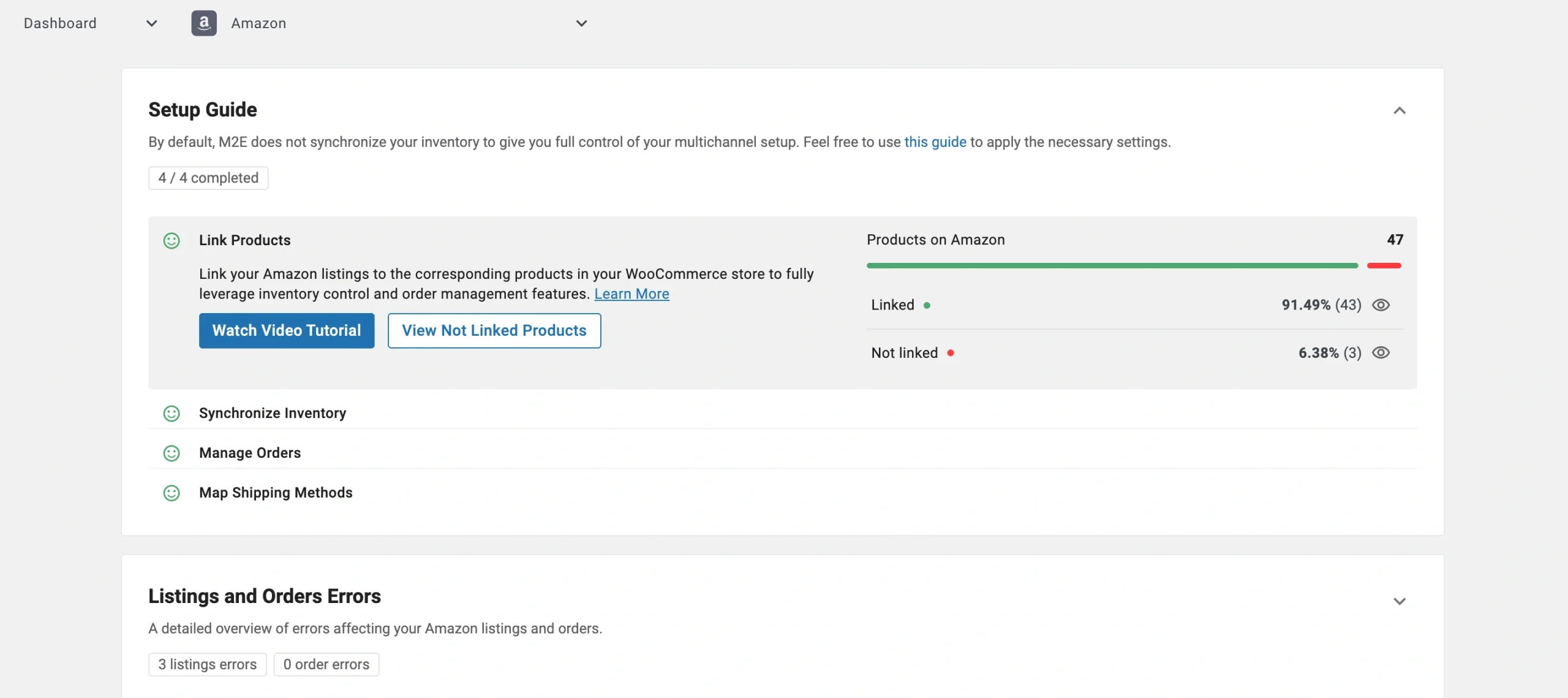
⚠️ Produkty, které zůstávají nepropojené, nelze zahrnout do objednávek MCF a aplikace je nezpracuje k vyřízení.
Krok 4. Konfigurace nastavení zpracování objednávky #
Nastavením skladových zásob zajistěte, aby se stav zásob ve Woo shodoval se stavem v Amazon FBA.
1) V průvodci nastavením klikněte na položku Nastavení zásob v sekci Synchronizace zásob.
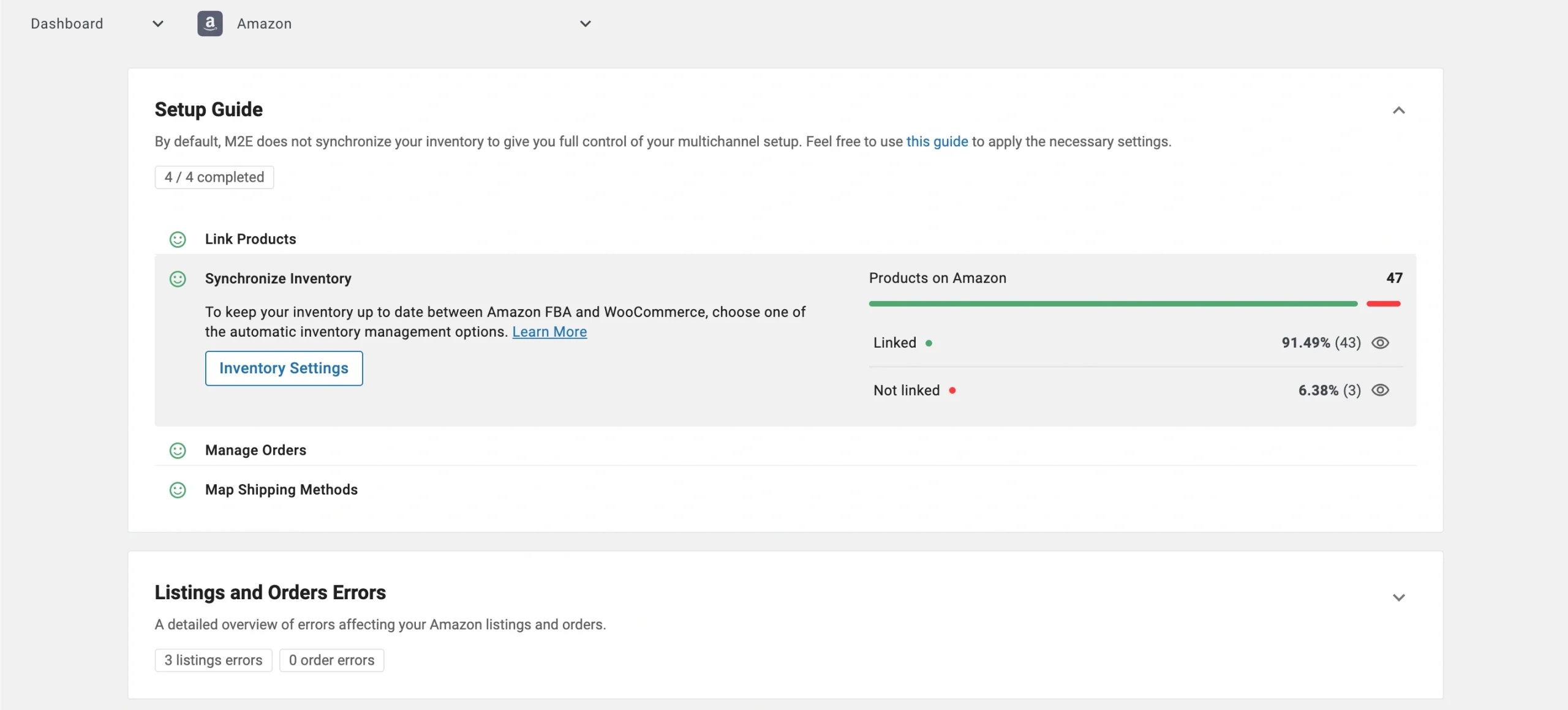
2) Na stránce Nastavení vyhledejte sekci Upravit skladové zásoby WooCommerce pro MCF.
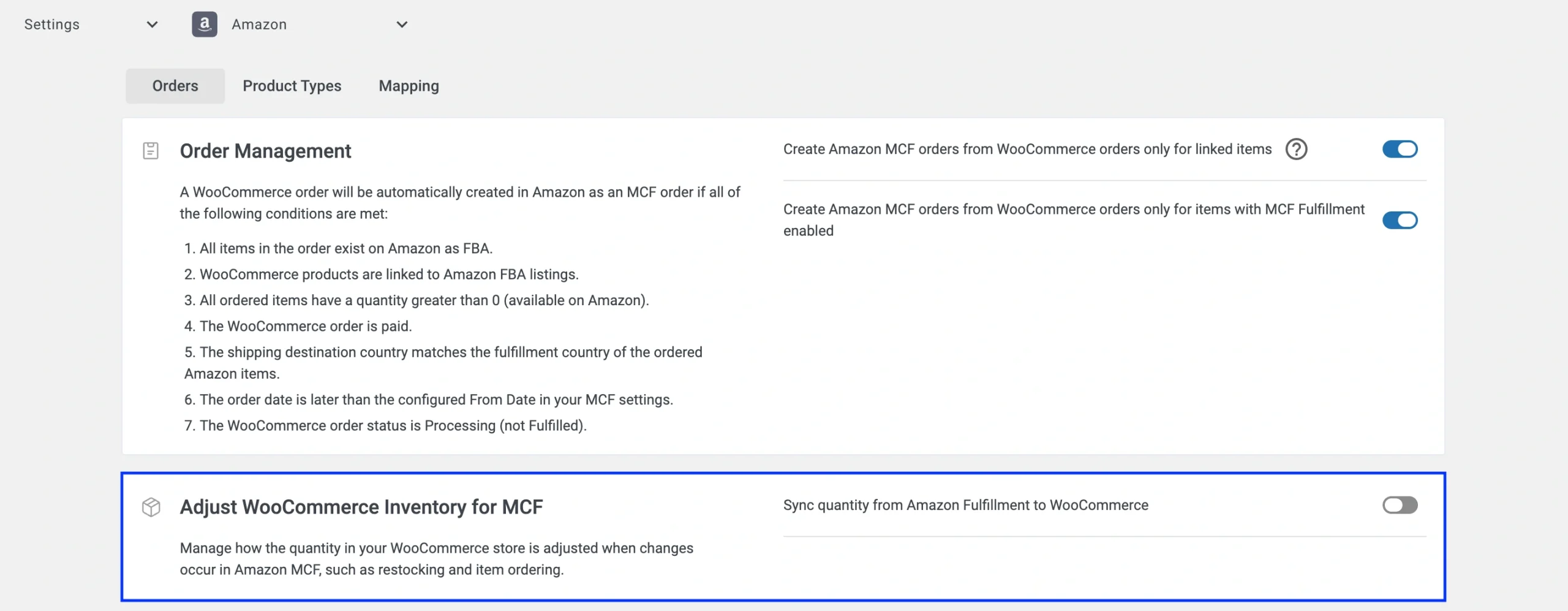
Zde můžete zapnout synchronizaci skladových zásob a zvolit, jakým způsobem se mají aktualizace provádět: buď nahradit aktuální stav zásob v systému Woo hodnotami FBA, nebo přidat zásoby FBA k tomu, co již máte v obchodě.
💡 Podrobné pokyny krok za krokem najdeš v našem specializovaném průvodci pro synchronizaci zásob Amazon MCF s WooCommerce.
Krok 5. Nastavení zpracování objednávek #
Nastavte, jak systém M2E přesměrovává objednávky z platformy Woo do centra Amazon MCF za účelem vyřízení. Přejděte do sekce Správa objednávek a klikněte na Nastavení objednávek.
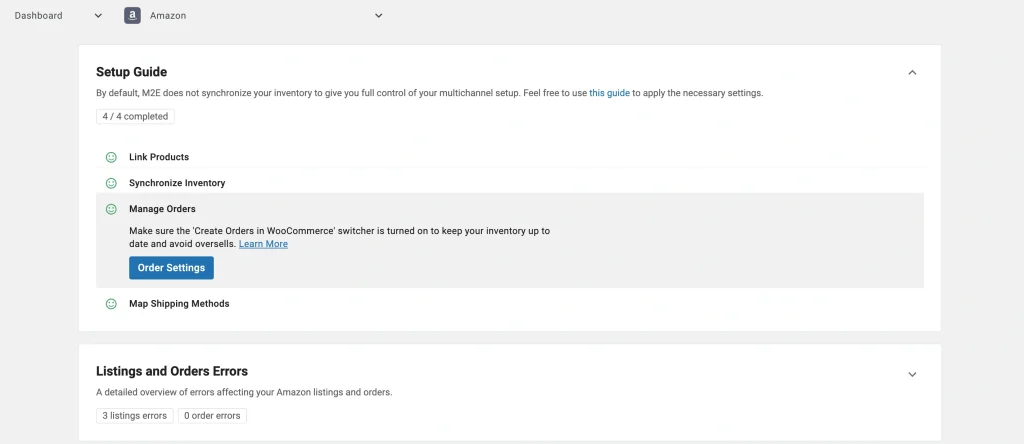
Správa objednávek #
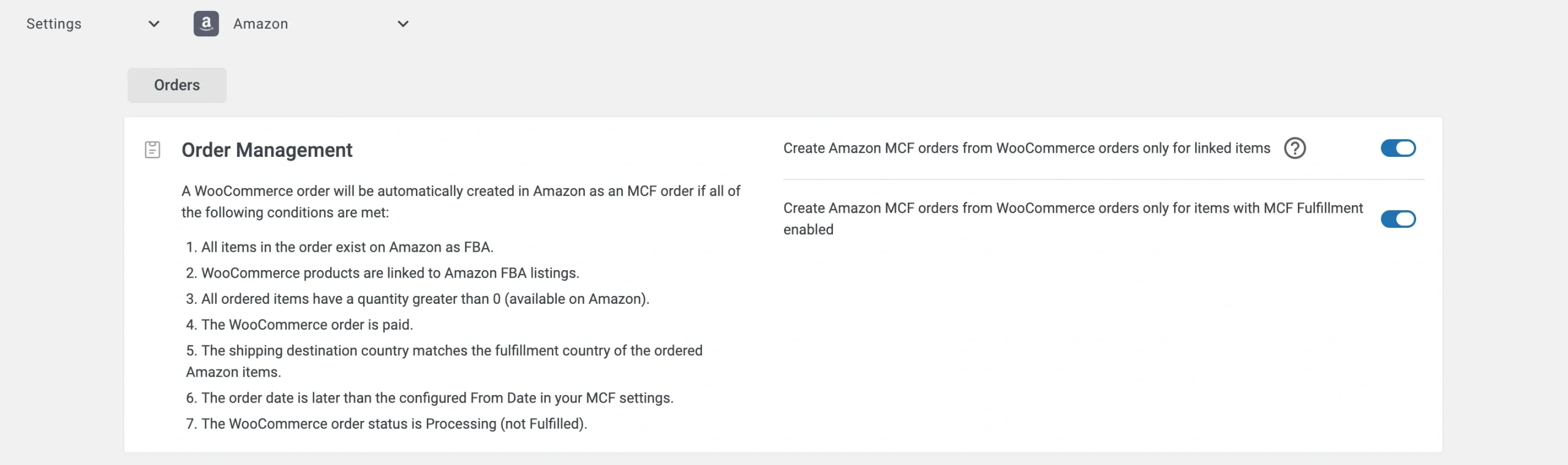
| Nastavení | Popis |
|---|---|
| Vytvářet objednávky Amazon MCF z objednávek WooCommerce pouze u propojených položek | Automaticky odesílá žádosti o vyřízení objednávky na Amazon, jakmile přijde nová objednávka z Woo, pokud jsou položky propojeny se skladovými zásobami FBA. |
| Vytvářet objednávky Amazon MCF z objednávek WooCommerce pouze u položek, u nichž je povoleno plnění MCF | Omezuje vytváření objednávek na Amazonu pouze na produkty, u kterých jste výslovně povolili službu MCF. Chcete-li produkty povolit, přejděte na kartu Nabídky, vyberte příslušné položky a v nabídce hromadných akcí zvolte možnost Povolit plnění prostřednictvím MCF. |
⚠️Aplikace předá objednávku do systému Amazon MCF pouze v případě, že jsou splněny všechny požadované podmínky – položka musí být k dispozici v rámci služby FBA, musí být k dispozici dostatečné množství na skladě a platba musí být potvrzena. Úplný seznam podmínek najdete v části Podmínky automatického zpracování objednávek.
Možnosti doručení #
Spravujte způsob balení a odesílání vašich objednávek MCF.

| Nastavení | Popis |
|---|---|
| Vyřizování objednávek Block Box | Objednávky zasíláme v neutrálním balení bez loga Amazonu, aby byl zachován charakter vaší značky. |
| Zablokovat Amazon Logistics | Zabrání tomu, aby byla jako přepravce přiřazena služba Amazon Logistics, takže místo ní můžete využít své oblíbené přepravní společnosti. |
| Způsob vyřízení objednávky | Zvolte, jak má Amazon zpracovávat objednávky MCF obsahující více položek: - Všechno nebo nic – Amazon objednávku vyřídí pouze v případě, že jsou všechny položky skladem. V opačném případě je objednávka zrušena. - Počkat na kompletní dodávku – Amazon odloží odeslání, dokud nebudou k dispozici všechny položky. - Odeslat, co je připraveno – Položky, které jsou skladem, se odesílají ihned; ostatní následují, jakmile budou doplněny. |
Krok 6. Přiřazení způsobů dopravy #
Přizpůsobte své způsoby dopravy v Woo úrovním dopravy MCF na Amazonu. Správné přiřazení zajistí, že Amazon vybere správnou dopravní službu a zašle vašim zákazníkům správné informace o sledování zásilky.
1) V průvodci nastavením klikněte na Nastavení dopravy.

2) Pro každý způsob dopravy v systému Woo vyberte odpovídající úroveň Amazon MCF (např. Standard, Expedited, Priority).
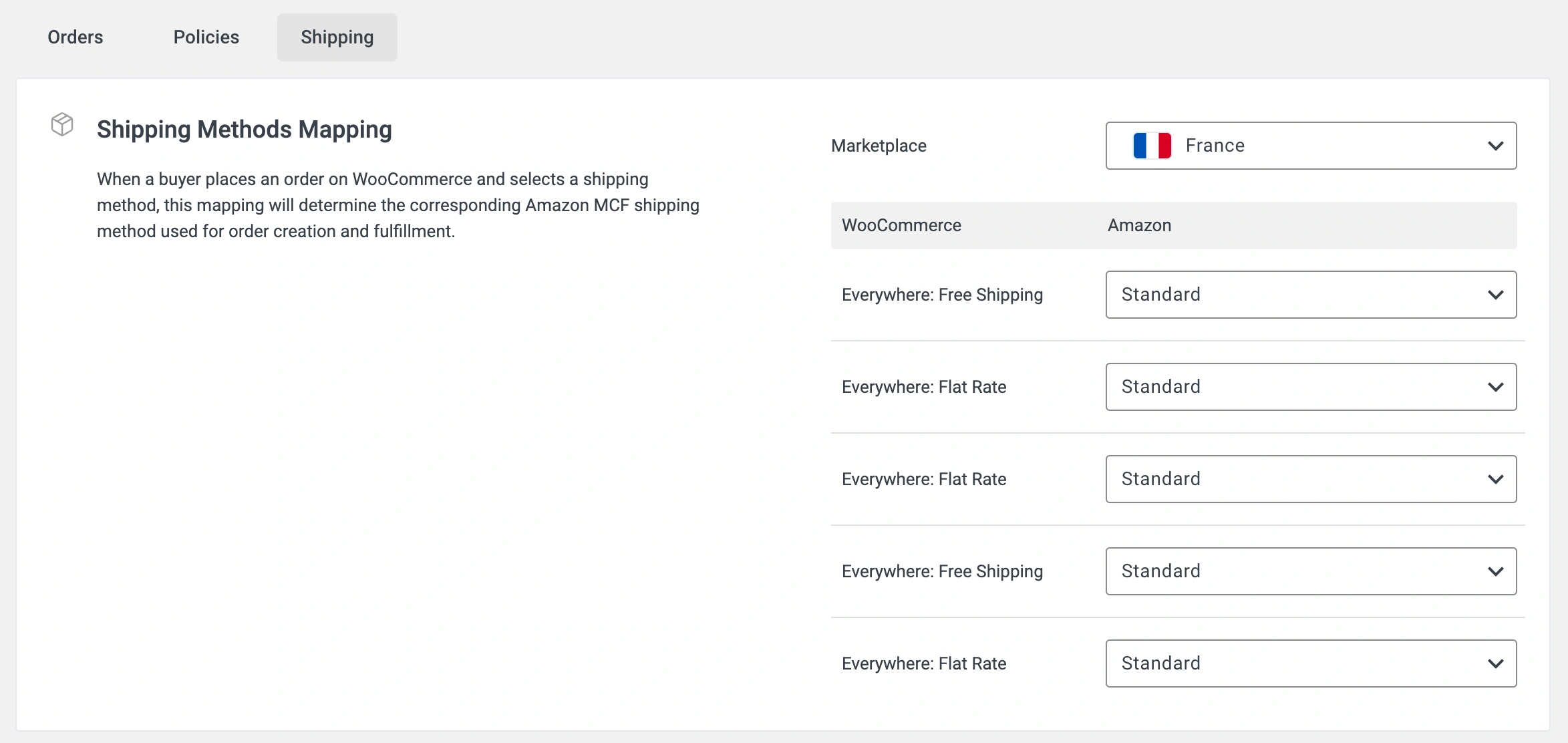
3) Uložte nastavení, aby se přiřazení uplatnilo.
ℹ️ Pokud se nezobrazují žádné způsoby dopravy, přidejte je v nastavení svého obchodu Woo a v nastavení účtu M2E Accounts klikněte na Načíst údaje o účtu, abyste je importovali.
Osvědčené postupy pro realizaci MCF #
Po dokončení nastavení se řiďte těmito doporučeními, abyste dosáhli co nejlepších výsledků při integraci MCF.
Podmínky pro automatické zpracování objednávek #
Aplikace M2E Amazon MCF vygeneruje objednávku pro vyřízení Amazonem pouze v případě, že jsou splněny všechny následující podmínky:
- Všechny položky v objednávce jsou na Amazonu uvedeny jako zásoby FBA.
- Produkty Woo jsou v aplikaci spárovány s odpovídajícími nabídkami Amazon FBA.
- Každá objednaná položka má dostatečné množství na skladě.
- Platba za objednávku Woo byla potvrzena.
- Doručovací adresa zákazníka odpovídá zemi plnění položek Amazonu.
- Objednávka byla zadána poté, co bylo v nastavení vaší aplikace M2E povoleno vytváření objednávek MCF.
- Objednávka Woo má stav Zpracovává se.
Jak funguje sledování objednávek #
Jakmile Amazon začne zpracovávat objednávku, M2E automaticky aktualizuje váš obchod Woo:
- Synchronizace stavu. Stav vaší objednávky ve Woo odráží průběh vyřizování objednávky na Amazonu v reálném čase.
- Podrobnosti o sledování. Jakmile Amazon objednávku odešle, informace o sledování se zobrazí ve vašem záznamu objednávky ve Woo.
- Rozdělené zásilky. Pokud Amazon odešle objednávku v několika balících, každé sledovací číslo se přidá do Woo samostatně, jakmile je k dispozici.
Díky těmto automatickým aktualizacím jsou zákazníci neustále informováni a minimalizují se požadavky na podporu související s objednávkami.
Plnění objednávek napříč platformami #
Služba M2E Multi-Channel Fulfilment by Amazon jde nad rámec platformy Woo. Zajišťuje také automatizované vyřizování objednávek pro tržiště jako eBay, TikTok Shop, Walmart, Temu a další.
Pracovní postup je napříč všemi kanály jednoduchý:
- Zákazník zadá objednávku na jakékoli připojené platformě (např. Woo, eBay, TikTok Shop).
- Aplikace zkontroluje, zda objednané položky splňují podmínky pro plnění Multi-Channel Fulfilment. Jsou-li splněny všechny podmínky, automaticky vytvoří objednávku Multi-Channel Fulfilment.
- Amazon objednávku vyzvedne, zabalí a odešle, a poté M2E synchronizuje informace o sledování zpět do Woo nebo na tržiště, kde prodej vznikl.
✅ Máte-li jakékoli dotazy ohledně nastavení modulu M2E Amazon MCF pro WooCommerce, obraťte se na náš tým podpory.


