
Spuštění katalogu na Sheinu je s M2E Shein Connect jednoduché. Aplikace propojuje váš obchod Shopify s tržištěm Shein a zajišťuje synchronizaci dat o produktech a objednávkách v reálném čase.
V tomto průvodci jsou popsány kroky nastavení potřebné k zahájení provozu.
Krok 1. Nainstalujte integrační aplikaci #
Nastavení začněte instalací aplikace M2E Shein Connect z obchodu s aplikacemi Shopify:
1) Přejděte na stránku s oficiálním seznamem aplikace.
2) Klikněte na tlačítko Instalovat a potvrďte všechna požadovaná oprávnění.

Po instalaci vás systém přesměruje na konfigurační panel v aplikaci.
Krok 2. Připojte svůj účet prodejce Shein #
Váš obchod Shopify je již rozpoznán jako primární zdroj katalogu. Nyní připojte svůj účet prodejce Shein a začněte synchronizovat data produktů a objednávek.
To provedete následujícím způsobem:
1) Přejděte na kartu Řídicí panel.
2) Klikněte na možnost Připojit účet prodejce .
3) Po zobrazení výzvy autorizujte přístup.

ℹ️ Pokud ještě nemáte účet prodejce Shein, postupujte podle našeho průvodce registrací pro Evropu.
Po připojení se zobrazí kontrolní seznam průběhu označovaný jako Průvodce nastavením . Pomůže vám sledovat dokončené kroky a to, co ještě zbývá.
Krok 3. Přiřaďte produkty Shopify k existujícím Seznamům Shein #
Pokud jsou vaše produkty již na Shein dostupné, aplikace se je pokusí automaticky detekovat a spárovat s vašimi položkami Shopify pomocí kódů SKU nebo ID produktu.
Pokud se některé položky nepodaří spárovat:
1) Klikněte na možnost Zobrazit nepropojené produkty v části Propojit produkty.

2) Aplikace vás přesměruje na stránku s nabídkami.
3) Ručně propojte neshodující se položky jednu po druhé (pokud máte jen několik Nabídek). Pro větší katalog použijte možnost hromadného importu/exportu prostřednictvím souboru CSV.
⚠️ Synchronizovány budou pouze propojené produkty. Ujistěte se, že jsou všechny relevantní položky Shopify a Shein porovnány.
💡 Potřebujete pomoc s ručním propojením produktů? Podívejte se na tuto příručku.
Krok 4. Povolení synchronizace inventáře #
Jakmile jsou produkty propojeny, je čas aktivovat automatické aktualizace. Po aktivaci se stav zásob a informace o produktech aktualizují v aplikaci Shein, kdykoli dojde ke změnám v aplikaci Shopify.
Zde je návod, jak na to:
1) Přejděte na krok Synchronizace skladových zásob v průvodci nastavením.
2) Klikněte na možnost Zobrazit nesynchronizované produkty.
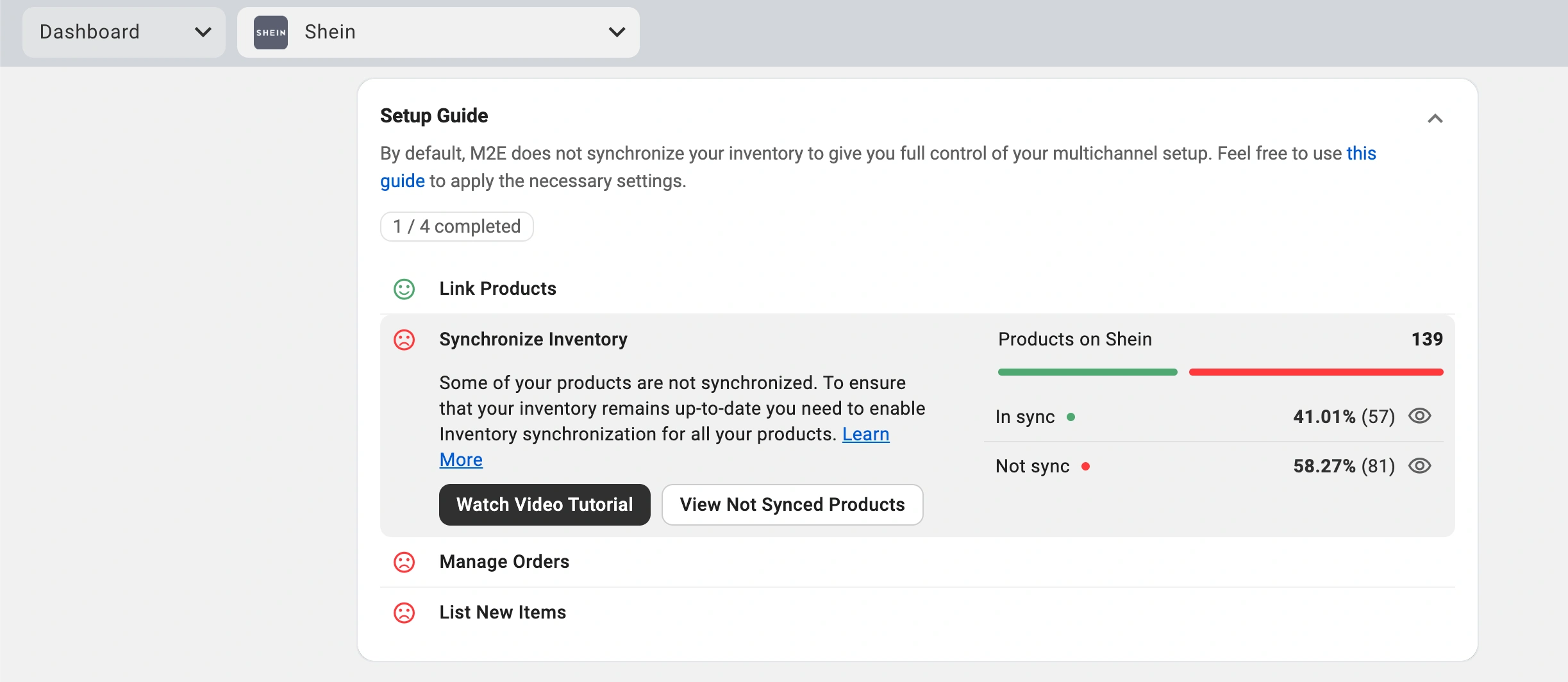
3) Vyberte položky, které chcete synchronizovat – buď jednotlivě, nebo hromadně.
💡 Podrobný návod naleznete v úplném návodu k synchronizaci inventáře.
Krok 5. Úprava nastavení Objednávky #
Nyní nastavte, jak má M2E Shein Connect zpracovávat příchozí objednávky:
1) V části Správa objednávek, přejděte na Nastavení objednávek.
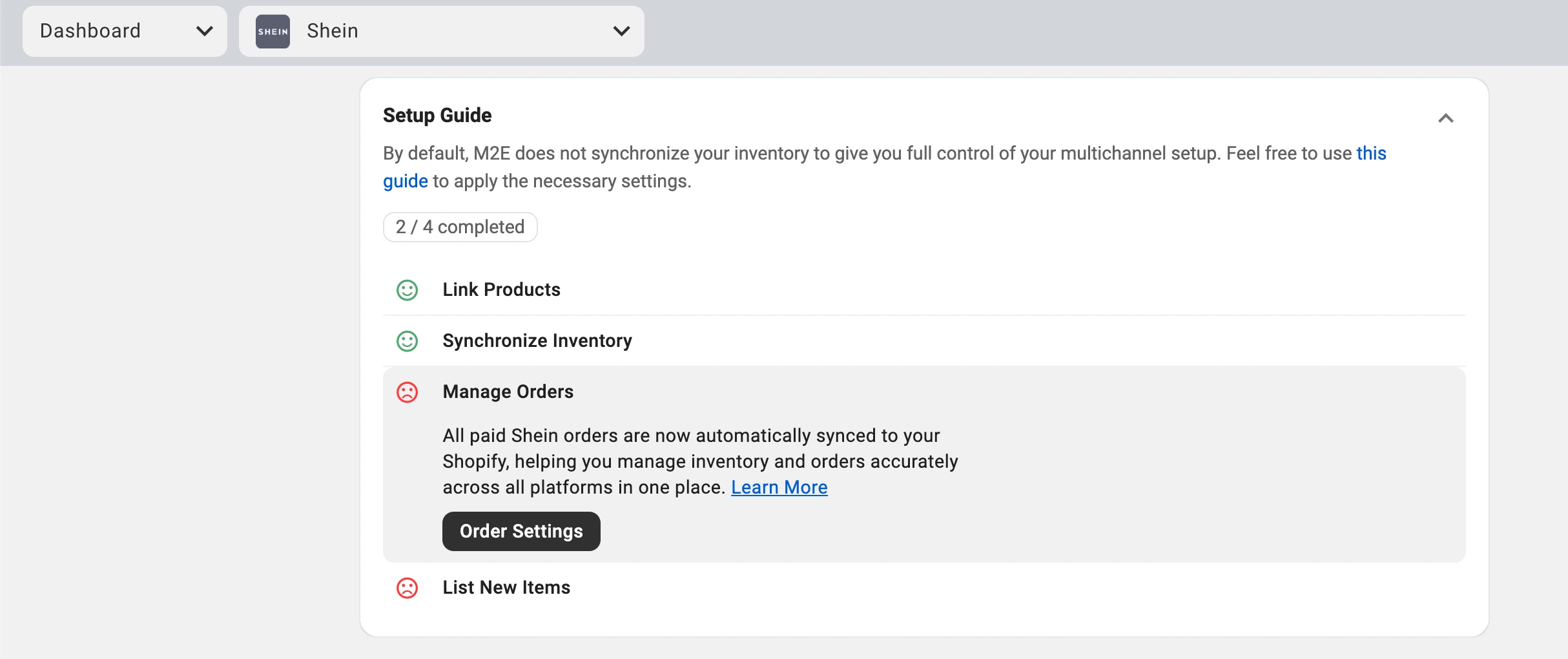
2) Povolte možnost Vytvářet objednávky Shein v aplikaci Shopify.
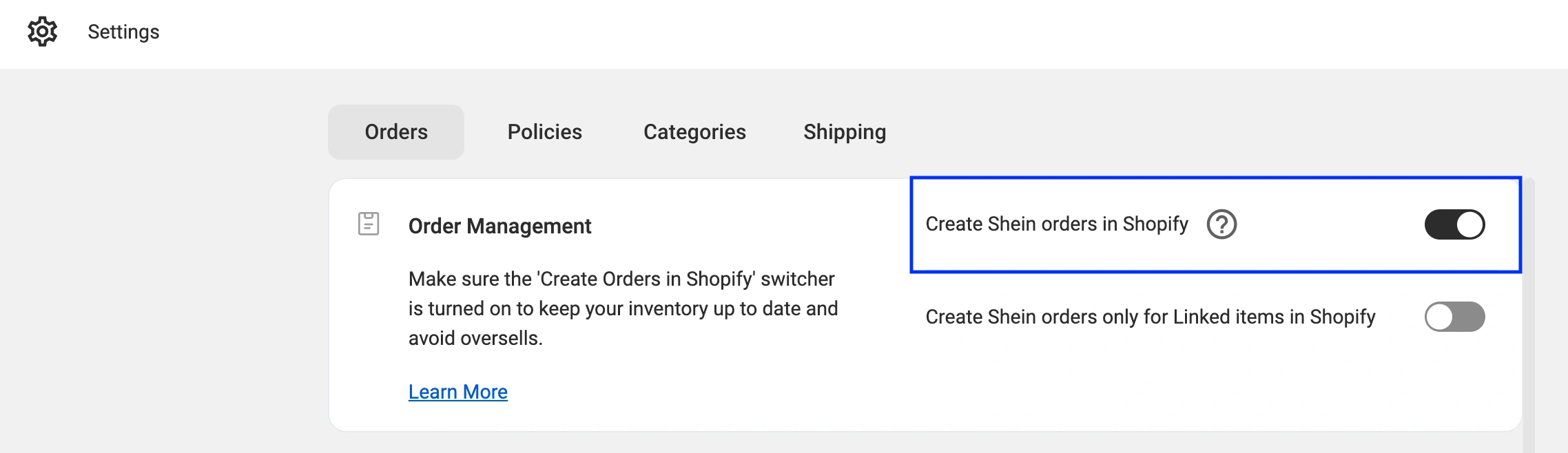
Tento krok zajistí, že se každý prodej na Shein zobrazí jako nová objednávka na Řídicím panelu Shopify, což umožňuje přesné sledování zásob a centralizovanou správu objednávek.
⚠️ Pokud je toto nastavení zakázáno, nebudou objednávky Shein ovlivňovat skladové zásoby ve službě Shopify, což může vést k nadměrnému prodeji.
💡 Více informací o všech dostupných nastaveních objednávky najdete zde.
Krok 6. Nabídka produktů Shopify na Shein #
Pokud některé z vašich položek Shopify ještě nejsou na Shein, můžete je publikovat prostřednictvím aplikace M2E:
1) V průvodci nastavením otevřete oddíl Seznam nových položek.
2) Klepnutím na položku Seznam na Shein (Vykázat na Shein) spusťte proces nabídky.
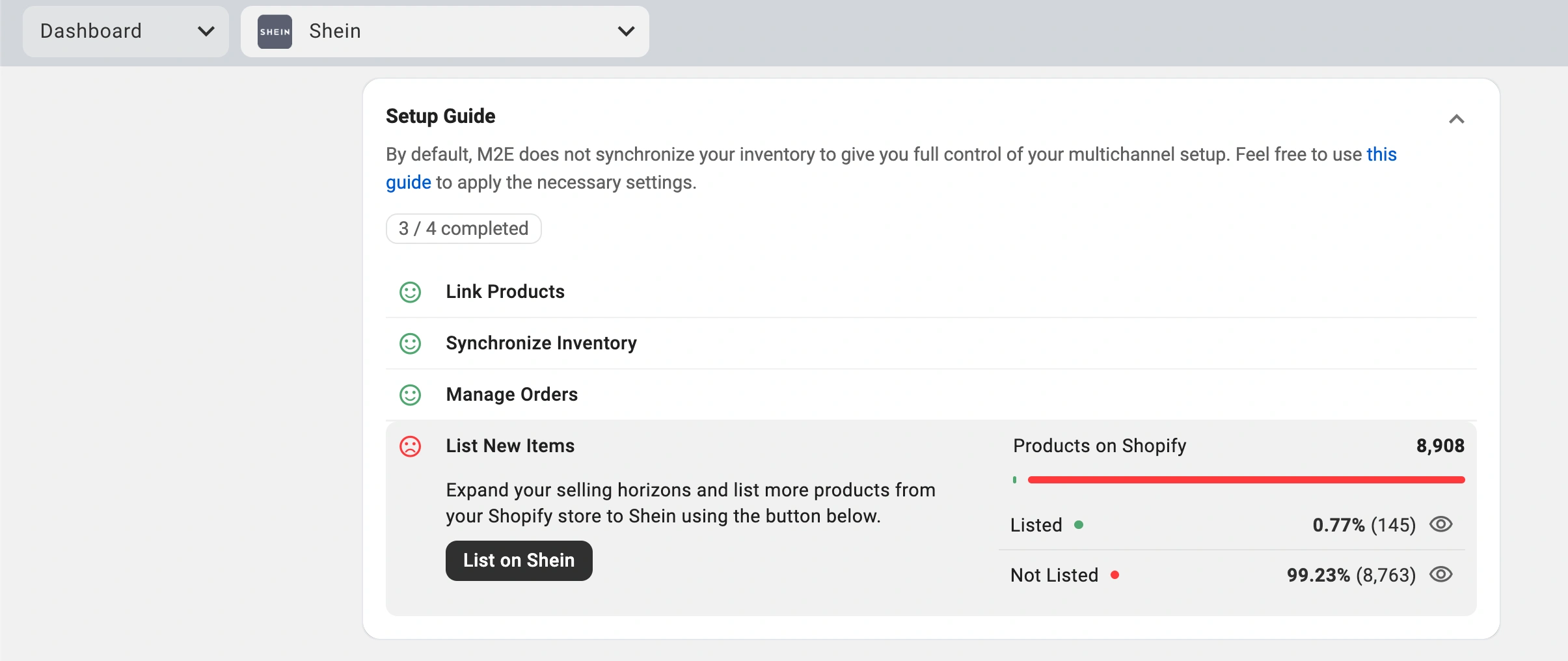
3) Seznamy odešlete podle pokynů na obrazovce.
ℹ️ Projděte si seznam kategorií, které jsou k dispozici prodejcům Shein v Evropě.
Váš obchod Shopify je nyní integrován se službou Shein. Produkty jsou propojeny, synchronizace zásob je v provozu a správa objednávek je centralizovaná. Aplikace M2E Shein Connect pracuje na pozadí, takže se můžete soustředit na rozšiřování svého podnikání.


