
Tato příručka vás provede krok za krokem procesem nabídky vašich produktů na Temu z vašeho obchodu nebo katalogu pomocí M2E Multichannel Connect.
💡 Pokud potřebujete na Temu uvést produkty s variantami, podívejte se na tento návod.
Krok 1. Otevřete své nabídky na Temu #
Nejprve přejděte na kartu Nabídky v aplikaci M2E Multichannel Connect. Vyberte svůj účet Temu a poté klikněte na Nabídka na Temu v pravém horním rohu, abyste mohli začít přidávat nové položky.

Krok 2. Nakonfigurujte nastavení produktu #
Před zařazením do nabídky nakonfigurujte potřebné zásady, které budou řídit ceny, skladové zásoby a synchronizaci mezi vaším obchodem nebo katalogem a Temu.

- Pravidla prodeje – Upravuje nastavení cen a množství pro nabídky Temu.
- Pravidla synchronizace – Definují způsob synchronizace podrobností o produktech, skladových zásobách a cenách mezi vaším obchodem a Temu.
- Pravidla popisu – Definuje, jak se budou názvy a popisy vašich produktů zobrazovat na Temu.
- Šablona přepravy – Nastavuje vaše preferované způsoby přepravy. Pokud jste již vytvořili šablony v Temu Seller Central, automaticky se zobrazí v seznamu. V opačném případě klikněte na Vytvořit novou a nastavte novou šablonu v M2E.
💡 Další podrobnosti o nastavení těchto pravidel naleznete v dokumentaci M2E.
Po dokončení konfigurace klikněte na Další a pokračujte.
Krok 3. Vyberte produkty, které chcete zařadit do nabídky #
Nyní vyberte produkty ze svého obchodu nebo katalogu, které chcete zařadit do nabídky Temu.
Pomocí lišty Rychlé vyhledávání nebo filtrů vyhledejte položky podle názvu, SKU, atributů obchodu nebo kategorie.

Po provedení výběru klikněte na Další.
Krok 4. Přiřaďte kategorii Temu #
Temu vyžaduje správné zařazení produktů do kategorií. Musíte se rozhodnout, jakým způsobem chcete svým produktům přiřadit kategorie Temu.
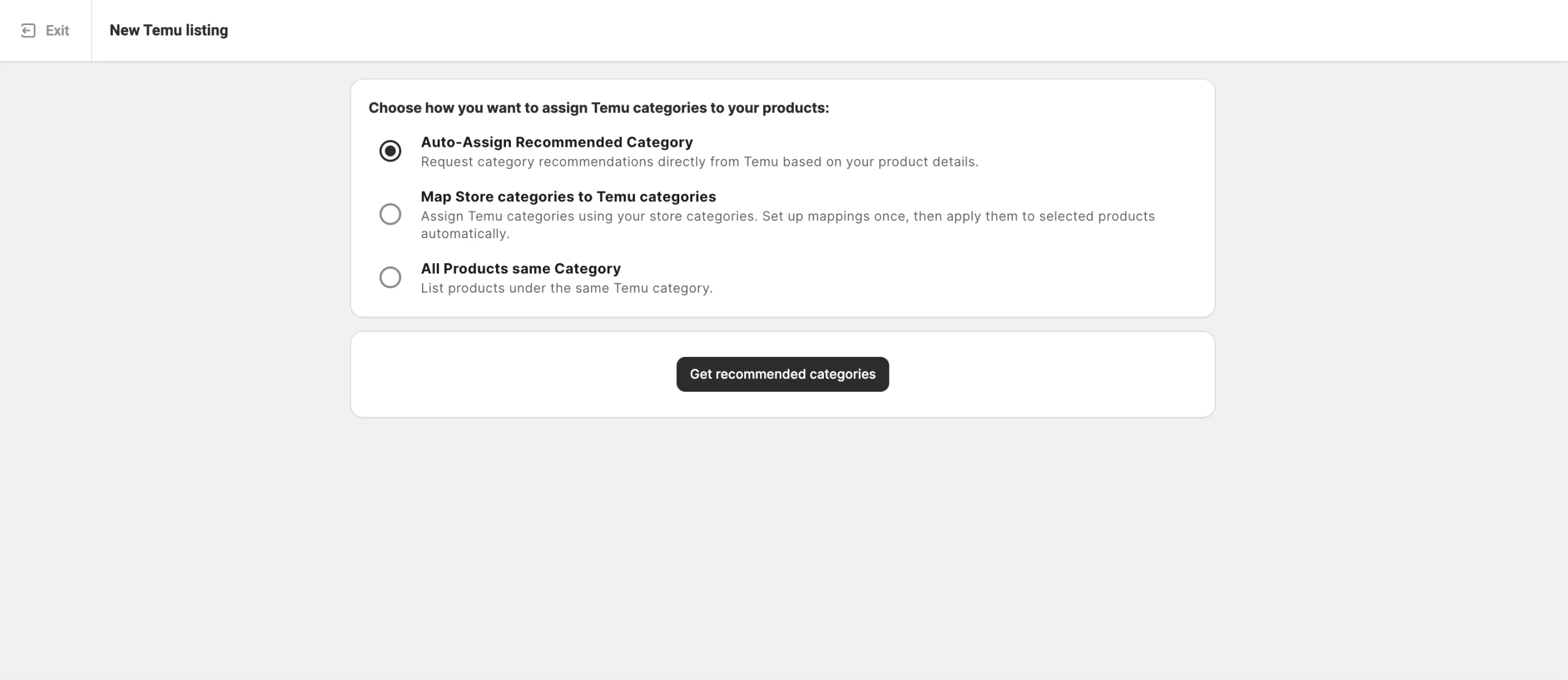
1) Automatické přiřazení doporučené kategorie – Požádejte Temu, aby vám na základě údajů o produktu navrhlo kategorii.
Klikněte na Zobrazit doporučené kategorie, abyste získali návrh. Jakmile se návrh zobrazí ve fialovém poli pro kategorii, pečlivě si jej prohlédněte a poté:
- Klikněte na Potvrdit, chcete-li navrhovanou kategorii schválit, nebo
- Klikněte na Změnit, chcete-li ji upravit a ručně vybrat jinou kategorii.

2) Přiřazení kategorií obchodu ke kategoriím Temu – Využijte své stávající kategorie obchodu k automatickému přiřazení kategorií Temu.
Kliknutím na Získat přiřazené kategorie nastavíte přiřazení jednou a budete je moci znovu použít pro budoucí nabídky. Další informace najdete v průvodci.

3) Všechny produkty stejné kategorie – Ručně přiřadit jednu kategorii Temu ke všem produktům v aktuální dávce.

✅ Tato metoda funguje obzvláště dobře, pokud mají vybrané produkty stejnou kategorii v obchodě. Umožňuje vám přiřadit jednu kategorii Temu k celé dávce.
Krok 5. Definujte atributy produktu #
Nastavení atributů kategorie pomáhá zákazníkům efektivněji vyhledávat vaše produkty.
Možná budete muset vyplnit tři typy atributů kategorie Temu:
- Povinné atributy musí být vyplněny, aby vaše nabídka splňovala standardy Temu.
- Doporučené atributy zvyšují viditelnost, ale jsou volitelné.
- Atributy bezpečnosti a souladu zahrnují informace o bezpečnosti produktu a regulační informace, které může Temu vyžadovat.

Chcete-li dokončit tento krok, vyberte způsob přiřazení hodnot atributů:
- Předdefinované možnosti Temu – Vyberte hodnoty z vestavěných seznamů Temu.
- Stávající atributy obchodu – Načtěte data z připojeného obchodu nebo katalogu (doporučeno, pokud vaše položky již tyto údaje obsahují).
- Vlastní atributy v katalogu M2E – Pokud v obchodě chybí některá data, vytvořte další atributy v M2E.
Po nastavení atributů potvrďte svůj výběr.
Krok 6. Publikujte produkty na Temu #
Po dokončení všech nastavení klikněte na List Now (Zveřejnit nyní) a odešlete své produkty ke schválení Temu.

Pokud nejste připraveni publikovat okamžitě, vyberte možnost Uložit jako návrh. Návrhy budou uloženy pro pozdější odeslání jediným kliknutím.
ℹ️ Důležité poznámky:
- Produkty se stavem Návrh nebo Skryté ve vašem obchodě se nebudou synchronizovat s Temu.- Nabídky uložené jako Návrh se na Temu nezobrazí, dokud nebudou ručně publikovány.
Krok 7. Ověřte údaje v seznamu #
M2E Listing Validator Assistant zkontroluje vaše nabídky před jejich odesláním do Temu. Pokud nějaké informace chybí nebo nejsou v souladu s pravidly Temu, zobrazí se vám seznam problémů s pokyny, jak je opravit.
Všechny problémy můžete vyřešit okamžitě a kliknutím na List Now (Zveřejnit nyní) zveřejnit své produkty na Temu.

Pokud ještě nejste připraveni je odeslat, uložte nabídky jako Neúplné a vraťte se k nim později. Až budete připraveni dokončit ověření, otevřete stránku Nabídky Temu a filtrujte položky podle stavu Neúplné. Poté proveďte potřebné aktualizace a vyberte možnost Spravovat položky > Seznam, abyste je znovu odeslali ke kontrole a zveřejnění.

✅ Podívejte se na užitečné tipy, jak vyřešit běžné chyby v nabídkách na Temu.
ℹ️ Pokud problémy přetrvávají, neváhejte kontaktovat zákaznickou podporu a požádat o pomoc.
Užitečné zdroje
- Prodej na Temu: Čím se tento tržiště liší od ostatních


