
Tento průvodce vás provede procesem vytváření nových nabídek na eBay prostřednictvím služby M2E Multichannel Connect.
💡 Podívejte se na instruktážní video o tom, jak nabízet nové položky na eBay.
Krok 1. Získejte přístup k položkám eBay. #
Přejděte na kartu Nabídky. Zvolte svůj účet eBay a klikněte na položku Seznam nových položek v pravém horním rohu mřížky.

Krok 2. Vyberte tržiště. #
Vyberte tržiště eBay, na kterém chcete vytvořit nabídku.

Krok 3. Vyberte pravidlá položky. #
Nastavte příslušná pravidla pro své položky, což jsou nastavení nezbytná pro nabídku a prodej položek na eBay. Můžete si vybrat ze stávajících pravidel nebo vytvořit nové.

- Definujte preferovaný typ nabídky, ať už jde o aukci nebo pevnou cenu.
- Nakonfigurujte ceny, zadejte DPH a vyberte zdroj informací o množství.
- Výběr výchozího množství pro produkty, pokud je sledování množství neaktivní. Tato výchozí hodnota se použije konkrétně pro produkty uvedené s neomezeným nebo neurčeným množstvím v nabídce Zdroje dat.
- Přizpůsobte si způsob synchronizace dat produktů mezi kanálem a zdrojem dat, abyste zajistili, že vaše nabídky budou vždy aktuální.
- Zvolte typ podmínky eBay pro své produkty.
- Nastavení zdroje pro názvy a popisy produktů.
- Volitelně si můžete vybrat vlastní barevné motivy, které zvýší vizuální přitažlivost vašich nabídek.
⚠️ Typ podmínky eBay lze nastavit pouze při prvním vytvoření nabídky a nelze jej upravit, jakmile je nabídka spuštěna.
Pravidla přepravy a vrácení zboží:
- Definujte nastavení týkající se procesů doručování produktů a jejich vracení zákazníkům, což pomáhá zjednodušit správu těchto kritických aspektů a zajistit hladký a spolehlivý nákupní zážitek pro vaše zákazníky.
Krok 4. Vyberte produkty do seznamu. #
Vyberte položky z vašeho obchodu, které chcete na eBay nabídnout. Pomocí pole Rychlé vyhledávání nebo Skupiny umístěné vpravo snadno vyhledáte své položky podle kategorií. Po výběru všech položek klikněte na tlačítko Další .

Krok 5. Nastavte kategorii na eBayi. #
Chcete-li vystavit položky na eBay, musíte nastavit Kategorii první položky. K dispozici jsou tři možnosti, jak to provést:

- Automatické přiřazení doporučené kategorie – Kliknutím na Zobrazit doporučené kategorie necháte eBay navrhnout kategorii na základě údajů o vašem produktu. Návrh se zobrazí ve fialovém poli pro kategorii, kde jej můžete přijmout nebo změnit.
- Přiřazení kategorií obchodu ke kategoriím eBay – Pomocí kategorií svého obchodu můžete automaticky přiřazovat kategorie eBay. Stačí nastavení přiřazení provést jednou a bude se automaticky aplikovat na všechny nabídky. Další informace najdete v průvodci přiřazováním kategorií.
- Všechny produkty ze stejné kategorie – Ručně vyberte jednu kategorii eBay pro celou dávku. Ideální řešení, pokud všechny vybrané produkty spadají do stejné kategorie obchodu.
Kliknutím na tlačítko Přidat další kategorii můžete také nastavit sekundární kategorii katalogu eBay a kategorie obchodu eBay. Zadáním těchto informací zvýšíte viditelnost svých nabídek.
ℹ️ Za přidání druhotné kategorie v katalogu eBay si eBay účtuje poplatek za zařazení.
ℹ️ Primární a sekundární kategorie obchodu na eBay jsou dostupné výhradně prodejcům, kteří si předplatili členství v obchodě na eBay.
Krok 6. Nastavte specifika položky. #
Po výběru kategorie nezapomeňte zadat povinné, doporučené a vlastní (nepovinné) specifikace. Poté změny potvrďte.
ℹ️ Můžete si vybrat jednu z doporučených hodnot eBay pro specifikace položky. Nebo se můžete rozhodnout pro atribut, který aplikace převezme z vlastních polí dostupných ve vašem obchodě.
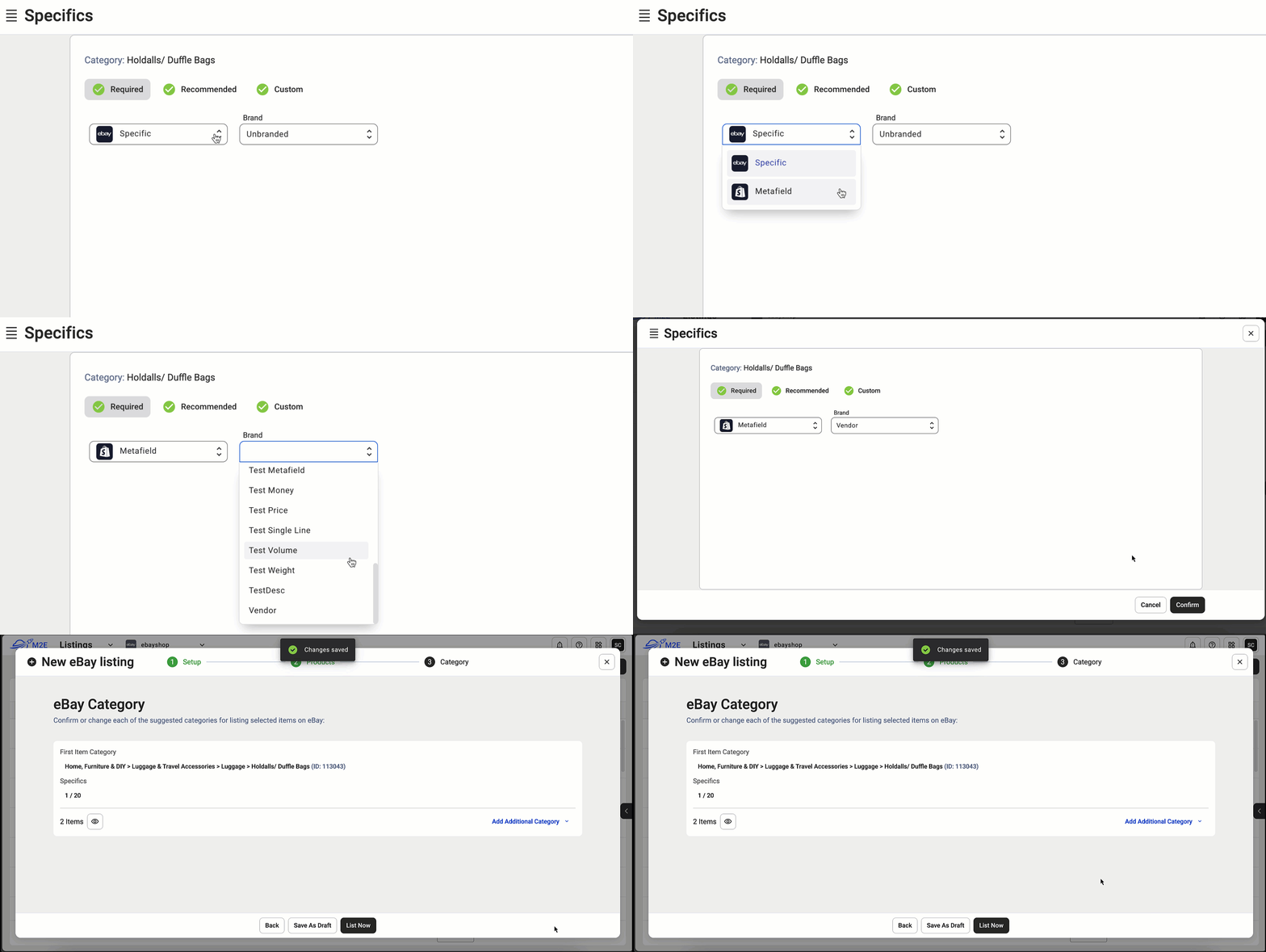
✅ Na kartě produktu v části Obecné můžete kdykoli změnit kategorii a přidat/upravit specifikace jednotlivých položek. Pro přístup ke kartě výrobku klikněte na položku v mřížce.
Jakmile nastavíte specifika pro každou kategorii, přejděte k dalšímu kroku.
Krok 7. Zveřejněte své nabídky. #
Jakmile jste připraveni zveřejnit své nabídky, klikněte na „Seznam nyní“ ve spodní části obrazovky. Vaše položky budou odeslány na eBay a budou k dispozici potenciálním kupujícím.
Pokud nechcete položky zobrazit ihned, ale chcete zachovat svá nastavení, jednoduše klikněte na tlačítko „Uložit jako návrh“. Vaše položky budou uloženy jako návrhy ve vašich nabídkách eBay a až budete připraveni, můžete je jedním kliknutím zveřejnit.
⚠️ Pokud se pokusíte prodat produkt, který je ve vašem obchodě uveden jako „Návrh“, nezobrazí se na tržišti a bude označen jako „Nedokončený“. Aktualizací stavu produktu ve vašem obchodě na „Návrh“ nebo „Hidden“ se Nabídka na tržišti deaktivuje, aniž by byl odstraněn.
Chcete-li produkt znovu zpřístupnit na tržišti, změňte jeho stav v obchodě zpět na „Aktivní“.
Užitečné zdroje
- Jak otevřít úspěšný obchod na eBay s M2E Cloud?
- Jak prodávat na eBay v zahraničí | 5 tipů od M2E Cloud


