
M2E Multichannel Connect vám umožňuje vystavovat produkty z vašeho obchodu na eBay jako nabídky s více kusy nebo varianty. Chcete-li takové nabídky nastavit, postupujte podle níže uvedených kroků.
💡 Tento článek se zabývá nastavením specifickým pro nabídky s více kusy a variantami. Kompletní postup vystavení nabídky najdete v podrobném průvodci vystavením nabídky na eBay.
Krok 1. Přístup k položkám na eBay #
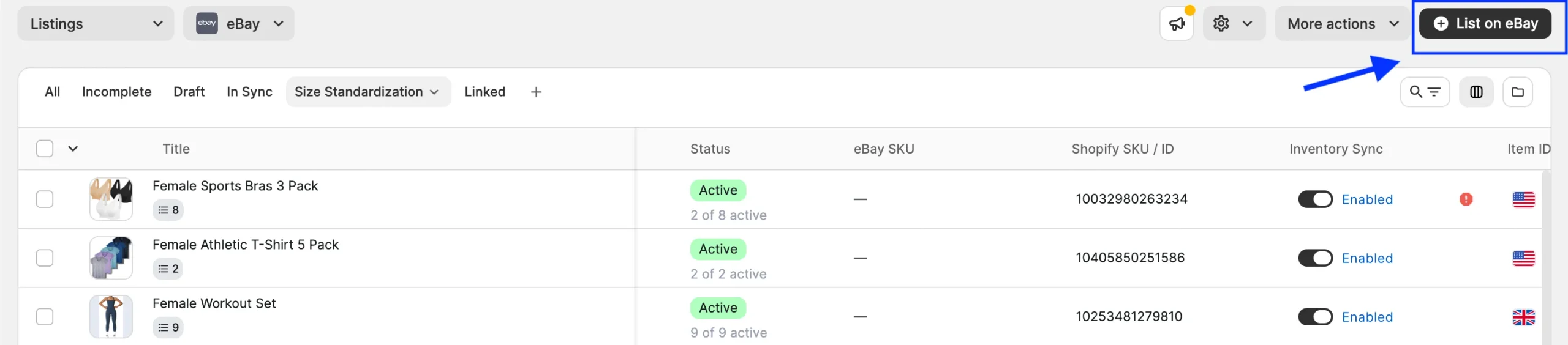
V aplikaci M2E Multichannel Connect přejděte na kartu Nabídky. Kliknutím na Vystavit na eBay zahájíte vytváření nabídek.
Krok 2. Výběr tržiště #
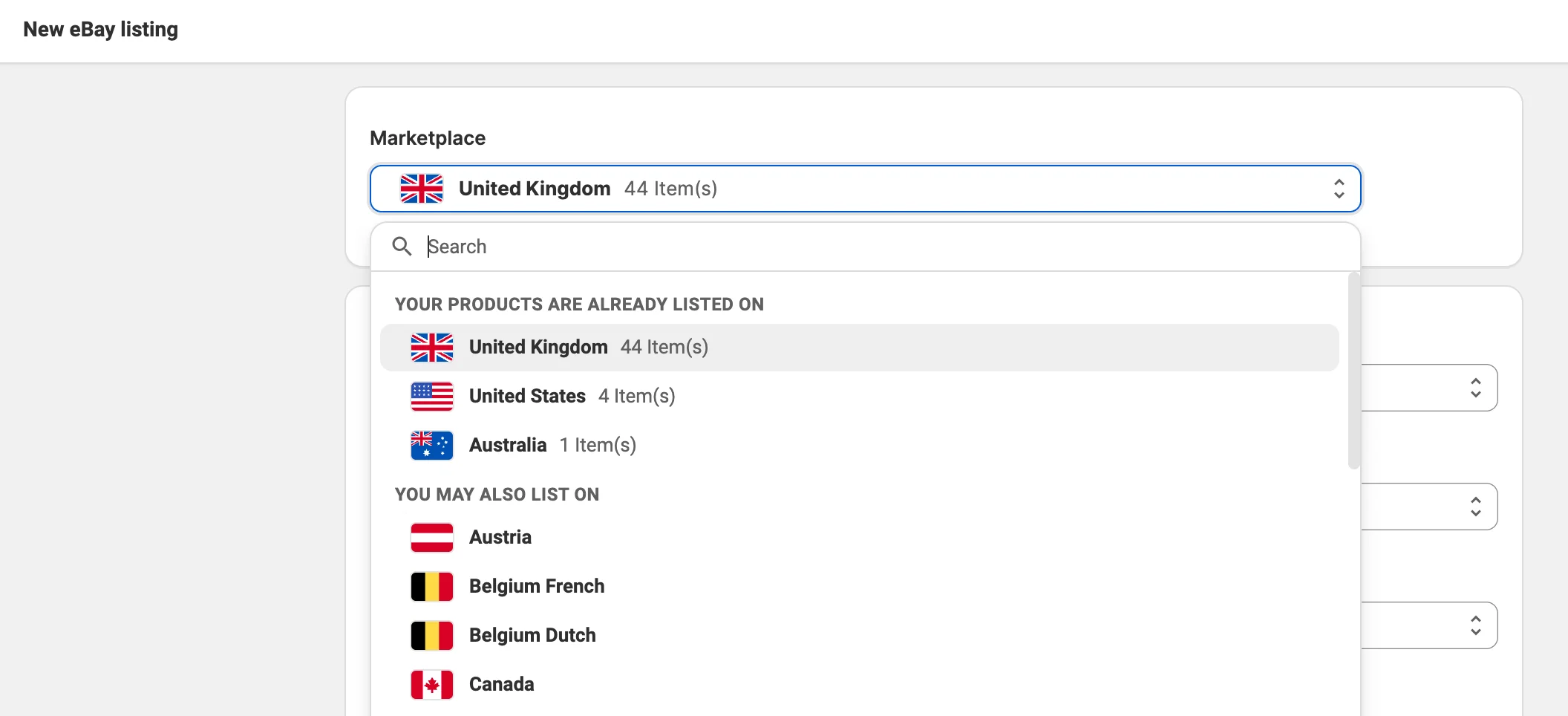
Vyberte tržiště eBay, na kterém se budou nabídky zobrazovat. Tržiště určuje region, měnu a dostupné kategorie.
Krok 3. Nastavení pravidel a množství #
Nastavte pravidla M2E, která určují, jakým způsobem se produkty z vašeho obchodu zobrazují a spravují na tržišti.

Věnujte zvláštní pozornost Pravidlům prodeje, protože některá jejich nastavení mají pro nabídky s více kusy zásadní význam:
1) Typ nabídky. Vyberte možnost Pevná cena namísto aukce. eBay v aukčním formátu nepovoluje nabídky s více kusy nebo variantami.
2) Množství. V sekci Množství klikněte na Přidat úpravu množství, abyste mohli nastavit, kolik kusů se má na eBay zobrazit:
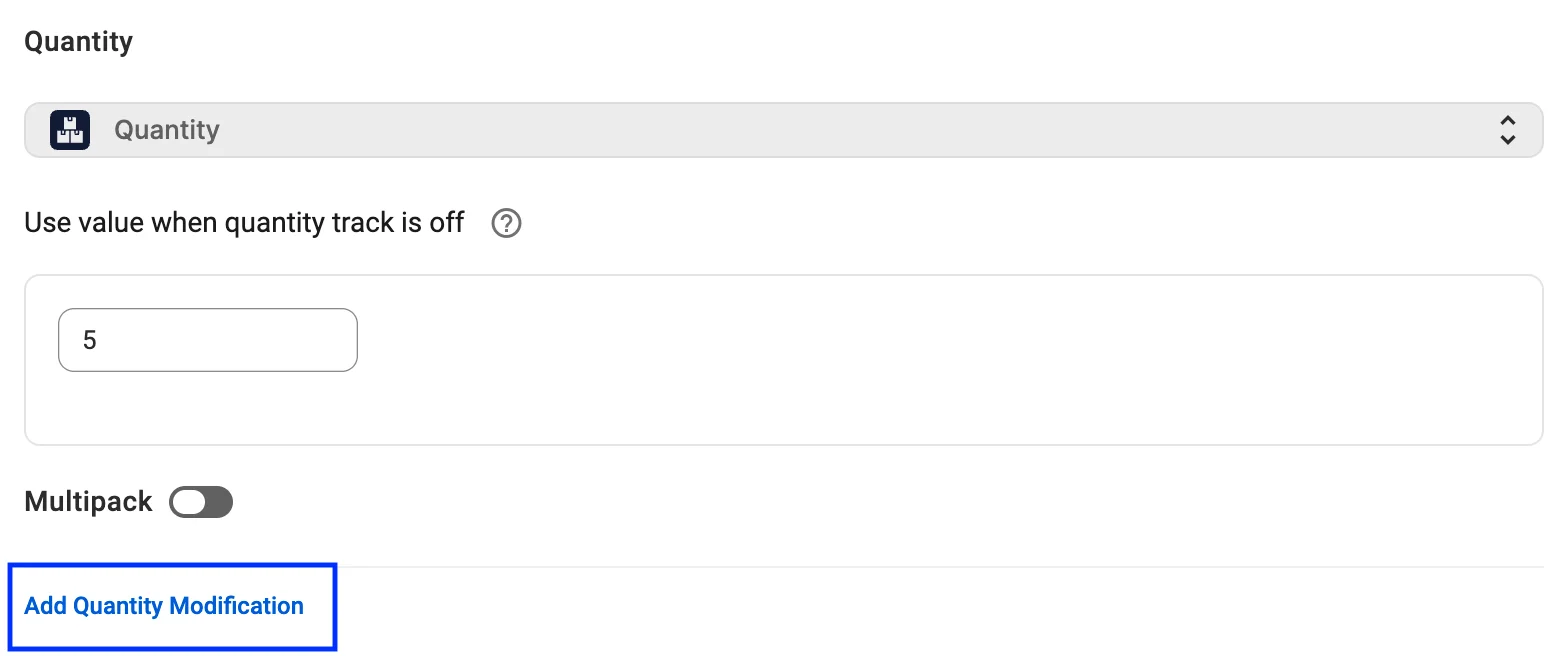
- Rezervní zásoby – Na eBay zveřejněte pouze část zásob vašeho obchodu.
- Udržovat na kanálu – Na eBay zobrazujte nižší počet kusů, než kolik máte na skladě.
- Prodej při nulových zásobách – Udržujte nabídky na eBay aktivní i po vyprodání zásob, aby zákazníci mohli zadávat objednávky s dodáním později.
- Multipack – Prodávejte několik kusů společně jako jednu sadu.
💡 Podrobný návod krok za krokem najdete v úplném průvodci na blogu M2E Cloud.
Krok 4. Vyberte produkty, které chcete zařadit do nabídky #
V případě nabídek s více kusy vyberte příslušné produkty ze svého obchodu nebo katalogu.
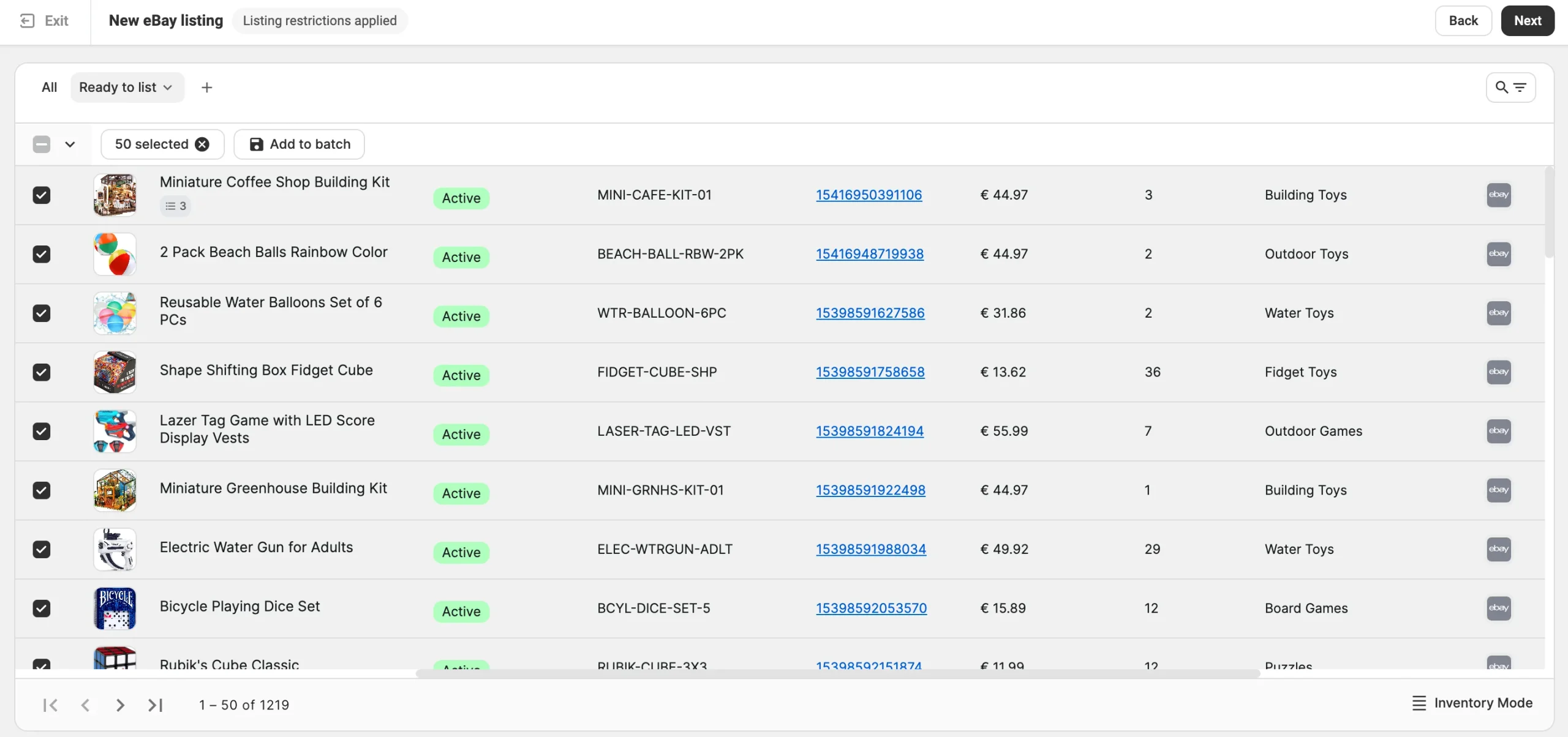
V případě variantních nabídek vyberte produkty s variantami (např. velikost, barva) a zkontrolujte, zda jsou zahrnuty všechny potřebné možnosti.
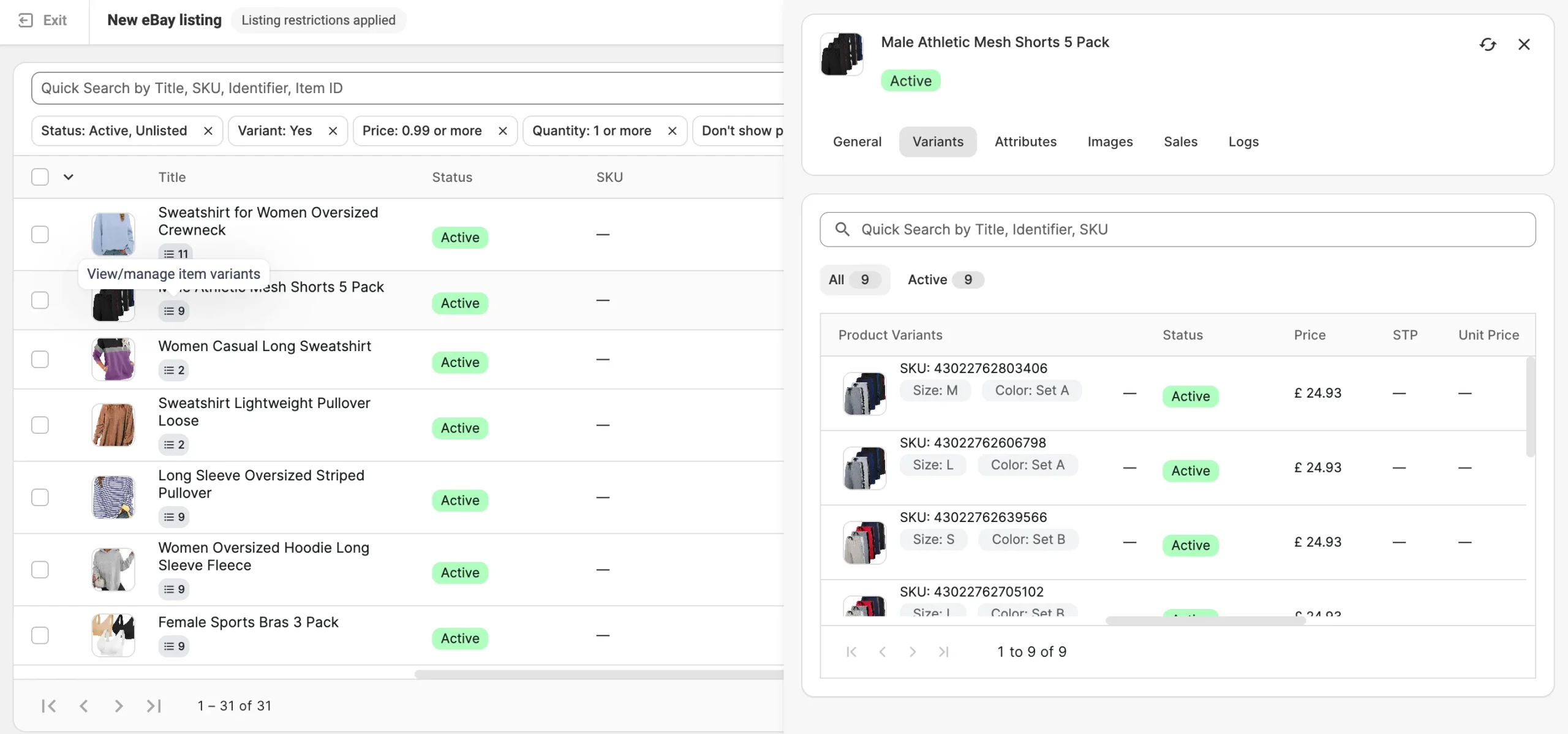
ℹ️ Ujistěte se, že vaše varianty splňují požadavky eBay (max. 5 typů, 50 hodnot na typ a celkem 250 variant na jednu nabídku).
Po výběru klikněte na Další.
Krok 5. Přiřazení kategorií eBay a specifikací položek #
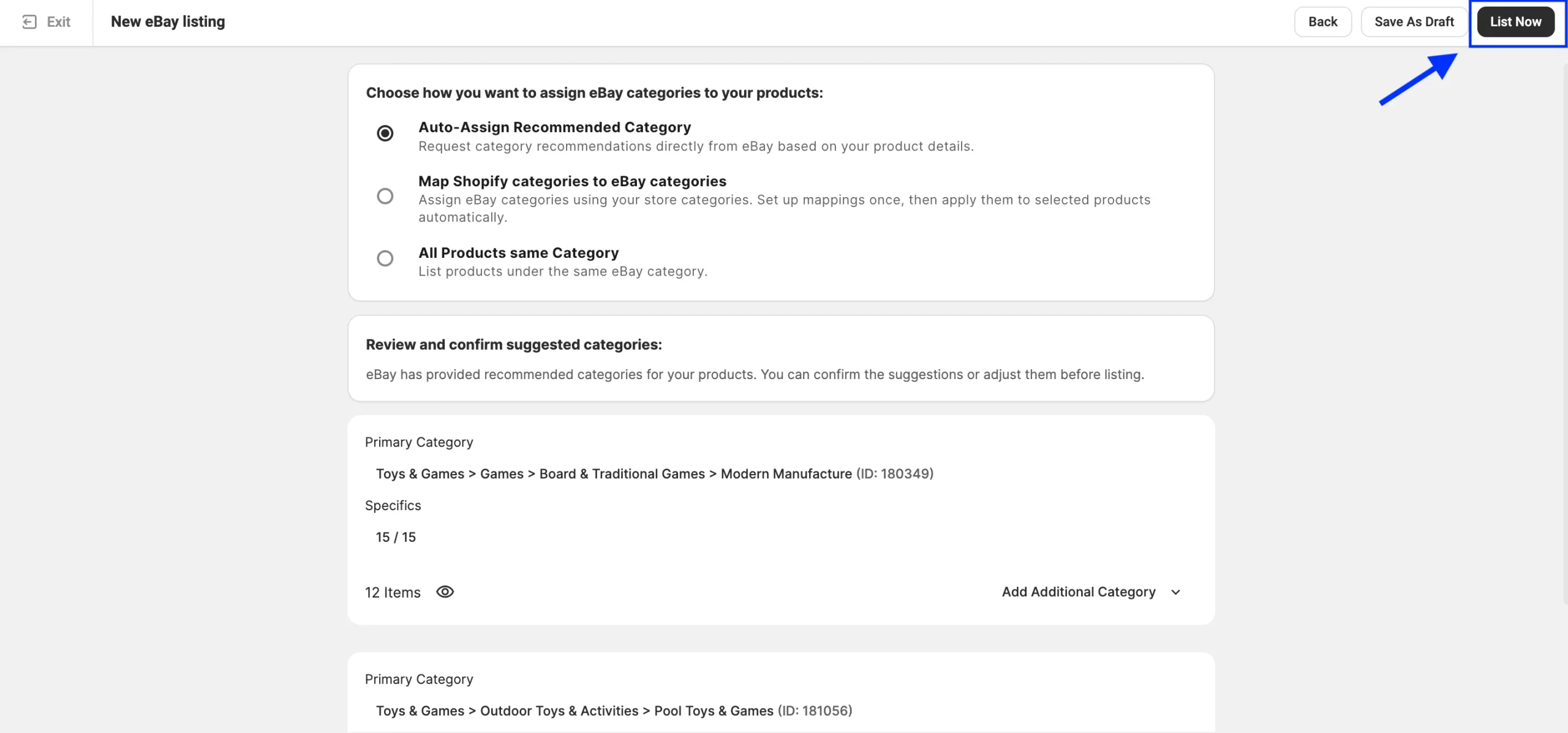
Zvolte způsob přiřazení kategorií eBay k produktům:

- Automatické přiřazení doporučené kategorie – Vyžádejte si od eBay doporučení kategorií na základě podrobností o produktu.
- Přiřazení kategorií obchodu ke kategoriím eBay – Přiřaďte kategorie eBay pomocí kategorií vašeho obchodu.
- Všechny produkty do stejné kategorie – Použijte jednu kategorii eBay na všechny vybrané produkty.
Produkty jsou seskupeny podle jejich hlavní kategorie. Zkontrolujte kategorii pro každou skupinu a v případě potřeby ji změňte. U nabídek s variantami vyberte kategorii, která varianty podporuje, protože ne všechny kategorie na eBay je podporují.
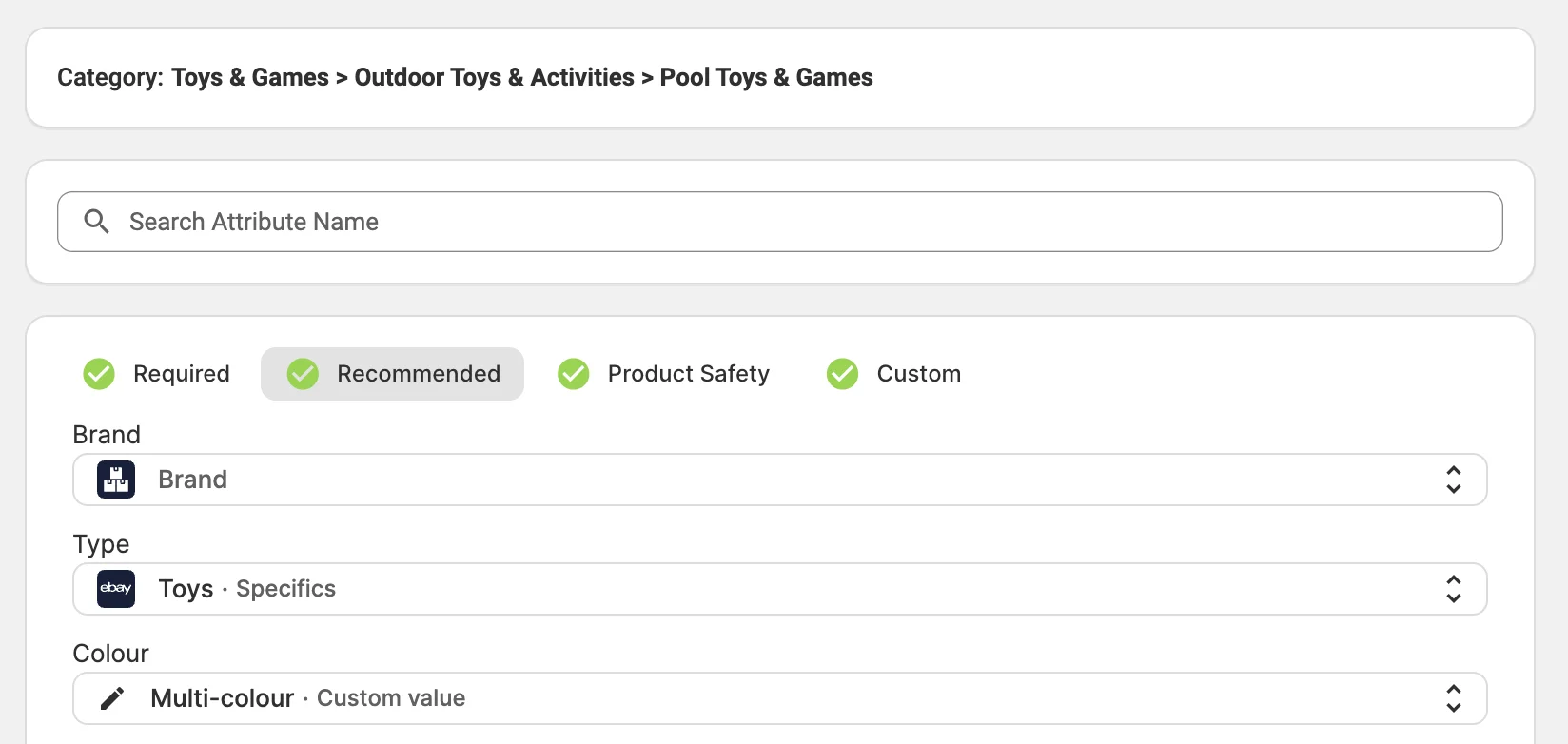
Poté pro každou kategorii vyplňte specifikace položky: povinné, doporučené a v případě potřeby i vlastní specifikace. Povinné specifikace musí mít přiřazené hodnoty, než bude možné položky vystavit.
Krok 6. Zveřejněte své nabídky #
Případně klikněte na Přidat další kategorii, abyste položky zařadili do druhé kategorie na eBay nebo do kategorií obchodu na eBay.
Poté klikněte na Vystavit nyní, chcete-li nabídky zveřejnit na eBay, nebo na Uložit jako Návrh, chcete-li je zveřejnit později. Před zveřejněním zkontroluje produkty eBay Listing Validator Assistant a upozorní vás na případné problémy, které je třeba opravit.
Potřebujete pomoc? #
Máte-li dotazy ohledně nabídky produktů na eBay, obraťte se na tým podpory M2E.


