
Tato příručka vysvětluje, jak pomocí M2E Multichannel Connect zveřejnit produkty z vašeho obchodu nebo katalogu na OTTO Market.
ℹ️ Než začnete, ujistěte se, že:
- Váš prodejní účet OTTO a účet obchodu jsou propojeny v aplikaci.- Aplikace M2E Multichannel Connect je nainstalována ve vaší e-commerce platformě.
Krok 1. Přístup k položkám OTTO #
Přejděte na stránku Seznamy v M2E Multichannel Connect a vyberte účet OTTO, na kterém chcete publikovat nové produkty.
Klikněte na Seznam na OTTO v pravém horním rohu a začněte vytvářet své seznamy OTTO.

Krok 2. Nakonfigurujte pravidla pro nové nabídky #
Definujte Pravidla M2E, která určují, jak budou vaše produkty uvedeny a aktualizovány na OTTO:
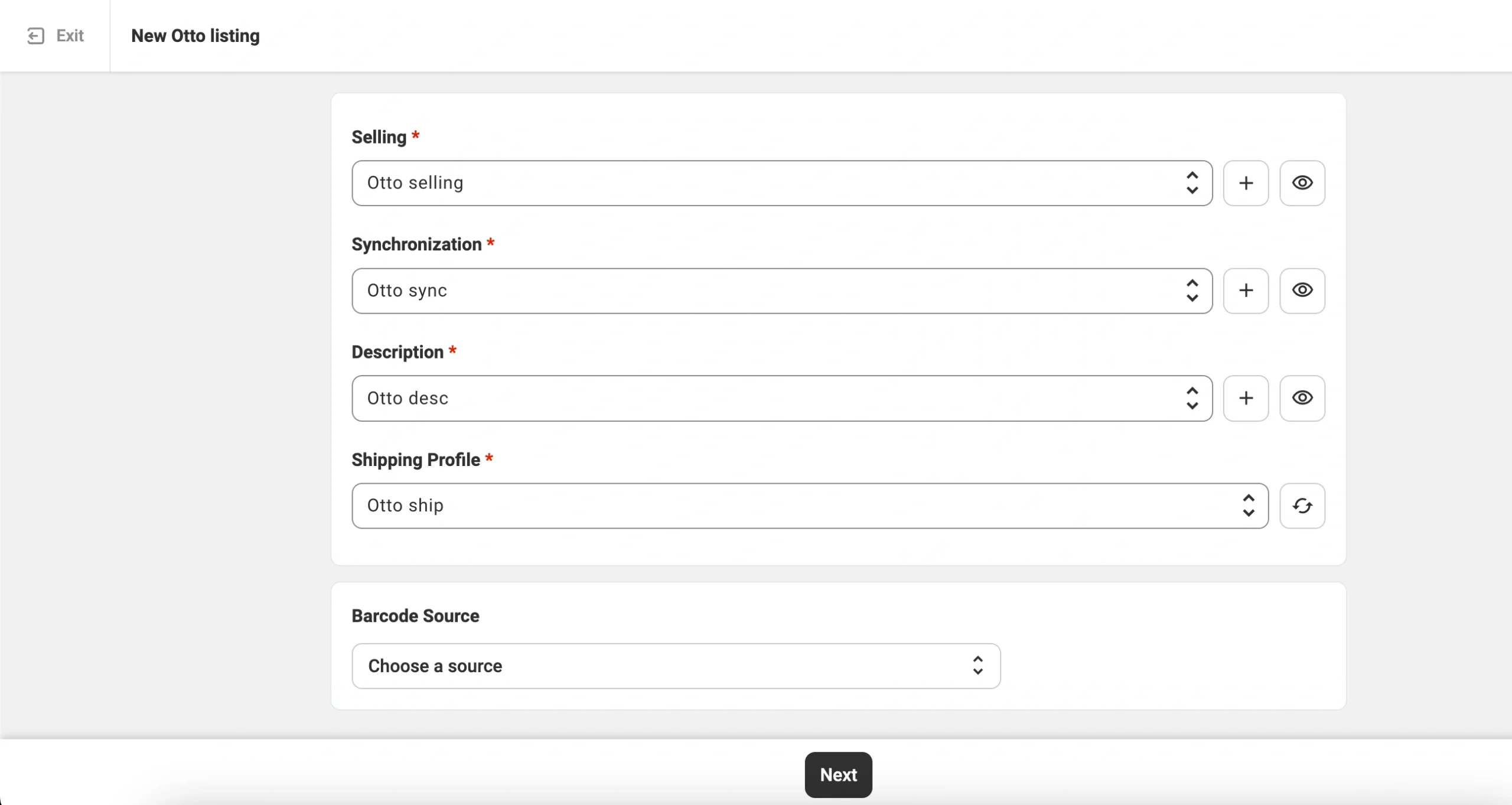
- Pravidla prodeje – Určuje cenu a množství, které aplikace použije při zařazení vašich produktů do nabídky. V závislosti na nastavení můžete použít ceny vašeho obchodu, definovat úpravy specifické pro OTTO nebo určit pevné množství.
- Pravidla synchronizace – Definují, jak aplikace aktualizuje vaše nabídky OTTO, když se změní údaje o produktech ve vašem obchodě nebo katalogu.
- Pravidla popisu – Určuje, které názvy a popisy produktů mají být odeslány do OTTO. Můžete znovu použít data obchodu nebo nakonfigurovat text specifický pro daný trh prostřednictvím pokročilého popisu.
- Profil dopravy – Vyberte existující profil dopravy importovaný z portálu OTTO Seller Portal nebo klikněte na Vytvořit nový a nastavte nový profil. Tyto profily definují podmínky dodání vašich produktů, včetně způsobů dopravy, nákladů a dalších podrobností.
Jakmile definujete pravidla, musíte zadat zdroj čárového kódu.
Ve výchozím nastavení bude M2E používat čárový kód dostupný v údajích o produktech vašeho obchodu. Můžete však přiřadit jakýkoli jiný atribut obchodu/katalogu obsahující GTIN/EAN nebo zadat hodnotu ručně.
ℹ️ OTTO vyžaduje platný identifikátor produktu, aby bylo zajištěno, že zákazníci obdrží přesně tu položku, kterou si objednali, se správným modelem, velikostí nebo barvou.
Krok 3. Vyberte produkty, které chcete publikovat na OTTO #
Vyberte produkty ze svého obchodu nebo katalogu, které chcete zařadit na OTTO Market. Pomocí vyhledávacího pole a filtrů vyhledejte produkty podle názvu, SKU, kategorie nebo atributů obchodu.

Pokud vytváříte nabídku velkého počtu položek, doporučujeme pracovat po skupinách (například podle kategorie obchodu nebo typu produktu). Tento přístup vám pomůže aplikovat konzistentní nastavení pravidel a hodnoty atributů.

Jakmile vyberete produkty, pokračujte dalším krokem.
Krok 4. Přiřaďte kategorii OTTO #
Každý produkt musí být zařazen do správné kategorie OTTO. Vyberte, jak přiřadit kategorie k vybraným produktům:

Možnost 1. Automatické přiřazení doporučené kategorie (brzy k dispozici)
Klikněte na Získat doporučené kategorie a požádejte OTTO o návrh kategorie na základě údajů o vašem produktu.
Když se v fialovém rámečku zobrazí návrh:
- Kliknutím na zaškrtávací značku ji přijměte, nebo
- klikněte na ikonu tužky, abyste ji upravili a ručně vybrali jinou kategorii.
Možnost 2. Všechny produkty stejné kategorie
Vyberte jednu kategorii Otto a použijte ji na všechny vybrané produkty. Tato možnost funguje nejlépe, pokud vybrané produkty patří do stejného typu nebo kategorie obchodu.
Kategorie můžete vyhledat pomocí klíčových slov nebo procházením stromu kategorií.

Krok 5. Nastavte atributy kategorie #
Po výběru kategorie je třeba vyplnit související atributy. OTTO tyto atributy používá k správné klasifikaci vašich produktů a jejich zobrazení zákazníkům. Některé atributy jsou povinné, jiné jsou volitelné, ale pro lepší viditelnost se doporučují.
Hodnoty atributů můžete zadat několika způsoby:
- Vyberte z předdefinovaných možností atributů OTTO
- Přiřaďte existující atributy z vašeho obchodu nebo katalogu
- Vytvořte další atributy v katalogu M2E, pokud chybí potřebná data

ℹ️ Při vyplňování atributů kategorie se ujistěte, že vyberete správnou hodnotu značky. Tato informace bude použita při odesílání údajů GPSR do OTTO.
Jakmile jsou nastaveny všechny hodnoty atributů, potvrďte své volby.
Krok 6. Zveřejněte nebo uložte své nabídky #
Po dokončení všech konfigurací můžete buď:
- Přidat nyní pro odeslání vašich produktů do OTTO, nebo
- Uložit jako Návrh a vrátit se k němu později.
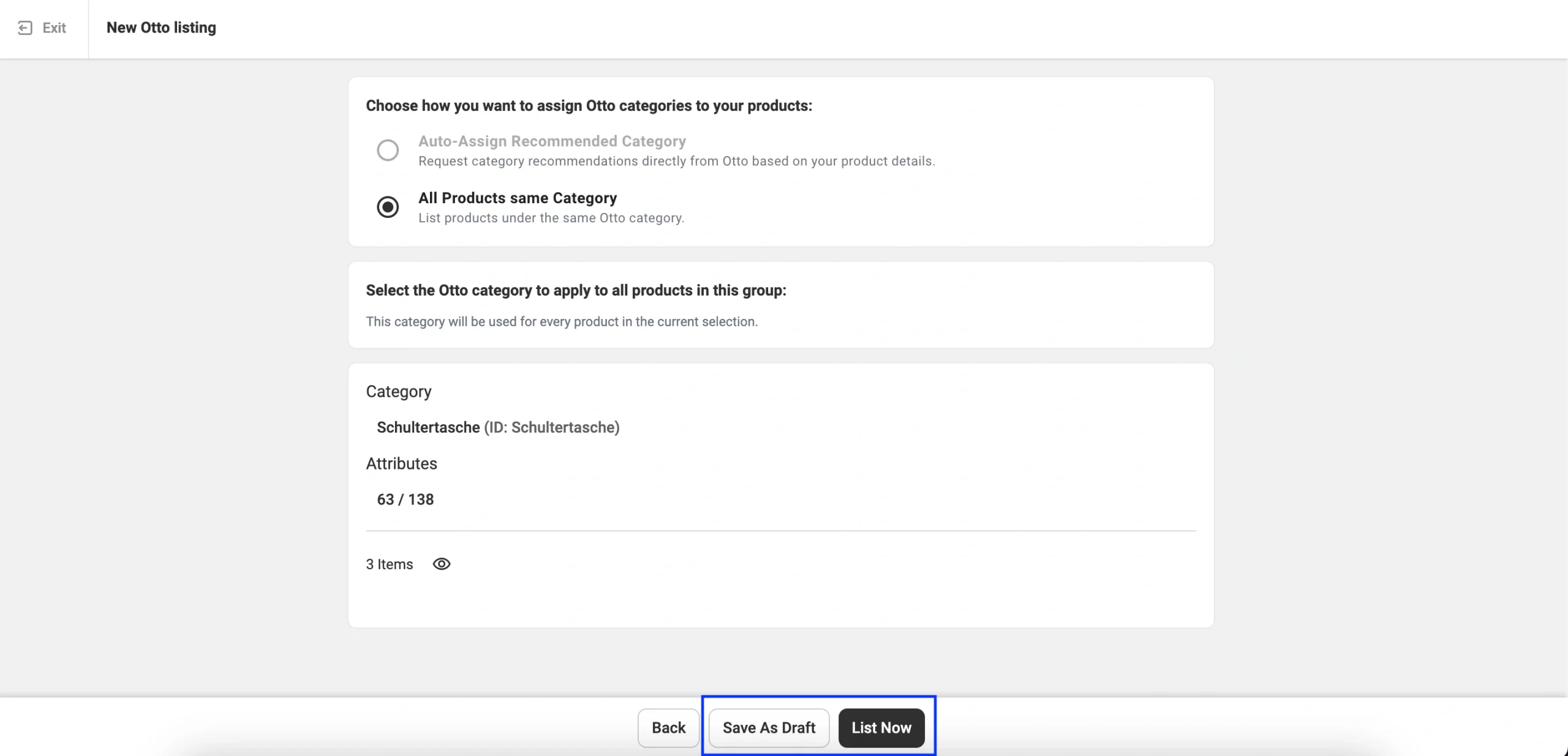
ℹ️ Nabídky ve stavu Návrh jsou uloženy v aplikaci a nezobrazí se v OTTO, dokud je nezveřejníte. Produkty ve vašem obchodě se stavem Návrh nebo Skryté se do OTTO nesynchronizují.
Krok 7. Ověřte údaje v seznamu #
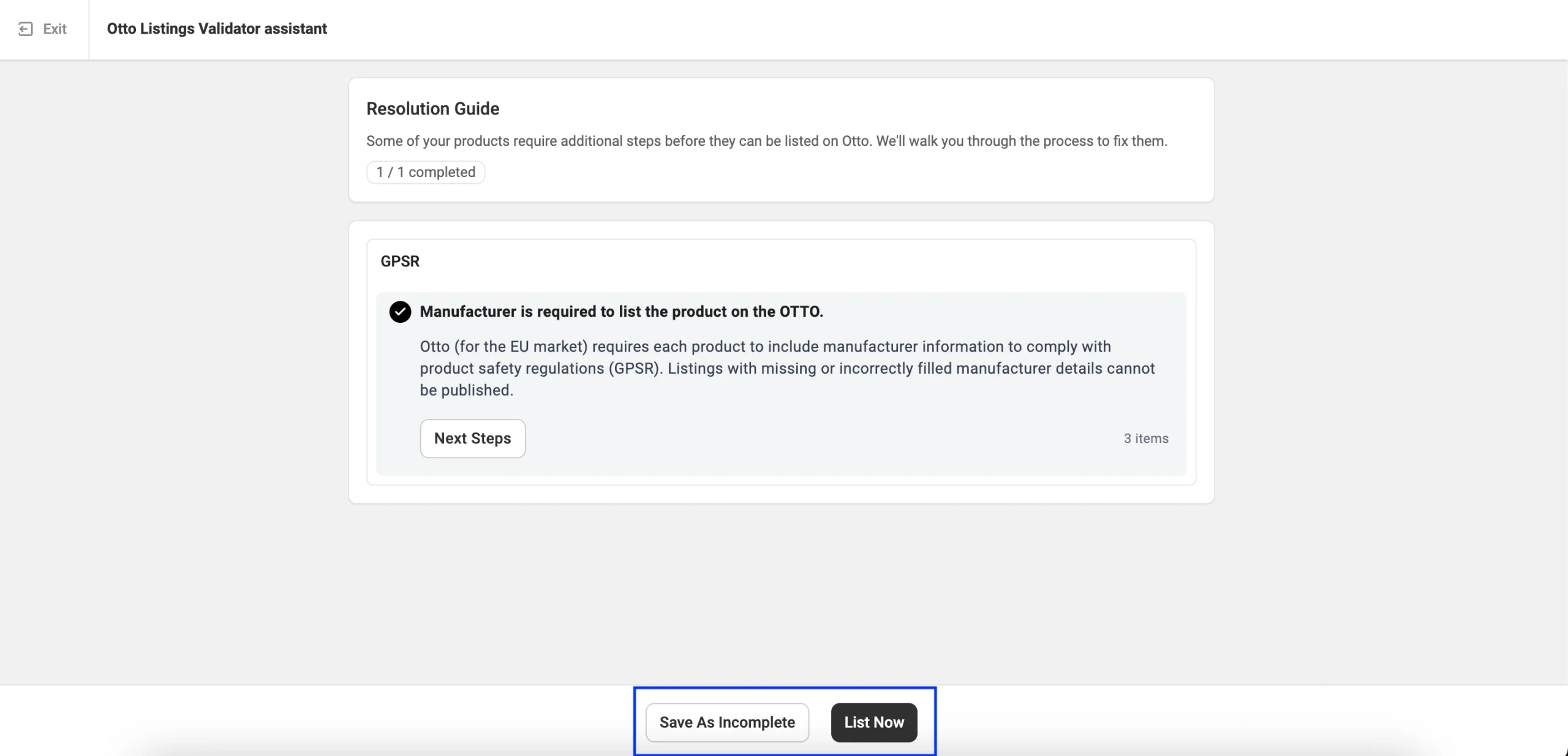
Před odesláním položek na OTTO Market zkontroluje M2E Nabídka Validator Assistant vaše položky, zda neobsahují chybějící nebo neplatné informace. Například vás upozorní na prázdné atributy, požadované údaje GPSR nebo data, která nesplňují standardy OTTO.
Pokud jsou zjištěny problémy, zobrazí se v seznamu s pokyny, jak je opravit. Problémy můžete vyřešit okamžitě a kliknout na Seznamovat nyní, nebo položky uložit jako Neúplné a vrátit se k nim později.
✅ Pokud narazíš na problémy při vytváření nabídek na OTTO v M2E, kontaktuj náš tým podpory.


