
Zjistěte, jak můžete pomocí Pravidel prodeje v aplikaci M2E Multichannel Connect upravit ceny, množství a další nastavení nabídek na eBay, Amazonu, Walmartu, TikTok Shopu, Kauflandu a Temu.
Co je to pravidla prodeje? #
Pravidla prodeje v aplikaci M2E Multichannel Connect vám umožňují spravovat ceny, množství a další důležitá nastavení pro vaše nabídky v různých prodejních kanálech, jako je eBay, Amazon, TikTok Shop atd. Pravidla prodeje zajišťují, aby vaše nabídky dodržovaly požadavky trhu, a zároveň vám umožňují přizpůsobit pravidla pro konkrétní skupiny produktů.
M2E Multichannel Connect umožňuje vytvořit tolik Pravidel prodeje, kolik je potřeba, což zajišťuje flexibilitu pro různé skupiny produktů. Rozhraní pro Pravidla prodeje je konzistentní na všech podporovaných tržištích.
💡 Podívejte se na pokyny krok za krokem, jak vytvořit Pravidla prodeje M2E a získat k nim přístup.
Obecné #
Nejprve pojmenujte Pravidla prodeje. Přiřaďte popisné názvy, které pomohou odlišit Pravidla podle jejich účelu nebo skupiny produktů.
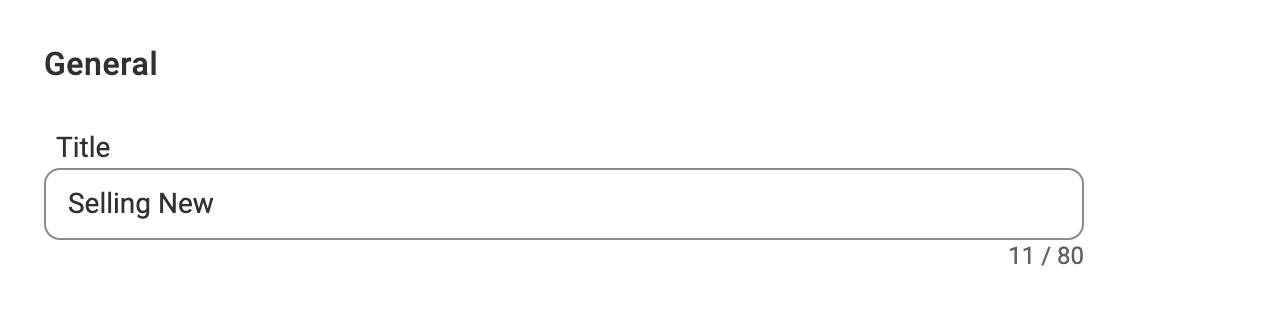
✅ Pokud mají vaše produkty stejná pravidla pro stanovení ceny a množství, vytvořte jednu zásadu a pojmenujte ji „Výchozí“.
Pokud některé skupiny produktů vyžadují jedinečná pravidla, vytvořte samostatné zásady a přiřaďte jim příslušné názvy pro snadnou identifikaci.
Množství #
Sekce Množství definuje úroveň zásob zobrazenou pro vaše produkty na tržišti. Ve výchozím nastavení používá aplikace M2E Multichannel Connect jako zdroj skladové množství vašeho obchodu nebo katalogu.
Níže si můžete prohlédnout možnosti úpravy nastavení množství na tržišti.
Vyberte zdroj umístění skladu (Shopify) #
Pokud prodáváte na Shopify, můžete určit, které umístění skladu má M2E používat pro vaše nabídky na marketplace. Máte dvě možnosti:

- Všechna online umístění (výchozí) – M2E sloučí zásoby ze všech umístění Shopify povolených pro online prodej a zobrazí celkové množství na marketplace.
- Vlastní umístění – Vyberte jedno nebo více aktivních umístění Shopify povolených pro online prodej pro své nabídky. Pokud vyberete více umístění, jejich zásoby se sloučí.
Pro prodejce na Amazonu, kteří skladují zboží ve více skladech nebo umístěních, aktivujte možnost Multi-location inventory, abyste odesílali stav zásob podle jednotlivých umístění. Díky tomu budou vaše nabídky na Amazonu zobrazovat přesné dodací lhůty podle skutečné dostupnosti v každém umístění.
Pokyny k nastavení naleznete v podpoře Amazon Multi-Location Inventory.
Nastavení množství pro nesledované produkty #
Pokud máte v obchodě produkty s neomezenou nebo neurčitou skladovou zásobou, můžete pro ně v kanálu definovat výchozí množství. Za tímto účelem zadejte potřebné množství do pole „Použít hodnotu při vypnutém sledování množství “.
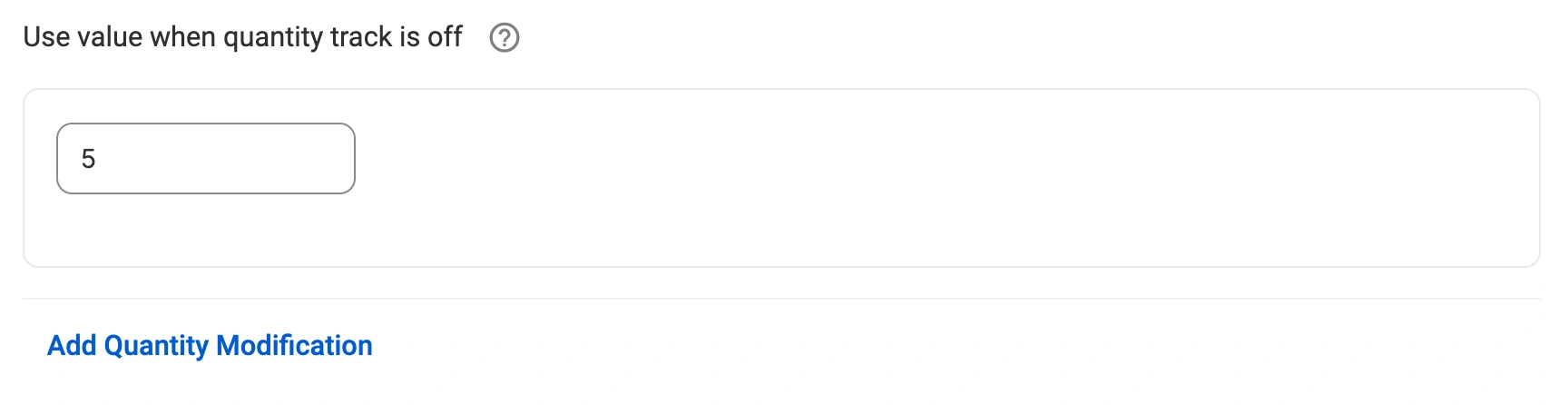
Příklad :
Pokud ve svém obchodě nesledujete zásoby, nastavení této hodnoty na 10 zajistí, že se v kanálu zobrazí 10 jednotek, což splňuje požadavky trhu na definovanou úroveň zásob.
Prodej položek v multipacku (eBay, TikTok Shop, Walmart) #
Pro eBay, TikTok Shop a Walmart můžete zapnout možnost prodávat produkty v multipacku (dříve známé jako balíčky). Multipack je skupina dvou nebo více stejných položek prodávaných jako jedna jednotka.
Prodej v multipacku je užitečný, pokud se vaše zboží lépe prodává ve větším množství nebo když potřebujete rychle uvolnit sklad.
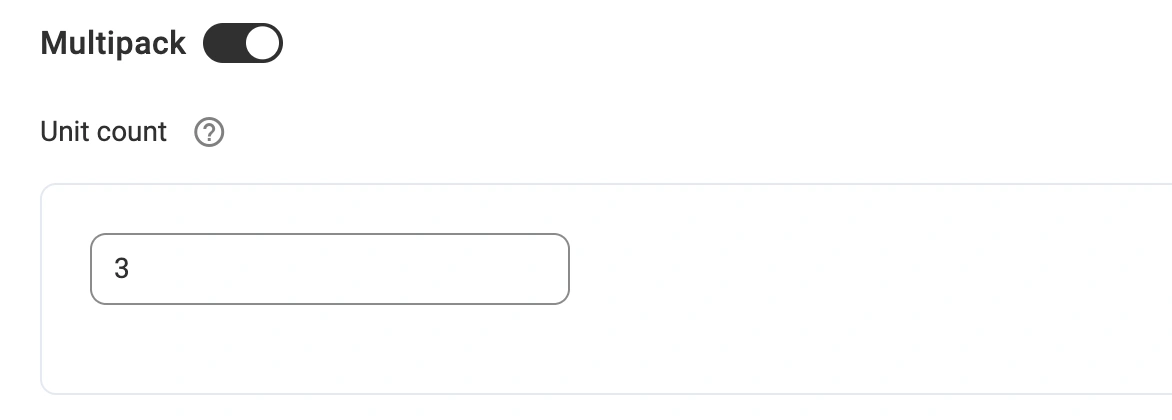
Pro nastavení zapněte možnost „Multipack“ a zadejte počet položek v balení.
Příklad:
Pokud máte dostupných 100 kusů a nastavíte počet jednotek na 3, na kanálu se zobrazí množství 33 (100 ÷ 3 = 33). Kupující uvidí, že položka je dostupná pouze v baleních po třech kusech.
⚠️ Použijte sekci Úprava ceny, abyste přizpůsobili cenu podle počtu jednotek v balení.
✅ Podívejte se na tento návod a zjistěte pravidla pro vytváření multipacků na eBay, Walmart a TikTok Shop.
Rezervovat množství položky na kanálu #
Můžete si rezervovat určité množství ze skladových zásob, abyste zabránili nadměrnému prodeji nebo spravovali vrácení zboží. Klikněte na tlačítko Přidat úpravu množství v části Množství.
Do pole "Rezervovat“ zadejte množství, které chcete na tržišti rezervovat.

Příklad:
Pokud máte na skladě 20 kusů položky a nastavíte rezervní množství 5, bude dostupné množství zobrazené na tržišti 15 (20 - 5 = 15).
✅ U oblíbených položek je vyhrazení části zásob obzvláště užitečné, abyste se vyhnuli nadměrnému prodeji (pokud prodáváte stejnou položku na různých tržištích) a zlepšili kontrolu zásob.
Úprava zobrazení zásob na kanálu #
Na kanálu můžete zobrazit nižší množství produktů, než jaké je ve vašem obchodě skutečně k dispozici.
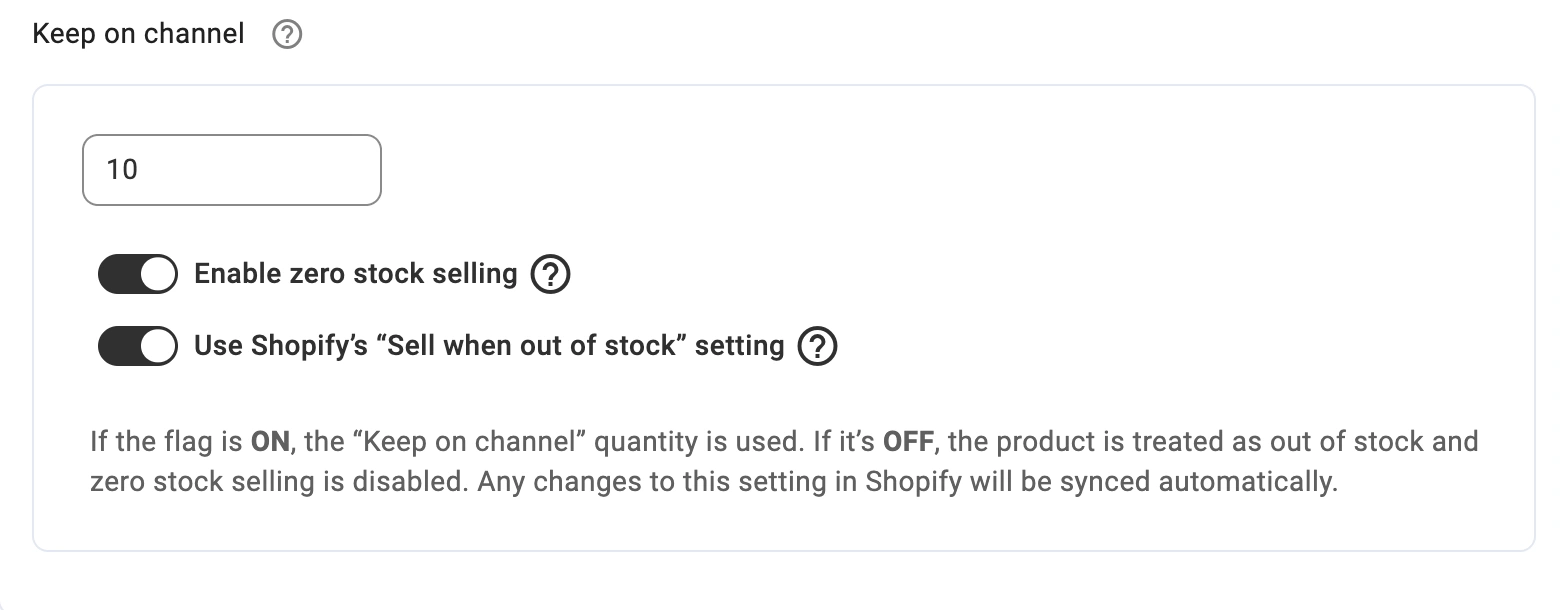
Chcete-li to nastavit, klikněte na tlačítko Přidat úpravu množství v části Množství. Do pole "Ponechat na kanálu“ zadejte množství, které se má zobrazit.
Příklad :
Pokud máte v obchodě 20 jednotek, ale chcete jich na kanálu zobrazit pouze 10, nastavte tuto hodnotu na 10.
Povolit prodej při nulovém skladu #
Pokud je tato možnost zapnutá, bude zadané množství „Ponechat na kanálu “ odesláno na kanál, i když skutečné skladové zásoby vašeho skladu klesnou na nulu. To vám umožní pokračovat v prodeji položek jako zpětné objednávky.
Příklad :
Pokud je skladová zásoba nulová, ale položka „Ponechat na kanálu“ je nastavena na 5, aplikace odešle do kanálu množství 5, aby umožnila zpětné objednávky.
✅ Snížení viditelného množství může zvýšit prodej, protože kupující mohou být více nakloněni nákupu, když vidí omezenou dostupnost.
Použít nastavení Shopify „Prodávat i při vyprodání“ (eBay) #
Tato volba říká aplikaci, aby při správě skladu vašich eBay nabídek používala nastavení Shopify „Prodávat i při vyprodání“.
Pokud je nastavení Shopify zapnuto, produkt se může nadále prodávat na eBay i se stavem zásob 0 (backorder). Aplikace ponechá nabídku aktivní podle hodnoty „Ponechat na kanálu“.
Pokud je nastavení Shopify vypnuto, produkt je považován za vyprodaný a prodej s nulovým skladem se neuplatní.
Aplikace používá nastavení ze Shopify a všechny změny, které tam provedete, se do M2E synchronizují prostřednictvím vaší Prodejní politiky.
Cena #
V části Cena v Pravidlech prodeje můžete nastavit, jak se budou zobrazovat ceny vašich produktů na tržištích, jako jsou eBay, Amazon, Walmart a další. Ceny můžete flexibilně upravit tak, aby odpovídaly vaší cenové strategii.
Vyberte zdroj ceny #
V rozevíracím seznamu Zdroj můžete vybrat, odkud bude M2E Multichannel Connect čerpat ceny pro vaše nabídky na trhu. Na výběr jsou dvě možnosti:
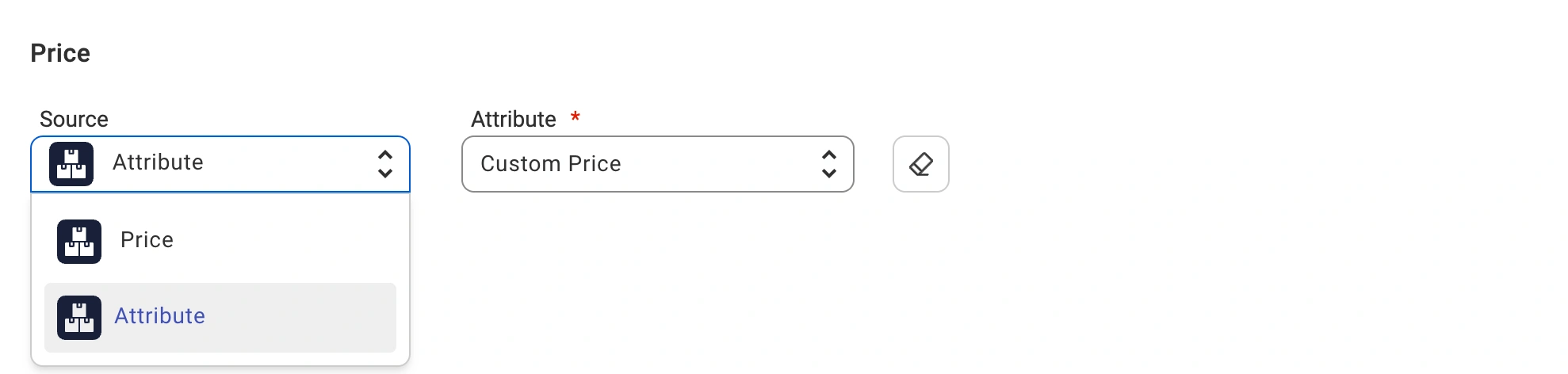
- Pole Výchozí cena v obchodě – cena na trhu bude odpovídat ceně produktu ve vašem obchodě nebo katalogu.
- Atribut obchodu/metapole – výběrem metapole obchodu nebo atributu definujete konkrétní cenu pro tržiště, která se může lišit od ceny ve vašem obchodě. To je užitečné zejména v případě, že udržujete oddělené ceny pro konkrétní prodejní kanály.
ℹ️ Vybraný atribut musí obsahovat příslušnou hodnotu ceny v číselném formátu.
Nastavení různých cen pro každou variantu produktu #
Pokud máte pro každou variantu produktu jiné ceny, aplikace může jako cenu na trhu použít atribut obchodu nebo metapole.
Chcete-li to nastavit, vyberte potřebnou možnost v rozevíracím seznamu „Variation Source“:

- None – default option, used when all product variations have the same price.
- Variational Store Attribute/Metafield – use a metafield or custom attribute for variation-specific prices. It is suitable for cases where product variants have different pricing.
Úprava ceny kanálu tak, aby se lišila od ceny v obchodě #
Po nastavení ceny ji můžete dále upravit zvýšením nebo snížením hodnoty. To vám umožní prodávat položku na tržišti za jinou cenu než v obchodě nebo katalogu.
Chcete-li upravit cenu, klikněte na Přidat úpravu ceny v části Cena a vyberte potřebnou možnost:

- Zvýšení/snížení absolutní hodnoty – přičtení nebo odečtení určité hodnoty k základní ceně.
- Procentuální zvýšení/snížení – úprava ceny o procento základní ceny.
Příklad :
Pokud je cena vašeho produktu v obchodě 100 USD, můžete pro tržiště nastavit 10% navýšení. Zobrazená cena na kanálu bude 110 USD.
✅ V případě potřeby můžete přidat více změn kliknutím na tlačítko Přidat změnu ceny.
Nastavení průlomové ceny (eBay a Amazon) #
Možnost Strike-Through Pricing na eBay a Amazonu vám umožňuje ukázat, že vaše nabídka je zlevněná „proškrtnutím“ původní ceny. Kupující tak uvidí potenciální úsporu.
ℹ️ Tato možnost je v současné době k dispozici pro uživatele služeb Shopify, WooCommerce, Ecwid, BigCommerce a Shopware.
Do pole "Zdroj ceny za prorážku“ vyberte příslušný atribut/metapole obchodu nebo zadejte vlastní hodnotu s informacemi o prorážce.
Ve většině případů je třeba vybrat možnost Porovnat s cenou, protože se jedná o nativní atribut ve vašem obchodě, který se běžně používá pro stanovení ceny.

✅ Pomocí možnosti Strike-Through Pricing můžete zvýšit míru konverze zvýrazněním slev.
Kulaté ceny produktů na kanálu La Manche #
Pomocí možnosti Zaokrouhlování můžete ceny produktů na tržišti zaokrouhlit na atraktivní čísla, jako je 9,99 USD nebo 10,00 USD. Můžete vybrat částku, při které chcete cenu zaokrouhlit:
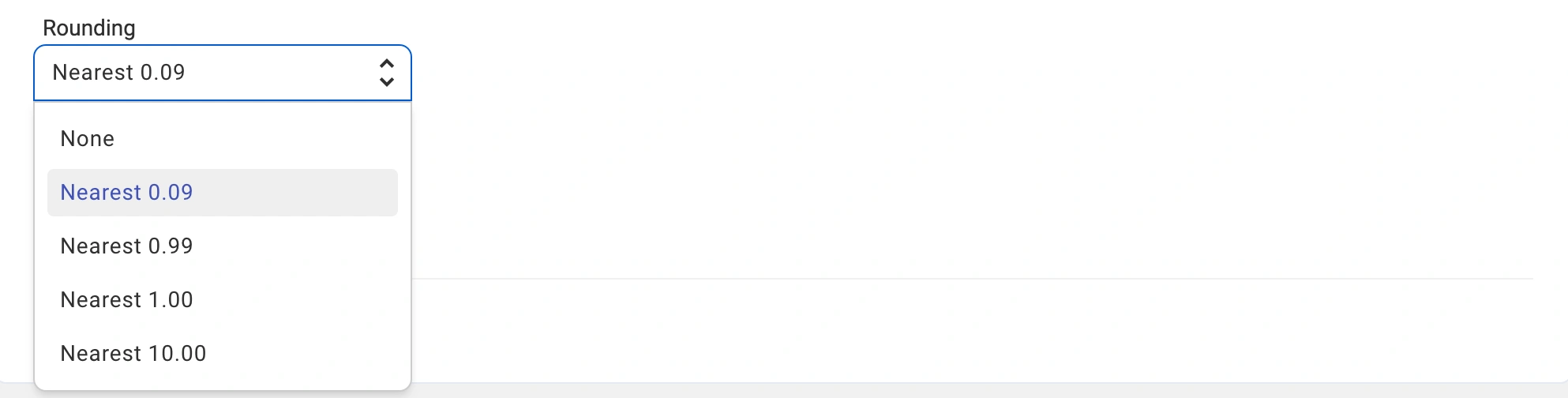
- Nejbližší 0,09 – např. 5,10 USD zaokrouhluje na 5,09 USD; 5,95 USD zaokrouhluje na 5,99 USD.
- Nejbližší 0,99 – např. 5,10 USD zaokrouhluje na 4,99 USD; 5,95 USD zaokrouhluje na 5,99 USD.
- Nejbližší 1,00 – např. 5,10 USD zaokrouhluje na 5,00 USD; 5,95 USD zaokrouhluje na 6,00 USD.
- Nejbližší 10,00 – např. 5,10 USD zaokrouhluje na 10,00 USD; 14,99 USD zaokrouhluje na 10,00 USD.
Poskytnutí informací o DPH (eBay a Kaufland) #
Pokud prodáváte na eBay.co.uk a dalších evropských stránkách eBay , můžete zadat procento DPH v poli VAT, %.

Zadejte procento daně zahrnuté v ceně a eBay automaticky vypočítá čistou cenu a správnou výši DPH, kterou od kupujících vybere. Tím je zajištěn soulad s daňovými předpisy a zároveň je zachována transparentnost cen.
Pro Kaufland si můžete při vytváření nových nabídek zvolit správnou sazbu DPH (standardní, sníženou, nulovou atd.) a M2E tyto informace odešle do Kauflandu. Díky tomu jsou vaše položky od začátku zveřejněny se správnou daňovou hodnotou.

Další nastavení prodeje #
Poslední část Pravidel prodeje se liší v závislosti na kanálu a jeho požadavcích. Tato část v současné době umožňuje:
- Povolit nejlepší nabídku eBay
- Konfigurace nastavení doby předání pro Amazon, Kaufland a Temu
- Zadat rozměry balení pro obchod TikTok a Temu
Umožnit nejlepší nabídku (eBay) #
Umožněte zákazníkům zasílat cenové nabídky na eBay aktivací možnosti Nejlepší nabídka. Budete muset nastavit limity pro automatické přijetí nebo odmítnutí nabídek kupujících.
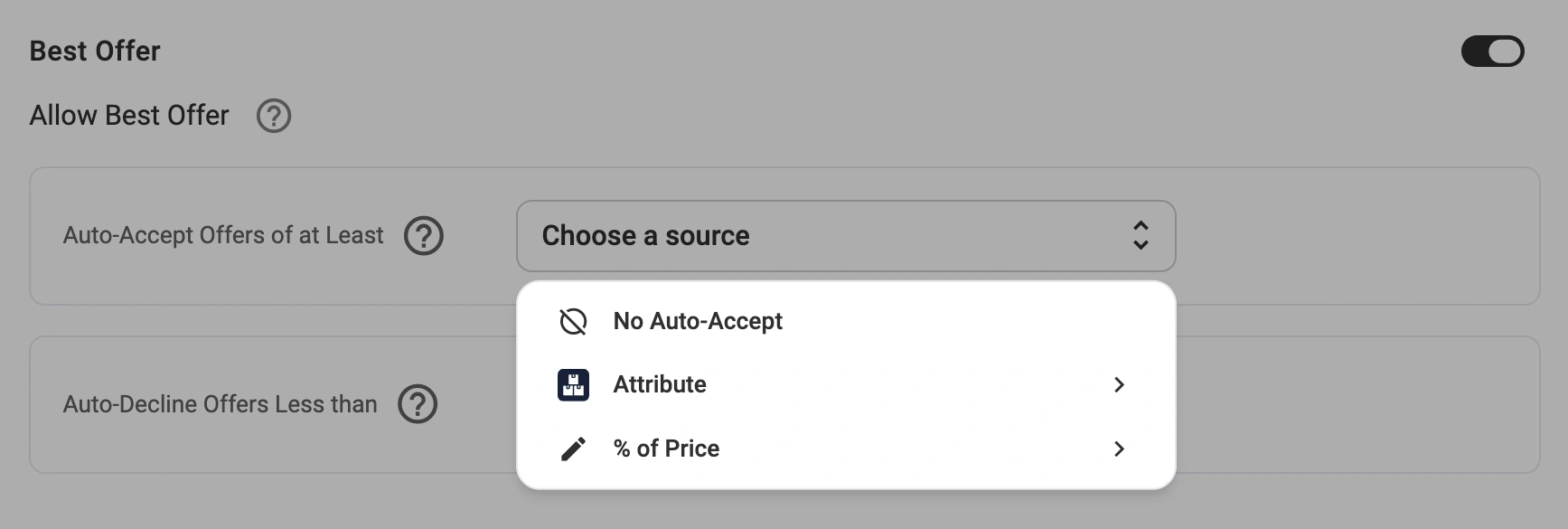
💡Více informací o nastavení možnosti eBay Nejlepší nabídka naleznete v příslušném průvodci.
Poskytnout manipulační dobu (Amazon, Kaufland & Temu) #
Manipulační dobou se rozumí počet pracovních dnů potřebných k přípravě a odeslání objednávky. Poskytnutím této informace zajistíte transparentnost pro kupující a soulad s požadavky trhu.
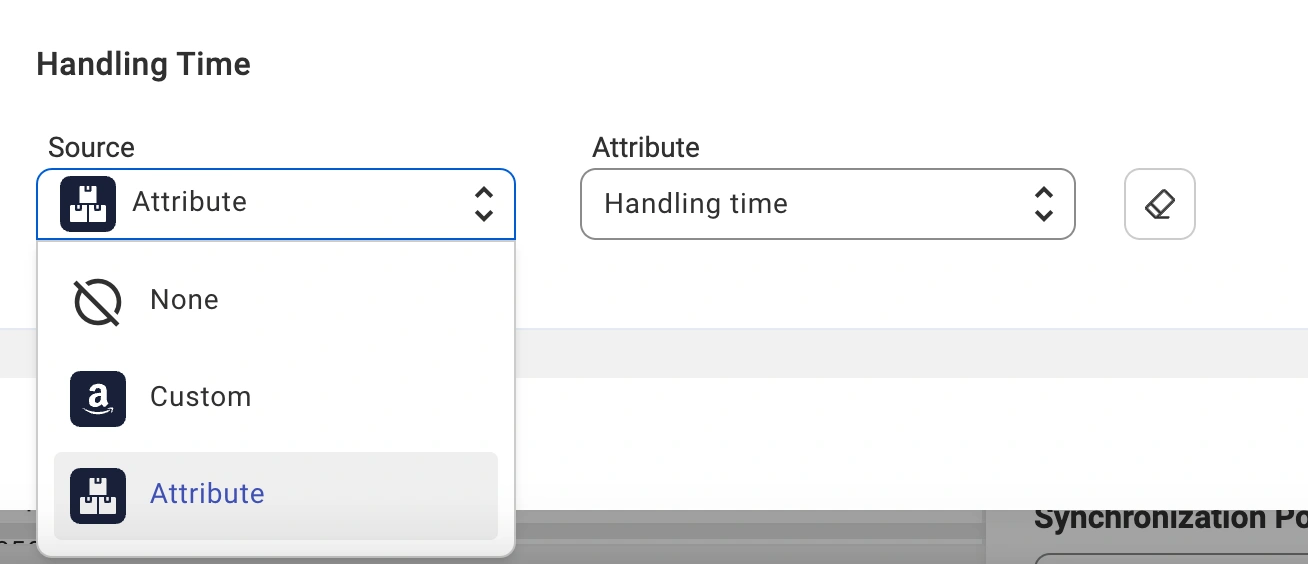
Buď zadejte vlastní hodnotu v pracovních dnech (např. 1, 3 nebo 5 dní), nebo vyberte atribut obchodu, který dynamicky poskytuje hodnoty doby manipulace na základě nastavení konkrétního produktu nebo kategorie.
Příklad :
Pokud většina vašich produktů vyžaduje 3 dny na zpracování, nastavte dobu zpracování na 3 pracovní dny. U produktů, které vyžadují více nebo méně času, můžete pro flexibilitu použít atribut obchodu.
Definice rozměrů balíčku (TikTok Shop & Temu) #
TikTok Shop vyžaduje zadání přesných rozměrů balíčku, což je nezbytné pro výpočet nákladů na dopravu. Tuto možnost můžete nastavit v části Rozměry balíku v Pravidlech prodeje.
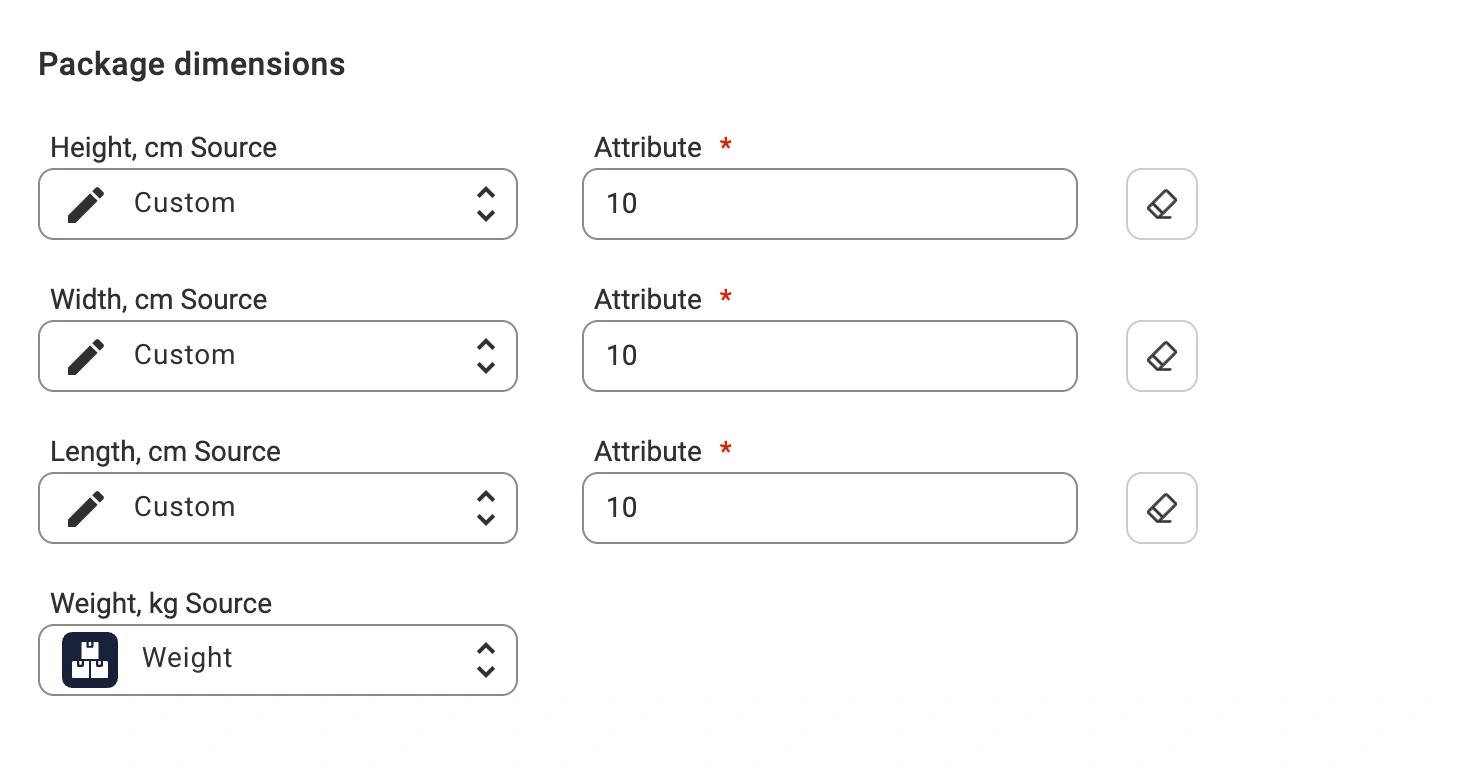
Můžete zadat vlastní hodnoty rozměrů balení, včetně délky, šířky, výšky a hmotnosti. Případně můžete vybrat atribut obchodu, který tyto informace obsahuje, pokud máte pro každý produkt předdefinované rozměry.


