
Rozšiřování prodejních kanálů by nemělo znamenat zdvojnásobení pracovní zátěže. M2E Cloud OTTO Importer vám umožňuje synchronizovat katalog produktů Shopify s OTTO Market, udržovat aktualizace skladových zásob v reálném čase a zpracovávat všechny objednávky prostřednictvím jediného Řídicího panelu.
Tento návod obsahuje vše, co potřebujete k zahájení provozu.
Krok 1. Přidejte aplikaci M2E OTTO Connect do svého obchodu #
Začněte přidáním aplikace prostřednictvím obchodu Shopify App Store. Postupujte podle těchto kroků:
1) V obchodě App Store přejděte k aplikaci OTTO Market by M2E.
2) Klikněte na Instalovat a dokončete proces instalace.
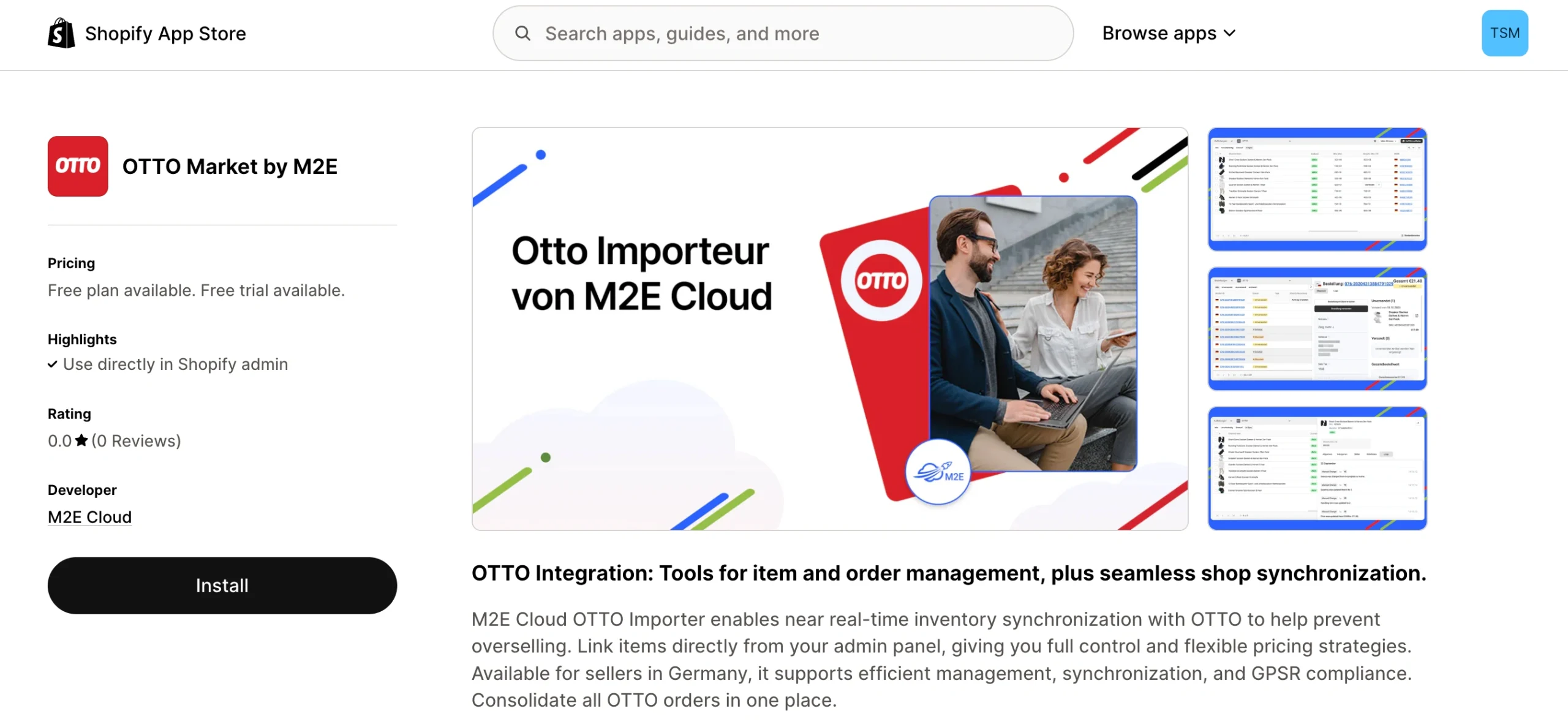
Po dokončení instalace se dostanete na Řídicí panel M2E Cloud OTTO Importer.
Krok 2. Připojte svůj prodejní účet OTTO #
Váš obchod Shopify se automaticky nastaví jako váš hlavní zdroj zásob. Dalším krokem je propojení vašeho prodejního účtu OTTO, aby byla umožněna synchronizace produktů a objednávek. Níže vysvětlujeme, jak na to:
1) Přejděte na stránku Ovládací panel v M2E Cloud OTTO Importer.
2) Klikněte na Připojit účet trhu.

3) Po zobrazení zprávy udělejte oprávnění.
Po připojení se zobrazí průvodce nastavením. V něm můžete sledovat průběh a zobrazit zbývající úkoly.
Krok 3. Propojte produkty se svými stávajícími inzeráty na OTTO. #
Máte již produkty inzerované na OTTO Market? Aplikace se pokusí automaticky najít shodu s vaším katalogem Shopify pomocí SKU nebo ID produktu.
U položek bez shody:
1) Klikněte na Zobrazit nespojené produkty v kroku Spojit produkty.

2) Aplikace vás přesměruje na stránku Nabídky.
3) Propojte produkty jednotlivě nebo použijte funkci hromadného exportu/importu CSV.
⚠️ Ujistěte se, že jsou všechny produkty propojené, protože pouze propojené položky se budou synchronizovat mezi platformami.
💡 Hledáte pokyny pro ruční vytváření odkazů? Podívejte se na tento průvodce.
Krok 4. Aktivujte synchronizaci inventáře #
Po propojení produktů povolte synchronizaci, aby byly údaje o produktech vždy aktuální. Pokud je tato funkce aktivní, OTTO bude automaticky dostávat aktualizace, kdykoli dojde ke změně skladových zásob nebo jiných informací o produktech v Shopify.
1) V průvodci nastavením najděte krok Synchronizovat skladové zásoby.
2) Klikněte na Zobrazit nesynchronizované produkty.
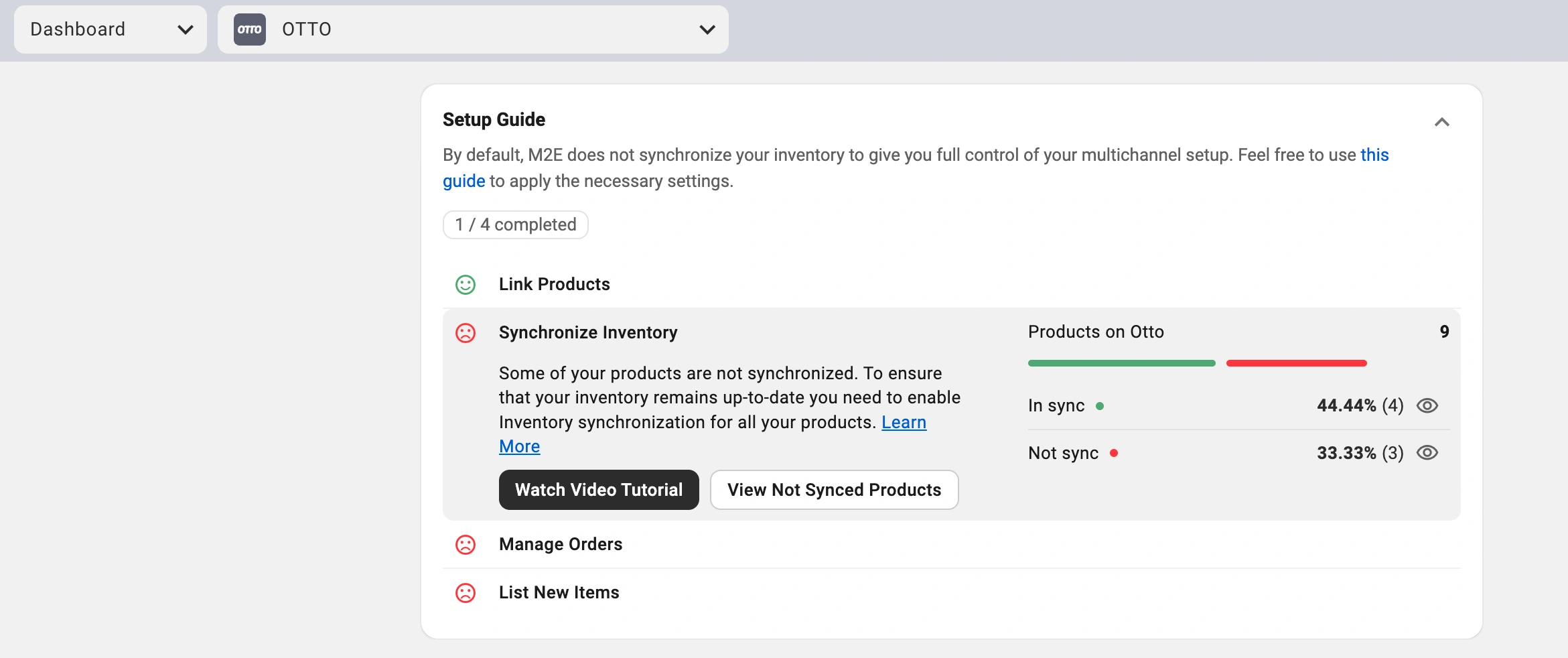
3) Povolte synchronizaci pro jednotlivé produkty nebo pro více položek najednou.
💡 Podívejte se na kompletního průvodce synchronizací v dokumentaci M2E.
Krok 5. Nakonfigurujte nastavení správy objednávek #
Definujte, jak M2E Cloud OTTO Importer zpracovává objednávky přicházející z OTTO:
1) V části Správa objednávek v průvodci nastavením klikněte na Nastavení objednávek.

2) Povolte možnost Vytvářet objednávky Otto v Shopify.

Toto nastavení umožňuje M2E Cloud OTTO Importer vytvářet objednávky Shopify pro každý prodej OTTO a centralizovat správu objednávek ve vašem obchodě.
Pokud je tato funkce deaktivována, zásoby Shopify se při prodeji OTTO nesnižují, což vytváří potenciální riziko nadměrného prodeje.
💡 M2E nabízí další možnosti konfigurace objednávek. Kompletní seznam najdete zde.
Krok 6. Přidejte své produkty Shopify do OTTO #
Produkty Shopify ještě nejsou k dispozici na OTTO? Můžete vytvořit nové nabídky OTTO pomocí M2E Cloud OTTO Importer:
1) Najděte sekci List New Items (Seznam nových položek) v průvodci nastavením.
2) Klikněte na tlačítko List on Otto (Seznam na Otto) a začněte s vytvářením seznamu.
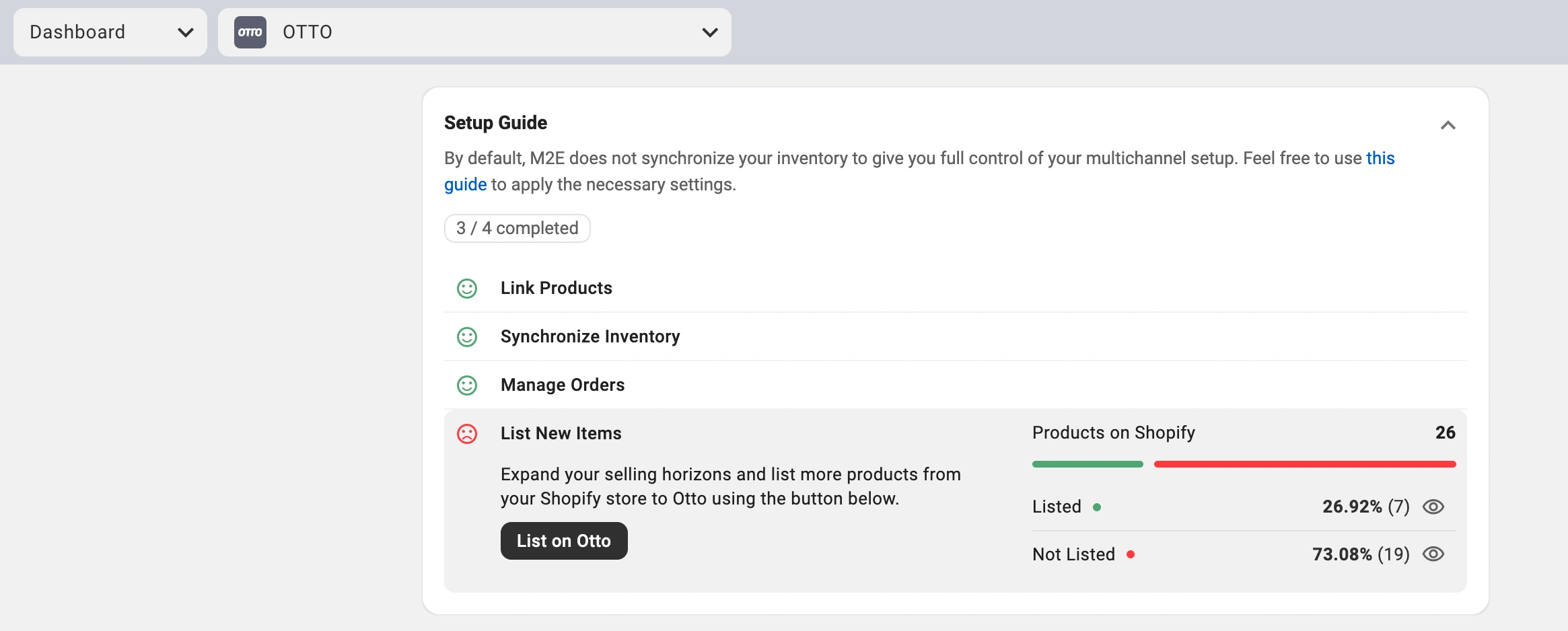
3) Proveďte pokyny k publikování produktů ze Shopify na OTTO Market.
💡 Chcete podrobné pokyny k vkládání nabídek? Prohlédněte si našeho průvodce vkládáním nabídek na OTTO.
Vše je připraveno! Váš obchod Shopify je nyní integrován s OTTO Market. Spravujte produkty, synchronizujte zásoby a vyřizujte objednávky ze své e-commerce platformy. M2E Cloud automatizuje technickou práci, takže se můžete soustředit na budování svého podnikání.


