
Správa kódů ASIN je klíčovou součástí nabídky produktů na Amazonu. Každá položka na trhu má jedinečný identifikátor, standardní identifikační číslo Amazonu (ASIN), který pomáhá uspořádat a propojit produkty v rozsáhlém katalogu Amazonu.
Tento článek vysvětluje, jak ASINy fungují a jak se s nimi pracuje v aplikaci M2E Multichannel Connect. Dozvíte se, jak aplikace přiřazuje vaše produkty k existujícím ASIN, co dělat, když není nalezena shoda s ASIN, a jak vytvořit nové ASIN pro produkty, které v katalogu Amazonu ještě neexistují.
Co je ASIN a jak funguje #
ASIN je jedinečný alfanumerický kód, který společnost Amazon přiřazuje každému produktu ve svém katalogu. Funguje jako ID produktu v rámci tržiště, pomáhá Amazonu organizovat nabídky a zajišťuje, aby stejné produkty měly stejnou stránku s podrobnostmi.
Když je produkt přidán do katalogu Amazonu, je automaticky vygenerován kód ASIN, který je s danou položkou spojen.
Pokud produkt již v katalogu Amazonu existuje, musí prodejci třetích stran při zařazování svých nabídek použít stávající ASIN.
Pokud je váš produkt jedinečný a dosud není uveden v katalogu Amazon, musíte pro svou nabídku vytvořit nový ASIN.
O generátoru ASIN #
Panuje mylná představa, že prodejci mohou používat generátor ASIN k vytváření nových ID produktů Amazon. Ve skutečnosti takové nástroje neexistují.
Společnost Amazon sama přiřazuje ASIN každému produktu přidanému do svého katalogu. Pokud se vaše položka neshoduje s žádnou existující nabídkou, společnost Amazon po přezkoumání a schválení informací o produktu vytvoří nový ASIN.
Pokud vás tedy zajímá, jak získat číslo ASIN pro Amazon, mějte na paměti, že tento proces probíhá výhradně na straně Amazonu. Jediné, co musíte udělat, je poskytnout úplné a přesné údaje o produktu při zařazování položky do nabídky.
Přiřazení čísla ASIN v aplikaci M2E Multichannel Connect #
Při nabídce produktů z vašeho obchodu nebo katalogu do služby Amazon prostřednictvím aplikace M2E Multichannel Connect je také třeba přiřadit každému produktu číslo ASIN. To lze provést dvěma způsoby:
- Přiřaďte svůj produkt k existujícímu ASIN (pokud produkt již existuje v katalogu Amazonu).
- Přidejte produkt pod nový ASIN (pokud jste v katalogu Amazon nenašli odpovídající produkt).
K propojení nebo vytvoření ASINu společnost Amazon obvykle vyžaduje identifikátor produktu, například UPC, EAN nebo ISBN. Tyto čárové kódy pomáhají společnosti Amazon potvrdit identitu produktu a přiřadit jej ke správné položce katalogu.
Pokud prodáváte jedinečné produkty vlastní značky, které nemají standardní čárové kódy, musíte je uvést pomocí výjimky Amazon GTIN.
💡 Podrobné vysvětlení typů čárových kódů, jejich výhod a způsobu vytváření naleznete v našem příspěvku na blogu.
Přiřazení produktu k existujícímu ASIN #
Pro přiřazení vašeho produktu k existujícímu ASIN vyžaduje Amazon platný identifikátor produktu (UPC, EAN nebo ISBN). Tyto identifikátory musí být oficiálně zaregistrované (například prostřednictvím GS1) a musí být společností Amazon uznávány. Náhodná nebo neregistrovaná čísla nebudou akceptována a váš produkt nebude spojen s žádným ASIN.
M2E se automaticky pokusí přiřadit váš produkt k existujícímu ASIN při vytváření nabídky na Amazonu. Aplikace používá hodnotu Zdroj čárového kódu, kterou vyberete v prvním kroku vytváření nabídky, proto se ujistěte, že ukazuje na správné pole identifikátoru.
Zdroj čárového kódu určuje, odkud má M2E tento identifikátor převzít. Může to být např:
- Pole čárového kódu produktu v připojeném obchodě nebo katalogu (pokud obsahuje identifikátor produktu).
- Vlastní atribut z vašeho Obchodu/Katalogu, který uchovává čárový kód nebo identifikátor produktu.
- Ruční zadání, pokud dáváte přednost zadání identifikátoru přímo v M2E.
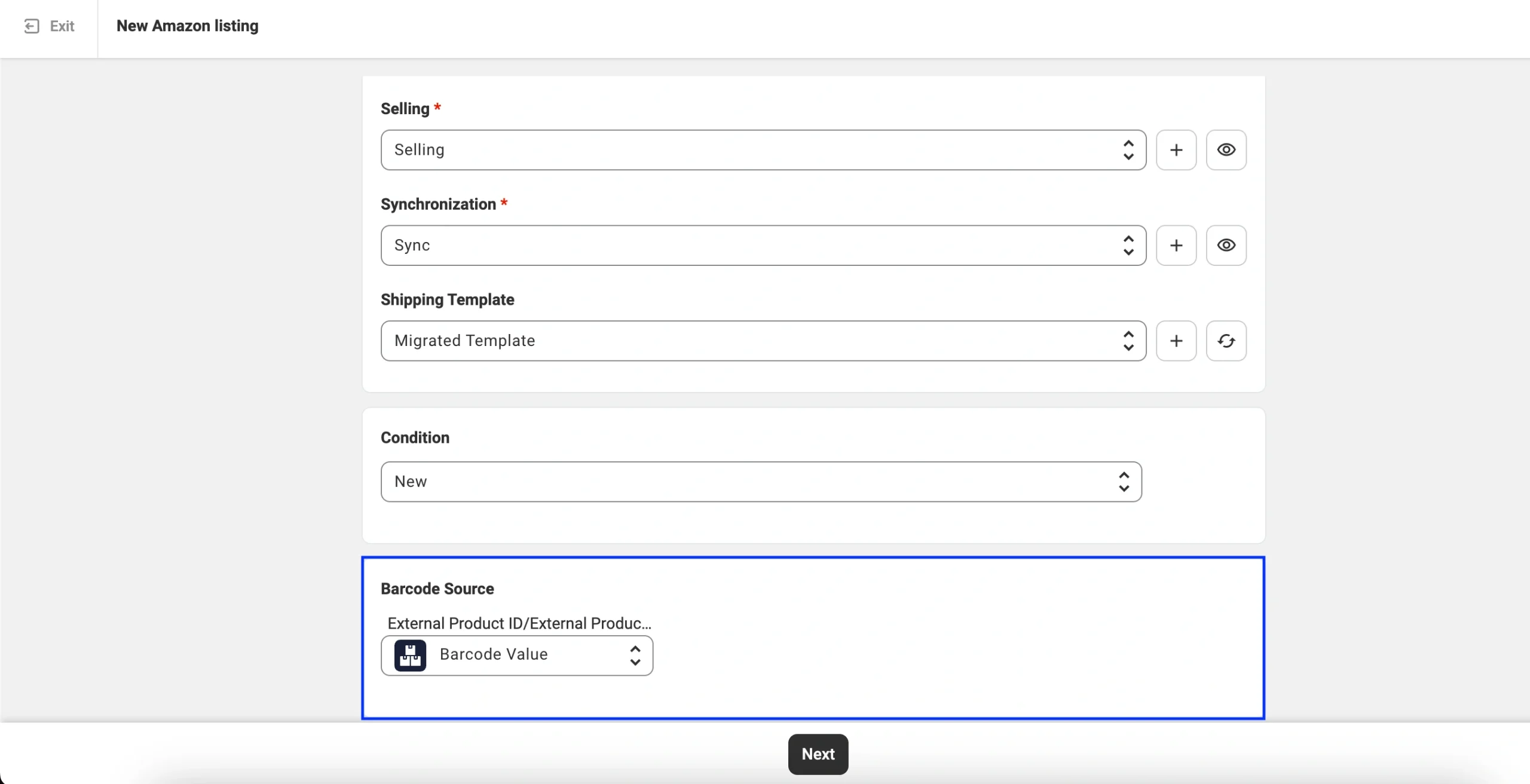
Pokud identifikátor chybí, je neplatný nebo se nenachází v katalogu Amazon, produkt nebude v nabídce a zobrazí se jako neúplný. To znamená, že společnost Amazon potřebuje k dokončení nabídky správné, ověřitelné údaje identifikátoru.
Ruční přiřazení ASIN #
Pokud automatické přiřazení selže, můžete produkt ručně přiřadit k existujícímu čárovému kódu Amazon ASIN v M2E:
Přejděte na kartu Nabídky a vyberte svůj účet Amazon.

2) Filtrovat produkty podle Neúplné.

3) Najděte svou položku a klikněte na tlačítko Nastavit ASIN.

4) Ve vyskakovacím okně použijte Rychlé vyhledávání a najděte svůj produkt podle názvu, SKU, ID nebo ASIN.

5) Po nalezení klikněte na tlačítko a přiřaďte ASIN k položce.

Aplikace odešle vaši nabídku společnosti Amazon a bude propojena s existující nabídkou. V tomto případě se do Amazonu odešlou pouze informace o vaší nabídce, jako je cena, množství a doba zpracování.
Všechny ostatní údaje o produktu (jako je název, obrázky a popis) jsou již definovány v katalogu Amazon a může je měnit pouze tvůrce ASIN.
Správa ASIN pro produkty v návrhu #
ASIN můžete ručně přiřadit nebo změnit také u produktů, které jsou ve stavu Návrh. To je užitečné, pokud dáváte přednost kontrole nebo úpravě ASIN před zveřejněním nabídek.
ℹ️ Návrhy se vytvoří po kliknutí na tlačítko Uložit jako návrh v posledním kroku procesu vytváření nabídky. Umožňují uložit nastavení produktu a vrátit se k němu později, aniž byste jej museli hned odesílat do Amazonu.
Práce s návrhy vám dává větší kontrolu a zabraňuje chybám předtím, než jsou vaše nabídky spuštěny. To je důležité zejména tehdy, když:
- Automatická shoda mohla propojit nesprávný ASIN.
- Migrovali jste katalog z jiného systému.
- Importovali jste seznamy, které mohou obsahovat zastaralé identifikátory produktů.
Ověření nebo úprava ASIN v návrhu produktu pomocí M2E:
1) Na kartě Nabídky vyfiltrujte produkty podle návrhu .

2) Najeďte na hodnotu ASIN a klikněte na ikonu tužky (Nastavit ASIN).

3) Ve vyskakovacím okně můžete vyhledat správný ASIN podle názvu, SKU nebo jiných identifikátorů a přiřadit k němu svůj produkt.
✅ Jakmile je ASIN přiřazen, můžete produkt zveřejnit zaškrtnutím políčka vedle něj a kliknutím na možnost Spravovat položky > Nabídka v nabídce akcí.
Tento krok kontroly kvality zajišťuje, že vaše ASINy jsou přesné ještě předtím, než se vaše nabídky dostanou do Amazonu, a to bez rizika pro aktivní nabídky.
Přidání produktu pod nový ASIN #
Pokud se vaše položka nenachází v katalogu Amazonu, můžete v aplikaci M2E Multichannel Connect vytvořit nový ASIN:
1) Filtrujte produkty podle neúplných nebo návrhu na kartě Nabídky.

2) Najděte svůj produkt a klikněte na možnost Nastavit ASIN > Vytvořit nový ASIN.

3) Vyberte Typ Produktu, který nejlépe charakterizuje váš produkt. Můžete vybrat dříve použitý typ nebo vyhledávat ručně podle názvu nebo ID.
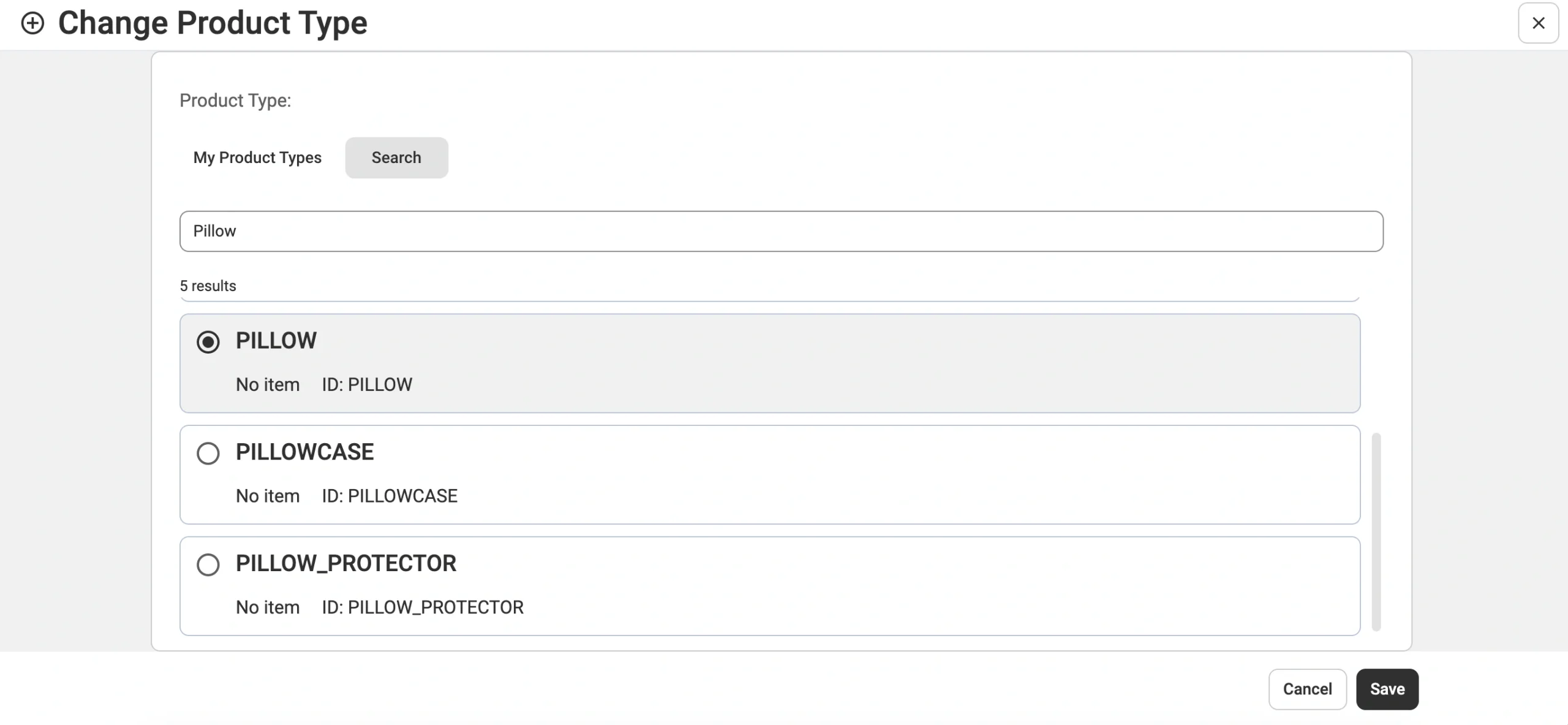
4) Vyplňte požadované a doporučené atributy, které zákazníkům pomohou najít váš produkt. Jakmile je vše připraveno, klikněte na tlačítko Potvrdit.

Společnost Amazon zkontroluje informace o vašem produktu. Pokud budou schváleny, bude vaše položka uvedena pod novým ASIN a v katalogu Amazonu bude vytvořena nová stránka s podrobnostmi o produktu.
✅ Máte-li jakékoli dotazy týkající se správy ASIN v aplikaci M2E Multichannel Connect nebo potřebujete-li pomoci s řešením problémů souvisejících s ASIN, kontaktujte náš tým podpory.


