
M2E Multichannel Connect vám umožňuje propojit Shopify s Walmart Marketplace, synchronizovat údaje o produktech mezi oběma platformami a importovat objednávky z Walmartu do Shopify za účelem jejich vyřízení.
Pro konfiguraci integrace Shopify–Walmart postupujte podle následujících kroků.
Krok 1. Nainstalujte M2E Multichannel Connect #
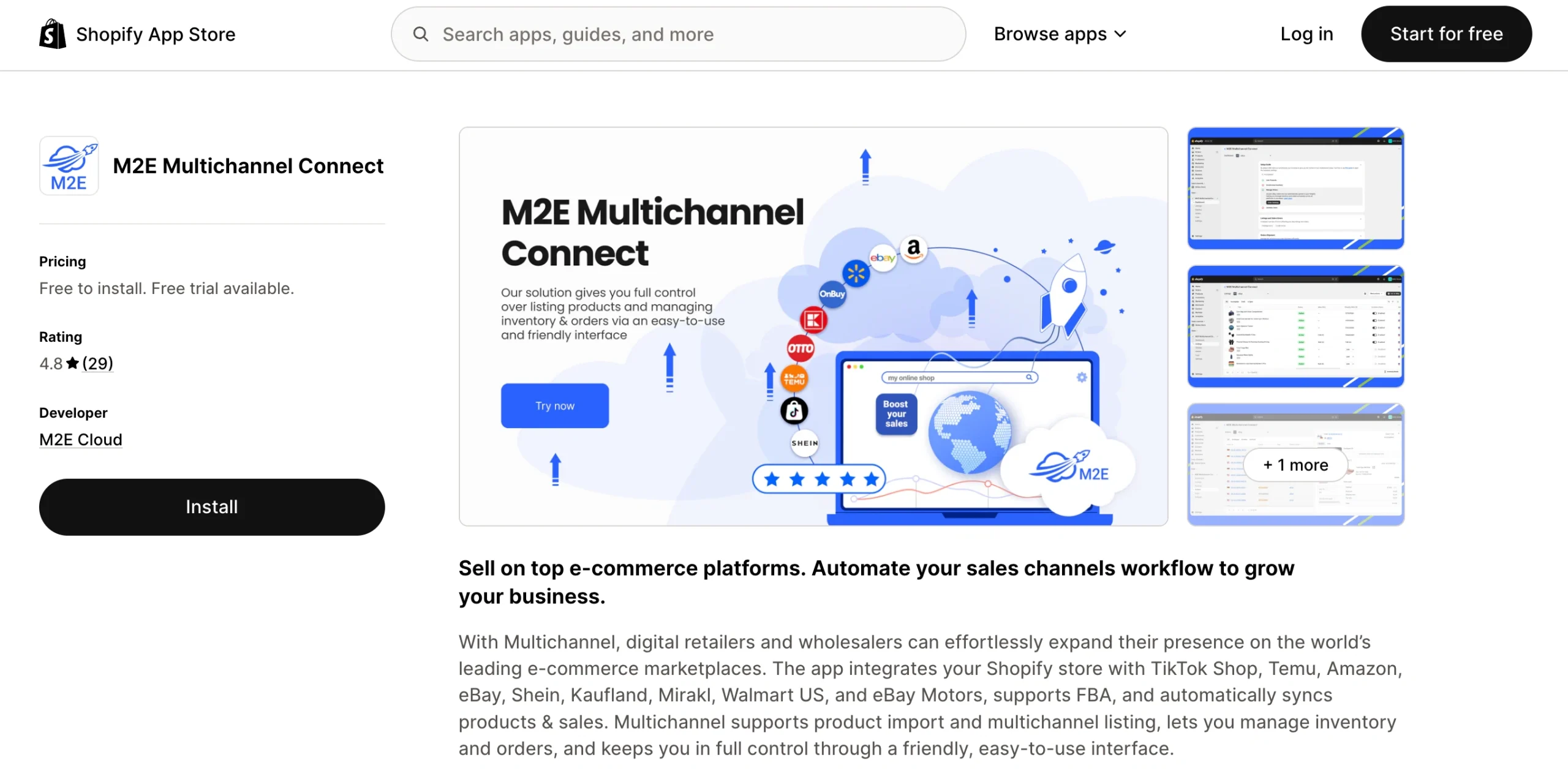
- Otevřete stránku M2E Multichannel Connect v obchodě s aplikacemi Shopify.
- Nainstalujte aplikaci a udělejte oprávnění požadovaná službou Shopify.
- Jakmile bude instalace dokončena, spusťte aplikaci z administrátorského rozhraní Shopify.
Krok 2. Propojte svůj účet Walmart #
Než budete moci zveřejňovat produkty nebo importovat objednávky, musíte autorizovat svůj účet na Walmart Marketplace.
- Otevřete Řídicí panel v aplikaci M2E Multichannel Connect.
- Klikněte na Connect Marketplace Account.
- Jako tržiště vyberte Walmart.
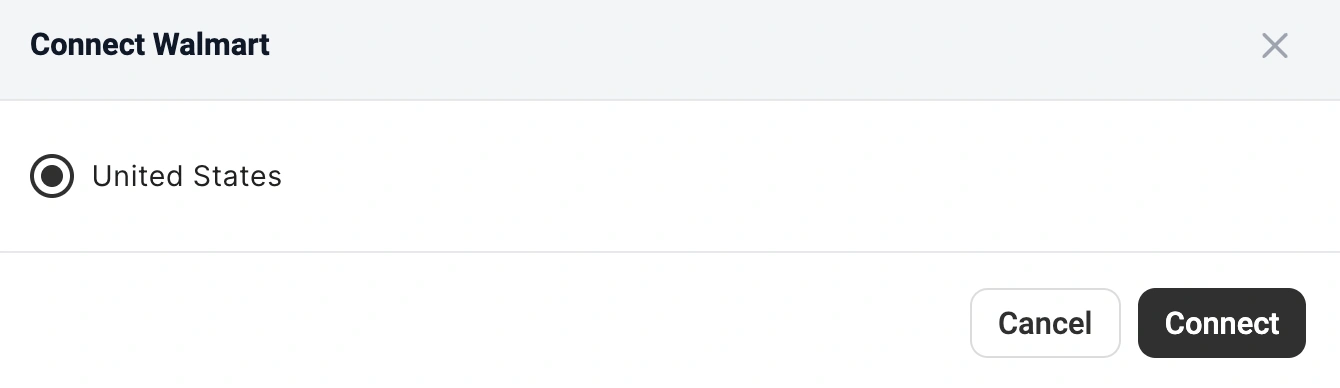
- Vyberte svůj region. V současné době jsou k dispozici pouze Spojené státy.
- Klikněte na Connect.
- Potvrďte žádost o přístup v Walmart Seller Center.
- Po dokončení autorizace budete přesměrováni zpět do aplikace M2E, kde se účet zobrazí jako připojený.
ℹ️ Jste v Walmartu noví? Zaregistrujte se zde a získejte 30denní bezplatnou zkušební verzi služby M2E spolu s podrobným průvodcem pro začátek v aplikaci.
✅ Looking for a visual guide? This video walks you through connecting your Shopify store to Walmart.
Jakmile bude účet propojen, automaticky se otevře Průvodce nastavením, který vám pomůže dokončit zbývající kroky konfigurace.
Krok 3. Propojení stávajících položek z Walmartu #
Pokud máte produkty vystavené na Walmart Marketplace, M2E se pokusí je propojit s odpovídajícími produkty v Shopify na základě ID produktů nebo SKU.
Pokud M2E nedokáže identifikovat odpovídající produkt v Shopify, budete muset položku propojit ručně:
- V kroku Propojení produktů v průvodci nastavením klikněte na Zobrazit nepropojené produkty.
- Zkontrolujte produkty, které je třeba propojit.
- Propojte produkty jednotlivě nebo pro hromadné propojení použijte možnost exportu/importu CSV.

⚠️ Ujistěte se, že všechny aktivní položky Walmartu jsou propojeny se správnými produkty na Shopify, protože synchronizace závisí na tomto propojení.
Krok 4. Zapněte synchronizaci skladových zásob #
Po dokončení propojení produktů můžete aktivovat synchronizaci mezi Shopify a Walmartem.
Díky synchronizaci se aktualizace skladových zásob a další změny produktů provedené v Shopify automaticky promítnou i na Walmartu.
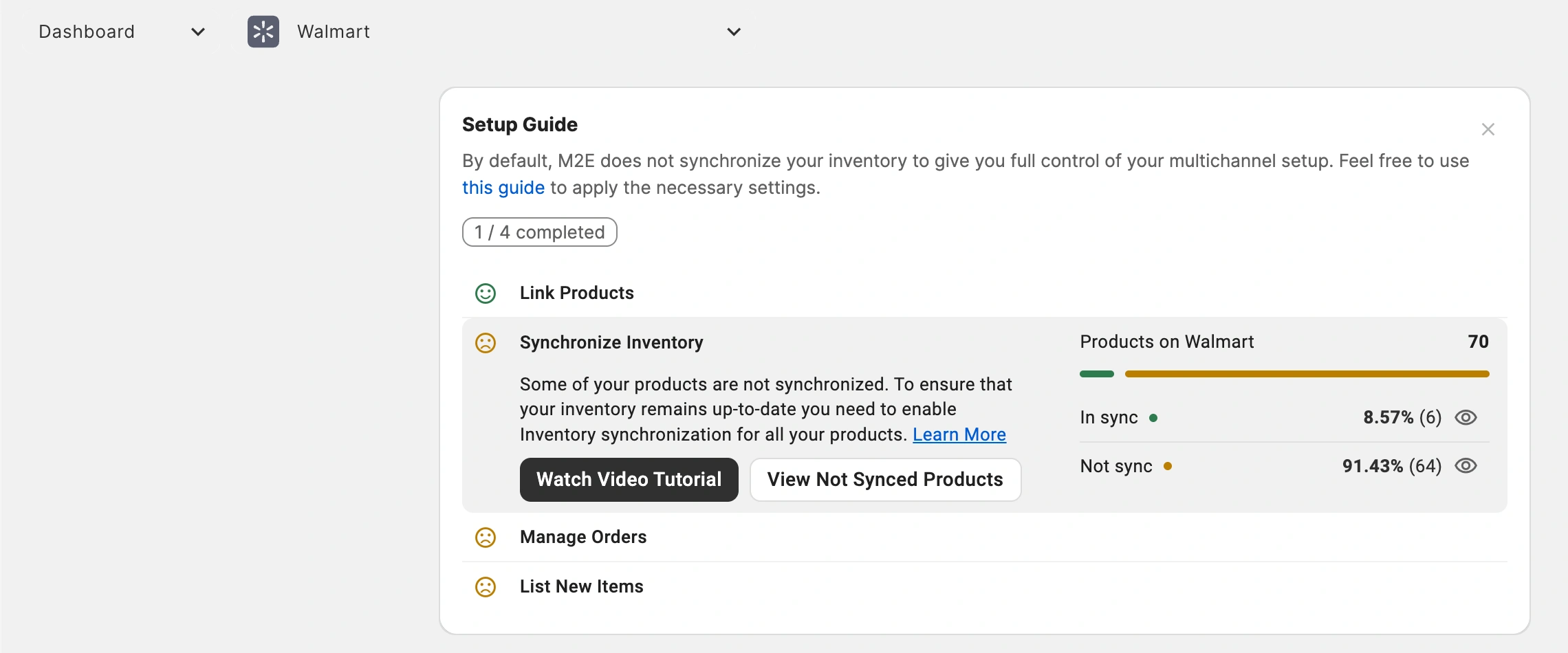
- Přejděte na krok Synchronizace skladových zásob v průvodci nastavením.
- Klikněte na Zobrazit nesynchronizované produkty.
- Povolte synchronizaci pro jednotlivé produkty nebo pro více produktů najednou. Podrobné pokyny najdete v průvodci synchronizací skladových zásob.
Krok 5. Nastavení importu objednávek z Walmartu #
Dalším krokem je výběr způsobu, jakým se mají objednávky z Walmartu importovat do Shopify.
- V sekci Správa objednávek otevřete Nastavení objednávek.
- Zapněte možnost Vytvářet objednávky z Walmartu v Shopify.
- Vyberte datum, od kterého se mají objednávky z Walmartu začít importovat.
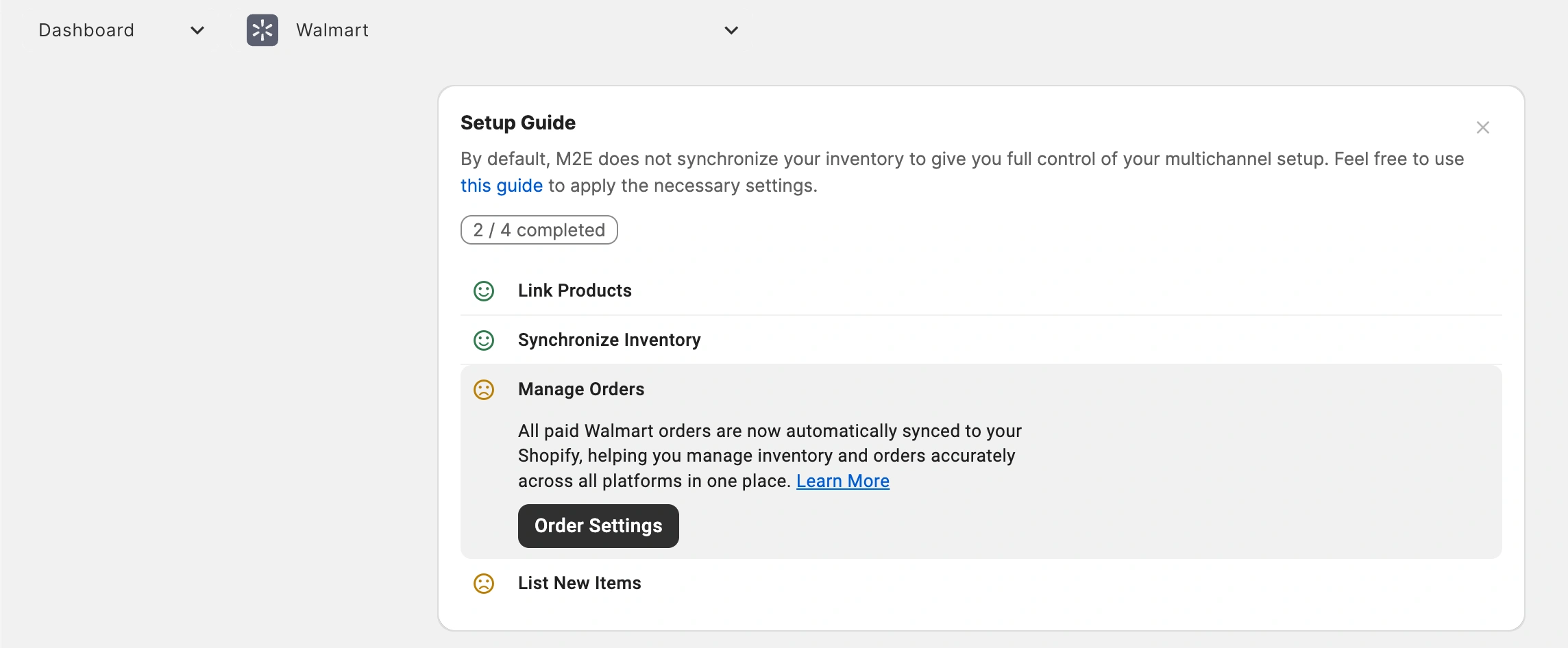
Je-li tato funkce zapnutá, M2E automaticky importuje objednávky z Walmartu do Shopify, takže vyřizování objednávek a správa objednávek probíhají v rámci vašich pracovních postupů v Shopify.

Pokud je import objednávek deaktivován, M2E nebude aktualizovat skladové zásoby v Shopify tak, aby zohledňovaly prodeje ve Walmartu, což může vést k nadměrnému prodeji.
ℹ️ Jakmile bude import objednávek povolen, projděte si dostupná nastavení objednávek a přizpůsobte si, jak se objednávky z Walmartu zobrazují v Shopify.
Krok 6. Zveřejnění produktů ze Shopify na Walmartu #
Pokud máte v katalogu Shopify produkty, které zatím nejsou dostupné na Walmartu, můžete je zveřejnit prostřednictvím služby M2E Multichannel Connect:
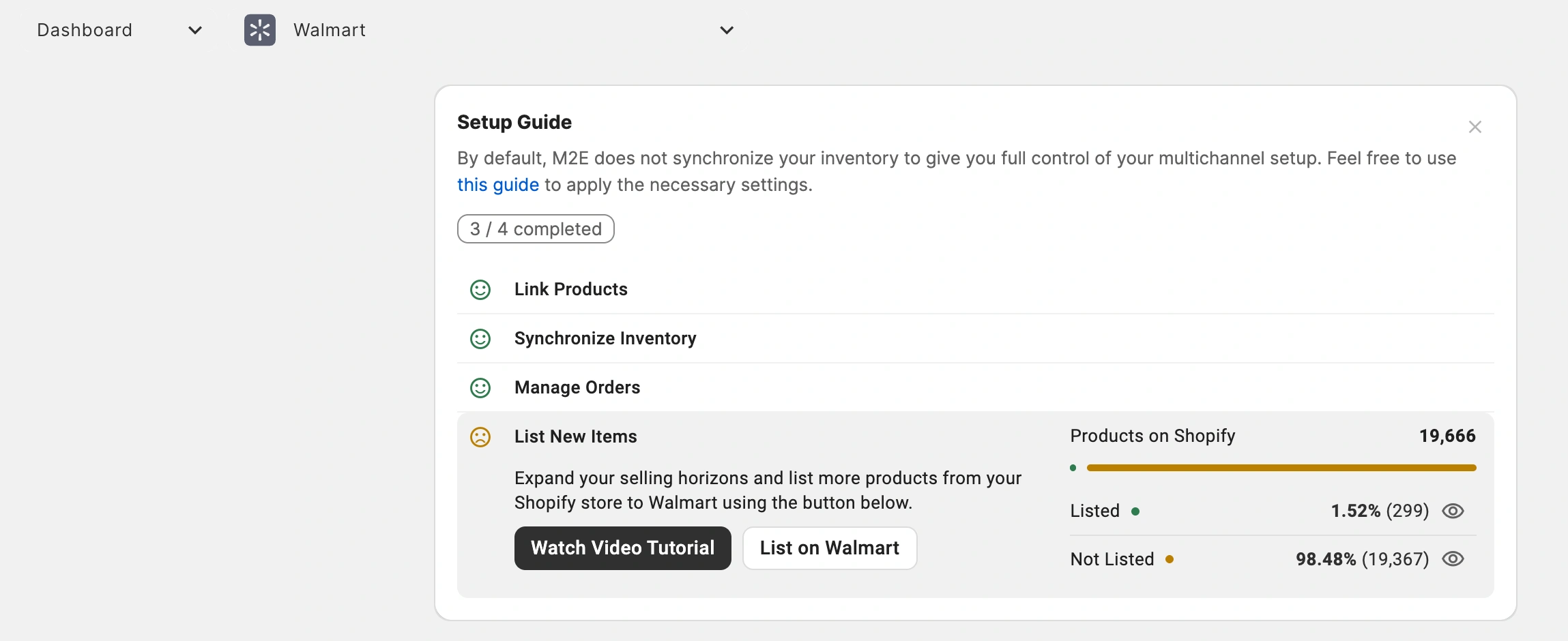
- Přejděte do části Nabídka nových položek v průvodci nastavením.
- Klikněte na Zveřejnit na Walmartu.
- Průvodce nabídkou vás provede jednotlivými kroky nastavení vašich produktů a jejich odesláním na Walmart Marketplace.
Potřebujete pomoc? #
Máte-li dotazy ohledně propojení Shopify a Walmartu nebo nastavení integrace, obraťte se na tým podpory M2E.


