
Pomocí tohoto průvodce můžete začít pracovat s aplikací M2E Multichannel Connect a otestovat ji, aniž by to ovlivnilo vaše stávající nastavení.
Postup je jednoduchý a nevyžaduje technické znalosti.
Přehled #
Při migraci na M2E Cloud postupujte krok za krokem, abyste se seznámili s novým systémem. Prodej tak během migrace poběží bez problémů.
- Začněte v malém: zahajte migraci s několika stávajícími položkami a otestujte si vystavování nabídek a zpracování objednávek v novém prostředí. Snáze si tak zvyknete na fungování systému.
- Vystavte nové položky: zároveň vystavte několik nových položek. Projdete si tak celý proces vystavování a uvidíte, jak M2E Cloud s nabídkami pracuje.
- Otestujte zpracování objednávek: vytvořte testovací objednávku ve svém zdroji dat. Poté zkontrolujte, zda se u položek se zapnutou synchronizací aktualizuje stav a číslo zásilky na marketplace.
ℹ️ Rozhraní aplikace je k dispozici v několika jazycích. Jazyk změníte v Nastavení > Obecné.
Krok 1. Připojte účty kanálu. #
Nainstalujte M2E Multichannel Connect do správce svého obchodu. Po dokončení postupujte podle pokynů na obrazovce a připojte účty Channel.
Můžete propojit účty Sandbox nebo své skutečné účty Channel a otestovat aplikaci pomocí skutečných dat o produktech a objednávkách.
ℹ️ Své účty v Kanálech můžete bezpečně propojit s aplikací. Synchronizace zásob a objednávek bude pod vaší kontrolou.
💡 Podívejte se na videonávod k nastavení M2E Multichannel Connect.
Krok 2. Propojte produkty. #
Pro testování vyberte buď skutečné zásoby, nebo vzorové produkty; doporučuje se až 10 položek. To vám pomůže otestovat různé scénáře v kontrolovaných podmínkách.
Aplikace se pokusí automaticky propojit produkty vašeho obchodu s nabídkami kanálů pomocí ID produktů nebo SKU. Pokud dojde k propojení, ve sloupci Store SKU se zobrazí odpovídající ID, takže můžete přejít ke kroku 3.
Pokud není nalezena žádná automatická shoda, můžete se pokusit o ruční propojení. Přejděte na kartu Nabídka a pomocí filtrů v horní části mřížky vyhledejte Nepropojené produkty.

Klikněte na tlačítko Propojit a vyhledejte odpovídající produkt ve svém obchodě podle názvu, SKU nebo identifikátoru. Jakmile jej najdete, zvolte možnost Propojit.

Pokud ve svém obchodě nemáte odpovídající produkt, můžete jej okamžitě vytvořit. Klikněte na šipku vedle tlačítka Propojit a vyberte možnost Vytvořit nový produkt v obchodě a propojit.

💡 Podívejte se na úplného průvodce propojením produktů v aplikaci M2E Multichannel Connect.
Krok 3. Povolte synchronizaci inventáře. #
Nyní je třeba povolit synchronizaci pro položky, které jste dříve propojili. Synchronizace zásob zajišťuje automatické aktualizace údajů o produktech a udržuje konzistentní údaje o produktech mezi vaším obchodem a kanálem.
⚠️ Abyste se vyhnuli duplicitám, vypněte synchronizaci produktů ve svém aktuálním řešení.
Chcete-li povolit synchronizaci pro jednu položku, přejděte na kartu Nabídka a klikněte na přepínač ve sloupci Synchronizace inventáře.

Chcete-li zapnout synchronizaci pro několik položek Channel najednou, vyberte je zaškrtnutím políček na levé straně tabulky. Zobrazí se horní menu, ve kterém je třeba kliknout na tlačítko Spravovat sync > Zapnout sync.

Před aktivací synchronizace vás aplikace požádá, abyste zkontrolovali a upravili výchozí nastavení produktu tak, aby odpovídalo vašim potřebám testování. Po dokončení nastavení uložte.

Pokud je synchronizace inventáře povolena, zobrazí se příslušná zpráva.
💡 Přečtěte si úplného průvodce zapnutím synchronizace skladových zásob v M2E Multichannel Connect.
Krok 4. Povolte synchronizaci objednávek. #
Aby mohl M2E Multichannel Connect importovat objednávky z Channels a spravovat je, je nutné zapnout synchronizaci objednávek. Přejděte do Nastavení > Objednávky > váš účet Channel a klikněte na přepínač vedle možnosti „Vytvářet objednávky Channel v obchodě".

Nyní můžete otestovat průběh objednávek. Zadejte testovací objednávky a sledujte, jak jsou zpracovávány. Přidejte k testovacím objednávkám čísla zásilek a sledujte, jak se tyto informace předávají zpět do Channel. Na kartě Objednávky si zobrazíte průběh objednávek a podrobné protokoly.
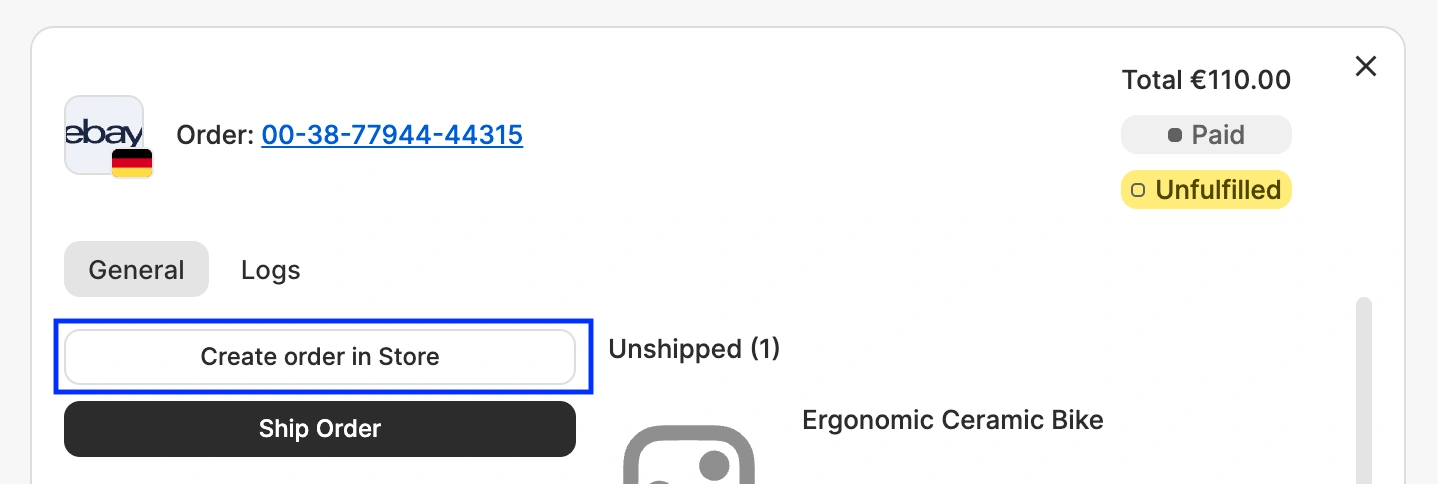
Pro účely testování můžete zapnutí synchronizace objednávek přeskočit a vytvořit objednávky Channel v obchodě ručně. Přejděte na kartu Objednávky, otevřete testovací objednávku Channel a klikněte na tlačítko Vytvořit objednávku v obchodě. Odpovídající objednávka se okamžitě zobrazí ve vašem obchodě.
Krok 5. Zkuste vytvořit nové nabídky. #
Přejděte na kartu Nabídky a pomocí tlačítka Vypsat nové položky zkuste vypsat jeden nebo dva produkty z vašeho obchodu na připojených kanálech.

💡 Podívejte se na návody, jak vytvořit nové nabídky kanálů:
- eBay [uživatelská příručka / výukové video]
- Amazon [uživatelská příručka / výukové video]
- Walmart [uživatelská příručka / výukové video]
- TikTok Shop [uživatelská příručka / výukové video]
- Kaufland [uživatelská příručka / výukové video]
- Temu [uživatelská příručka]
- Mirakl [uživatelská příručka]
Kontrolní seznam migrace #
Dokončete migraci na M2E Cloud v tomto pořadí:
- Připojte účty Channel: propojte všechny své Sales Channels s M2E Cloud.
- Vyberte a propojte produkty: zvolte malou skupinu produktů pro testování a propojte je s odpovídajícími nabídkami Channel.
- Vypněte stávající synchronizaci testovacích produktů: vypněte synchronizaci testovacích produktů ve svém předchozím řešení, aby oba systémy neodesílaly protichůdná data.
- Zapněte synchronizaci skladových zásob: aktivujte synchronizaci skladových zásob pro vybranou skupinu produktů.
- Ověřte správnost produktových dat: zkontrolujte, zda jsou všechny údaje o produktech včetně cen a skladových zásob konzistentní na všech připojených Channels.
- Aktivujte synchronizaci objednávek: zapněte synchronizaci objednávek pro propojené produkty a proveďte objednávku celým procesem.
- Vystavte nové položky: zveřejněte nové produkty a ověřte, že se nabídky správně vytvářejí a zobrazují na Channels.
- Propojte všechny položky: jakmile testy proběhnou úspěšně, propojte zbývající položky se stávajícími nabídkami na marketplace.
- Nastavte úplnou synchronizaci: zapněte synchronizaci skladových zásob, objednávek a dalších relevantních dat, jakmile si budete jisti spolehlivostí systému.
- Vypněte synchronizaci v předchozím řešení: vypněte synchronizaci ve svém předchozím řešení, jakmile se skladové zásoby a objednávky správně synchronizují s M2E Cloud.
Potřebuji pomoc? #
ℹ️ Pokud máte dotazy nebo potřebujete další pokyny během nastavení a migrace, obraťte se na náš tým podpory.


