
- Krok 1. Nainstalujte aplikaci
- Krok 2. Propojte svůj účet prodejce Amazon
- Krok 3. Propojte produkty mezi Shopify a Amazon
- Krok 4. Synchronizujte skladové zásoby
- Krok 5. Nastavení zpracování objednávek
- Krok 6. Přiřazení způsobů dopravy
- Optimalizujte nastavení svého logistického systému
- Vyřizování objednávek napříč platformami
Tato příručka vám pomůže nakonfigurovat a používat aplikaci M2E Multi-Channel Fulfillment (MCF) pro váš obchod Shopify. Po nastavení můžete pomocí skladových zásob služby Fulfilment by Amazon (FBA) automaticky vyřizovat objednávky z Shopify a připojených tržišť (eBay, TikTok Shop, Temu atd.).
Projdeme si postup nastavení krok za krokem.
Krok 1. Nainstalujte aplikaci #
Nejprve si nainstalujte aplikaci M2E Multi-Channel Fulfilment by Amazon z obchodu Shopify App Store.

Po kliknutí na tlačítko Instalovat budete přesměrováni do administrátorského panelu Shopify, kde potvrdíte oprávnění aplikace.
Po schválení přístupu aplikace dokončí instalaci a přesměruje vás na hlavní obrazovku konfigurace.
Krok 2. Propojte svůj účet prodejce Amazon #
Dalším krokem je propojení vašeho účtu Amazon Seller Central:
1) V aplikaci přejděte na kartu Dashboard (Ovládací panel).
2) Klikněte na Connect Marketplace Account (Propojit účet Marketplace).
3) Budete přesměrováni na Amazon, kde se přihlásíte a udělíte M2E oprávnění k přístupu k vašim údajům prodejce.

Po autorizaci se váš účet Amazon zobrazí v aplikaci jako připojený. To systému umožní přístup k vašemu skladovému zásobám FBA.
Krok 3. Propojte produkty mezi Shopify a Amazon #
Dále se aplikace pokusí automaticky přiřadit vaše produkty Shopify k existujícímu skladovému zásobám Amazon FBA pomocí SKU nebo ID produktu.
Pokud se najdou shody, produkty se automaticky propojí a začne synchronizace.
Pokud některé položky neodpovídají, můžete ručně propojit produkty:
1) Klikněte na možnost Zobrazit nepropojené produkty v části Propojené produkty.
2) Budete přesměrováni na kartu Nabídky, kde můžete dokončit proces propojení.
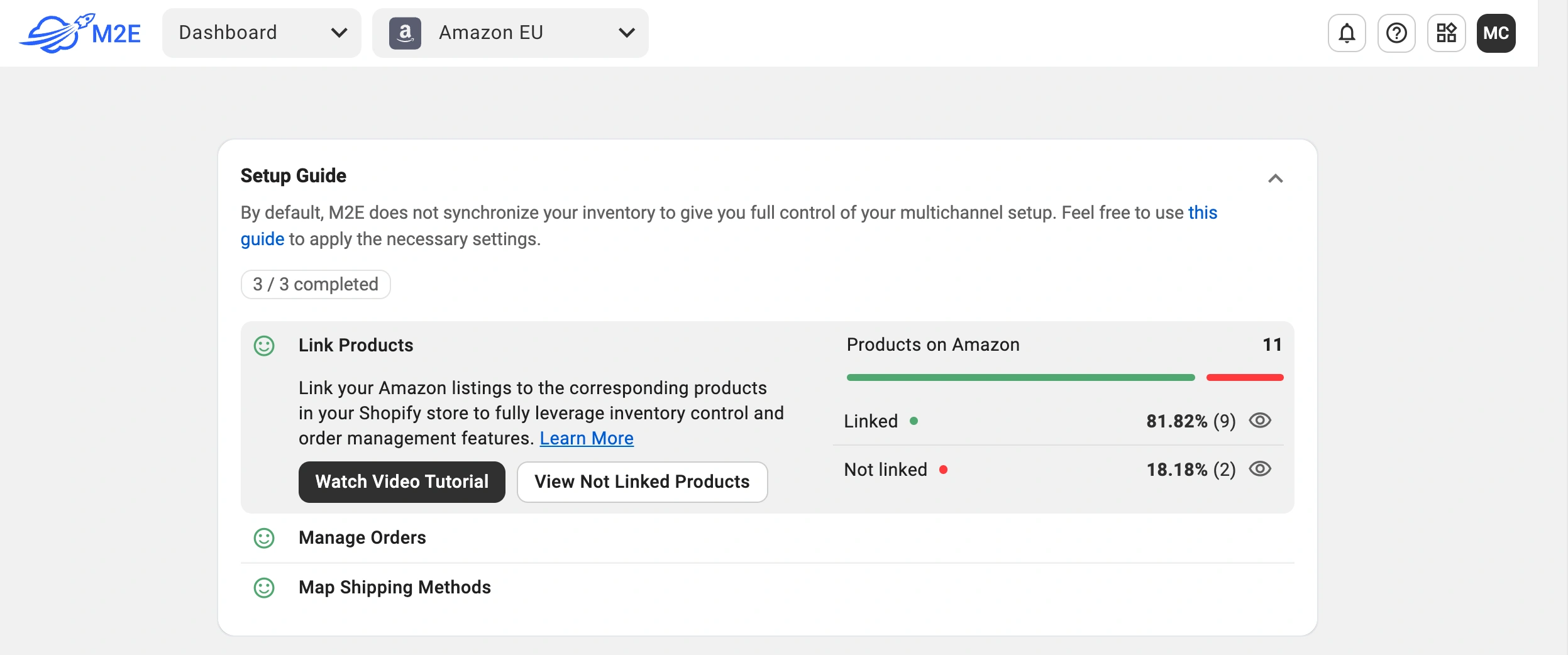
⚠️ Společnost Amazon může plnit pouze propojené produkty. Nepropojené položky nebudou zpracovány.
Krok 4. Synchronizujte skladové zásoby #
Nakonfigurujte synchronizaci skladových zásob, aby se stav zásob v Amazon FBA a Shopify shodoval.
1) V průvodci nastavením klikněte na Nastavení skladových zásob v sekci Synchronizovat skladové zásoby.

2) Na stránce Nastavení vyhledejte sekci Upravit skladové zásoby v Shopify pro MCF.
Zde můžete aktivovat možnost Synchronizovat množství ze služby Fulfillment by Amazon do Shopify. Díky tomu se skladové zásoby ve vašem obchodě Shopify automaticky aktualizují, jakmile dojde ke změně stavu zásob v Amazon FBA.

💡 Podrobný návod k nastavení synchronizace skladových zásob najdete v našem průvodci synchronizací zásob mezi Amazon MCF a Shopify.
Krok 5. Nastavení zpracování objednávek #
Nastavte, jak má M2E automaticky odesílat objednávky ze Shopify do služby Amazon MCF za účelem vyřízení. Přejděte do části Správa objednávek v průvodci nastavením a klikněte na Nastavení objednávek.

Nastavení správy objednávek #

| Nastavení | Popis |
|---|---|
| Vytvářet objednávky Amazon MCF z objednávek Shopify pouze u propojených položek | Při propojení položek automaticky vytváří v Amazonu žádosti o vyřízení nových objednávek ze Shopify. |
| Vytvářejte objednávky Amazon MCF z objednávek Shopify pouze u položek, u nichž je povoleno plnění MCF | Pokud je tato funkce zapnutá, vytvoří se objednávka na Amazonu pouze u těch produktů, které jste výslovně označili pro plnění prostřednictvím služby MCF. Chcete-li produkty označit, přejděte na kartu Nabídky, vyberte ty, které chcete nechat doručit prostřednictvím Amazonu, a v nabídce hromadných akcí zvolte možnost Zapnout plnění prostřednictvím MCF. |
| Vytvořit objednávky na Amazonu pro smíšené objednávky ze Shopify | Pokud objednávka na Shopify obsahuje jak produkty FBA, tak i produkty mimo FBA, umožňuje tato možnost aplikaci vytvořit objednávky MCF pro položky FBA. |
⚠️ Služba M2E odešle objednávku do systému Amazon MCF pouze v případě, že jsou splněny všechny podmínky (produkt je v nabídce FBA, je k dispozici na skladě, objednávka je uhrazena atd.). Úplný seznam najdete v části Podmínky pro automatické vyřizování objednávek.
Možnosti doručení #
Nastavte způsob odesílání vašich objednávek MCF.

| Nastavení | Popis |
|---|---|
| Vyřizování objednávek Block Box | Objednávky MCF zasíláme v balení bez loga (bez loga Amazonu), aby byla zachována identita vaší značky. |
| Zablokovat Amazon Logistics | Vyloučí službu Amazon Logistics jako přepravce vašich objednávek MCF, pokud dáváte přednost jiným přepravním službám. |
| Fulfillment Mode | Vyberte, jak má Amazon zpracovávat objednávky MCF s více položkami: - Všechno nebo nic – Amazon objednávku odešle pouze v případě, že jsou všechny položky skladem. Pokud není k dispozici alespoň jedna položka, objednávka bude zrušena. - Počkat na kompletní objednávku – Amazon počká s odesláním, dokud nebudou k dispozici všechny položky. - Odeslat to, co je připraveno – Amazon nejprve odešle dostupné položky a zbytek dodá později. |
Krok 6. Přiřazení způsobů dopravy #
Přiřaďte způsoby dopravy ze služby Shopify k jejich ekvivalentům v Amazon MCF. Správné přiřazení zajistí, že Amazon použije správnou dopravní službu a zákazníkům poskytne přesné informace o sledování zásilky. Pokud jde o doručení, přiřazení způsobů dopravy pomáhá dodržovat jednotné časové lhůty a omezit počet dotazů zákazníků souvisejících s jejich očekáváními.
1) V průvodci nastavením klikněte na tlačítko Nastavení dopravy.
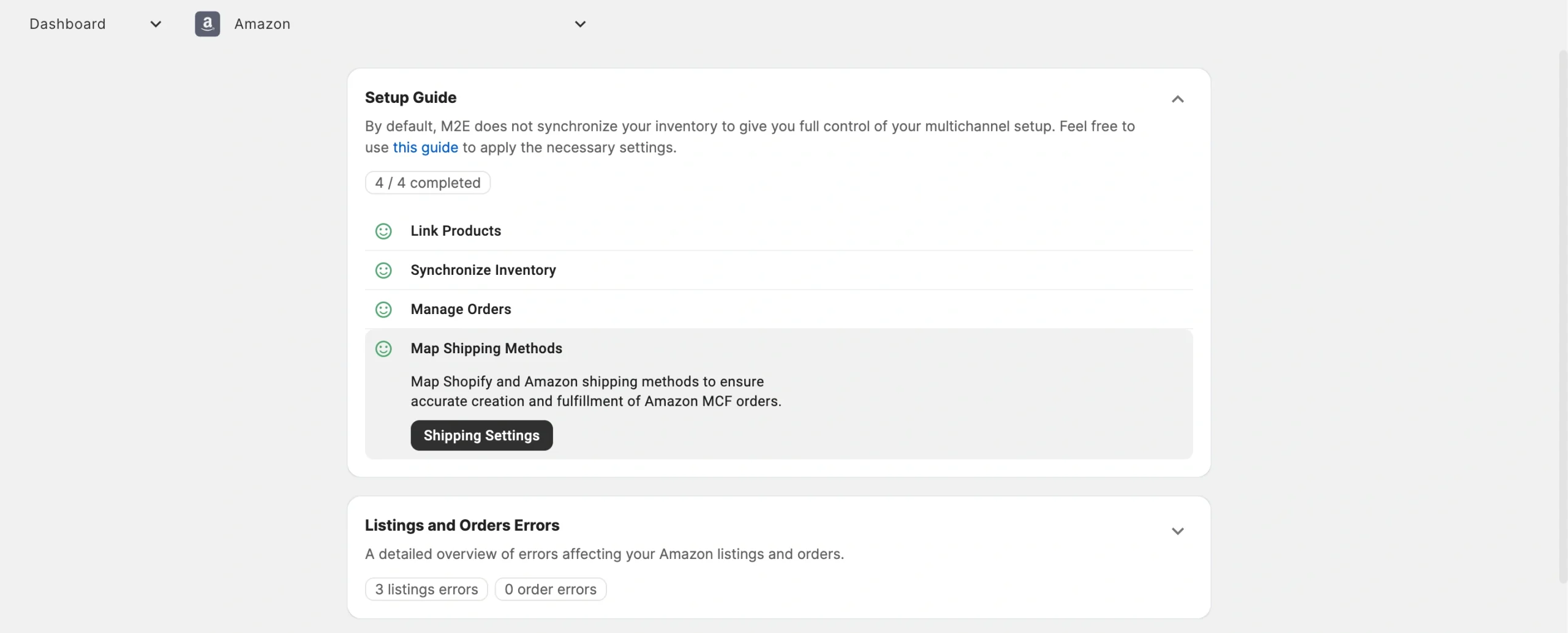
2) U každé možnosti dopravy v Shopify vyberte odpovídající způsob dopravy Amazon MCF (např. Standardní, Expresní, Prioritní).
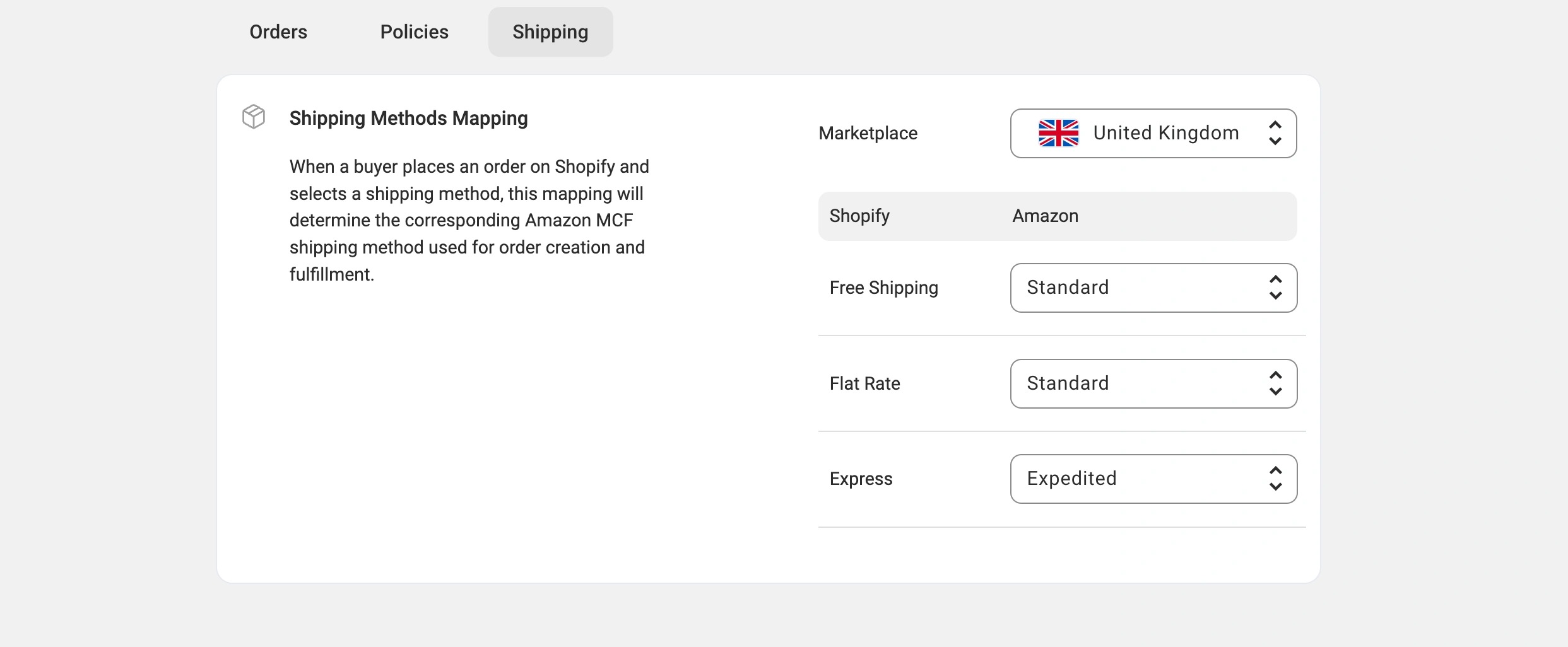
3) Uložte změny.
ℹ️ Pokud se nezobrazují žádné způsoby dopravy, přidejte je v nastavení svého obchodu Shopify nebo klikněte na Načíst údaje o účtu v nastavení účtu M2E Accounts, aby se načtly.
Optimalizujte nastavení svého logistického systému #
Jakmile bude počáteční konfigurace dokončena, řiďte se níže uvedenými doporučenými postupy, aby váš proces vyřizování objednávek probíhal bez přerušení. process running without interruption.
Podmínky pro automatizované vyřizování objednávek #
Aplikace M2E Amazon MCF odešle žádost o vyřízení objednávky na Amazon pouze v případě, že jsou splněny všechny následující podmínky:
- Všechny položky v objednávce jsou na Amazonu k dispozici jako skladové zásoby FBA.
- Produkty Shopify jsou propojeny s odpovídajícími nabídkami Amazon FBA.
- Všechny objednané položky jsou skladem.
- Objednávka Shopify je označena jako Zaplaceno.
- Místo doručení zákazníka odpovídá zemi plnění objednávky položek Amazonu.
- Objednávka byla zadána poté, co bylo v nastavení aplikace M2E povoleno vytváření objednávek MCF.
- Stav objednávky Shopify je „Zpracovává se“ (není již vyřízeno).
Sledování objednávky a informace o stavu #
Jakmile Amazon zpracuje objednávku, M2E automaticky aktualizuje příslušnou objednávku v Shopify o informace o sledování zásilky a změny stavu. Takto celý proces funguje:
- Synchronizace sledování zásilky. Jakmile Amazon odešle objednávku, do záznamu objednávky v Shopify se přidají podrobnosti o sledování zásilky.
- Aktualizace stavu. Stavy objednávek v Shopify se aktualizují tak, aby odrážely průběh vyřizování objednávky na straně Amazonu.
- Rozdělené zásilky. Pokud Amazon odesílá položky samostatně (například z různých distribučních center), každá zásilka se v Shopify zobrazí jako samostatný záznam pro sledování.
Díky automatickým aktualizacím sledování jsou vaši zákazníci informováni a snižuje se počet žádostí o podporu souvisejících s objednávkami.
Vyřizování objednávek napříč platformami #
Ačkoli se tento průvodce zaměřuje na Shopify, aplikace M2E Amazon MCF podporuje také vyřizování objednávek z tržišť, jako jsou eBay, TikTok Shop, Kaufland, Temu a dalších.
Postup je u všech podporovaných platforem stejný:
- Zákazník zadá objednávku na připojeném prodejním kanálu (např. Shopify, eBay, TikTok Shop).
- Pokud položky splňují požadavky pro vyřizování objednávek Multi-Channel Fulfilment, aplikace vytvoří objednávku Multi-Channel Fulfilment.
- Amazon objednávku odešle a M2E automaticky zašle údaje o sledování zásilky na původní prodejní kanál.
Pomocí M2E Amazon Multi-Channel Fulfilment můžete vyřizovat objednávky z více prodejních kanálů s jediným skladovým zásobám FBA.
✅ Máte-li jakékoli dotazy ohledně nastavení M2E Amazon MCF pro Shopify, obraťte se prosím na náš tým podpory.


