
Jakmile je váš účet prodejce TikTok Shop propojen s aplikací M2E Multichannel Connect, můžete začít spravovat své stávající nabídky v TikTok Shopu a přidávat produkty ze svého obchodu do TikTok Shopu.
Tento průvodce vás provede procesem vytváření nových Nabídek v TikTok Shop prostřednictvím služby M2E Multichannel Connect.
💡 Podívejte se na videonávod, jak v TikTok Shopu vytvořit nové položky.
Krok 1. Získejte přístup k položkám TikTok Shopu. #
Přejděte na kartu Nabídka. Zvolte svůj účet TikTok Shop a klikněte na položku Seznam nových položek v pravém horním rohu mřížky.

Krok 2. Vyberte TikTok Shop. #
Vyberte svůj TikTok Shop, ve kterém chcete vytvořit nabídku.

Krok 3. Definujte nastavení produktu. #
Nastavte příslušná pravidla pro své položky, což jsou nastavení nezbytná pro nabídku a prodej položek v TikTok Shopu. Můžete si vybrat ze stávajících výchozích pravidel nebo vytvořit nové.

Pomocí Pravidel prodeje, můžete nastavit cenu a množství pro své nabídky v TikTok Shop.
Pravidla synchronizace vám pomohou definovat, jak má aplikace synchronizovat vaše nabídky mezi vaším obchodem a TikTok Shopem.
Pomocí Pravidla popisu můžete určit zdroj názvů produktů a popisů pro vaše nabídky na TikTok Shopu.
Po dokončení klikněte na tlačítko Další.
Krok 4. Vyberte produkty do nabídky. #
Vyberte položky ze svého obchodu, které chcete nabídnout v TikTok Shopu. Pomocí pole rychlého vyhledávání a filtrů snadno vyhledáte své položky podle názvu, SKU, atributů obchodu nebo kategorie. Po výběru položek klikněte na tlačítko Další .

ℹ️ Mějte na paměti, že prodej některých produktů v TikTok Shopu je omezen nebo může vyžadovat dodatečné schválení. Další informace naleznete v článku.
Krok 5. Nastavte kategorii v TikTok Shopu #
Chcete-li v TikTok Shopu vystavit položky, musíte nastavit příslušnou kategorii. Existují tři způsoby, jak to provést:

- Automatické přiřazení doporučené kategorie – Klikněte na Zobrazit doporučené kategorie a TikTok vám na základě údajů o vašem produktu navrhne kategorii. Zkontrolujte návrh zobrazený ve fialovém poli pro kategorii a poté jej potvrďte nebo upravte podle vlastního uvážení.
- Přiřazení kategorií obchodu ke kategoriím TikToku – Přiřaďte kategorie svého obchodu ke kategoriím TikToku, aby se přiřazení provádělo automaticky. Stačí jednou definovat každé přiřazení a poté se přenese na všechny nabídky. Kompletní pokyny k přiřazování najdete v příručce.
- Všechny produkty ze stejné kategorie – Ručně vyberte jednu kategorii v TikTok Shopu pro celou dávku. Tato možnost je nejvhodnější v případě, že všechny vybrané produkty patří do stejné kategorie obchodu.
ℹ️ Některé kategorie v TikTok Shopu vyžadují schválení, než do nich budete moci zařadit produkty. Pokud vybraná kategorie vyžaduje schválení, zobrazí se vám v aplikaci příslušná zpráva.
Podívejte se na náš průvodce, kde se dozvíte, jak požádat o povolení a prodávat v kategoriích TikTok Shopu s omezeným přístupem.
Krok 6. Definujte atributy. #
Po výběru kategorie nezapomeňte nastavit povinné a doporučené atributy, abyste zákazníkům usnadnili vyhledávání vašich položek. Poté změny potvrďte.
ℹ️ Ve výchozím nastavení aplikace použije předdefinovaná vlastní pole nebo atributy z vašeho obchodu nebo TikTok Shopu. Můžete vybrat jiný atribut nebo vlastní pole, které obsahuje příslušnou hodnotu.

✅ Na kartě produktu v části Obecné můžete kdykoli změnit kategorii a přidat/upravit atributy jednotlivých položek. Pro přístup ke kartě výrobku klikněte na položku v mřížce.
Krok 7. Zveřejněte své nabídky. #
Až budou vaše nabídky kompletní a připravené ke zveřejnění, klikněte na tlačítko „Nabídka nyní“ a odešlete své položky do TikTok Shopu ke kontrole. Dávejte pozor na schvalovací proces TikTok Shopu, protože nabídky mohou být před spuštěním do ostrého provozu podrobeny kontrole.

Pokud nechcete položky vypisovat ihned, ale chcete svůj postup uložit, klikněte na tlačítko „Uložit jako návrh“. Vaše položky budou uloženy jako návrhy ve vaší Nabídce TikTok Shop a později je můžete zveřejnit jediným kliknutím.
⚠️ Pokud se pokusíte prodat produkt, který je ve vašem obchodě uveden jako „Návrh“, nezobrazí se na tržišti a bude označen jako „Nedokončený“. Aktualizací stavu produktu ve vašem obchodě na „Návrh“ nebo „Skryté“ se Nabídka na tržišti deaktivuje, aniž by byl odstraněn.
Chcete-li produkt znovu zpřístupnit na tržišti, změňte jeho stav v obchodě zpět na „Aktivní“.
Řešení problémů #
Jakmile jsou vaše položky odeslány do TikTok Shopu, některé z nich se nemusí okamžitě objevit, často kvůli chybějícím nebo nesprávným informacím. Aplikace vás na případné problémy upozorní a pomůže vám produkty zařadit do nabídky.
Chcete-li zobrazit dotčené položky, přepněte na zobrazení Požadované akce. Zde můžete seskupit položky podle chyb a kliknutím na ikonu vedle stavu zobrazit podrobnosti o chybě a doporučená řešení.
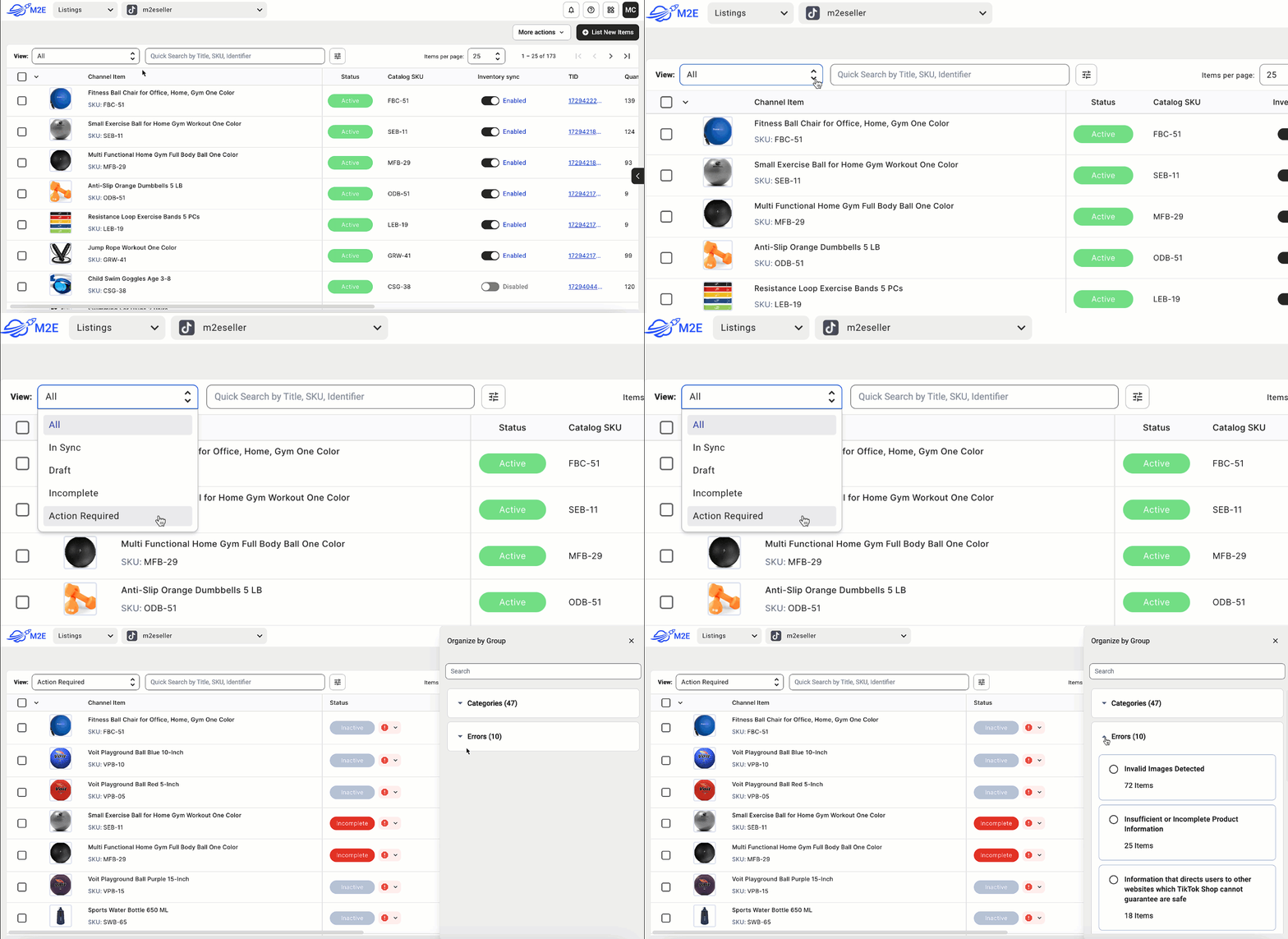
✅ Podívejte se na užitečné tipy, jak vyřešit běžné chyby v nabídce TikTok Shop.
ℹ️ Pokud máte potíže s nabídkou svých produktů, neváhejte se obrátit na zákaznickou podporu.
Užitečné zdroje
- Ovládněte TikTok Shop s M2E Cloud: Základní tipy pro elektronické obchodování- TikTok Shop: Neobvyklé tržiště – klíčové aspekty pro prodejce


