
Propagační akce na platformě Temu pomáhají prodejcům přilákat zákazníky a zvýšit prodej díky nabídce konkurenceschopných cen jejich produktů. Nástroj M2E Multichannel Connect usnadňuje správu těchto propagačních aktivit přímo z vaší e-commerce platformy.
Můžete synchronizovat a prohlížet si své aktivní propagační akce na platformě Temu, hromadně do nich zařazovat produkty a pomocí flexibilních pravidel pro propagační akce řídit ceny i množství. Tento průvodce vás provede celým procesem.
Typy propagačních akcí na Temu #
Temu nabízí čtyři typy propagačních akcí, které můžete využít:
- Výprodejové akce – Nastavte nízké ceny, abyste rychle prodali pomalu se prodávající produkty s vysokými skladovými zásobami.
- Bleskové nabídky – Zvyšte prodej a povědomí o značce tím, že své produkty umístíte na domovskou stránku Temu v sekci „Vybrané nabídky“.
- Oficiální velký výprodej – Použijte dlouhodobé slevy, abyste si udrželi konkurenceschopné ceny po delší dobu.
- Pokročilý velký výprodej – Ideální pro sezónní výprodeje a propagační akce s vánoční tematikou.
💡 Další informace o jednotlivých typech propagačních akcí najdete v dokumentaci Temu.
Zobrazit položky s aktivními akcemi na Temu #
Pokud jste již vytvořili akce a přiřadili je ke svým nabídkám na Temu, postupujte podle následujících kroků, abyste si je mohli zobrazit v M2E Multichannel Connect:
1) Přejděte do Nastavení > Prodejní kanály.
2) Najděte svůj propojený účet Temu a klikněte na nabídku se třemi tečkami. Poté vyberte možnost Obnovit propagační akce (Refresh promotions), abyste synchronizovali své aktuální propagační akce.
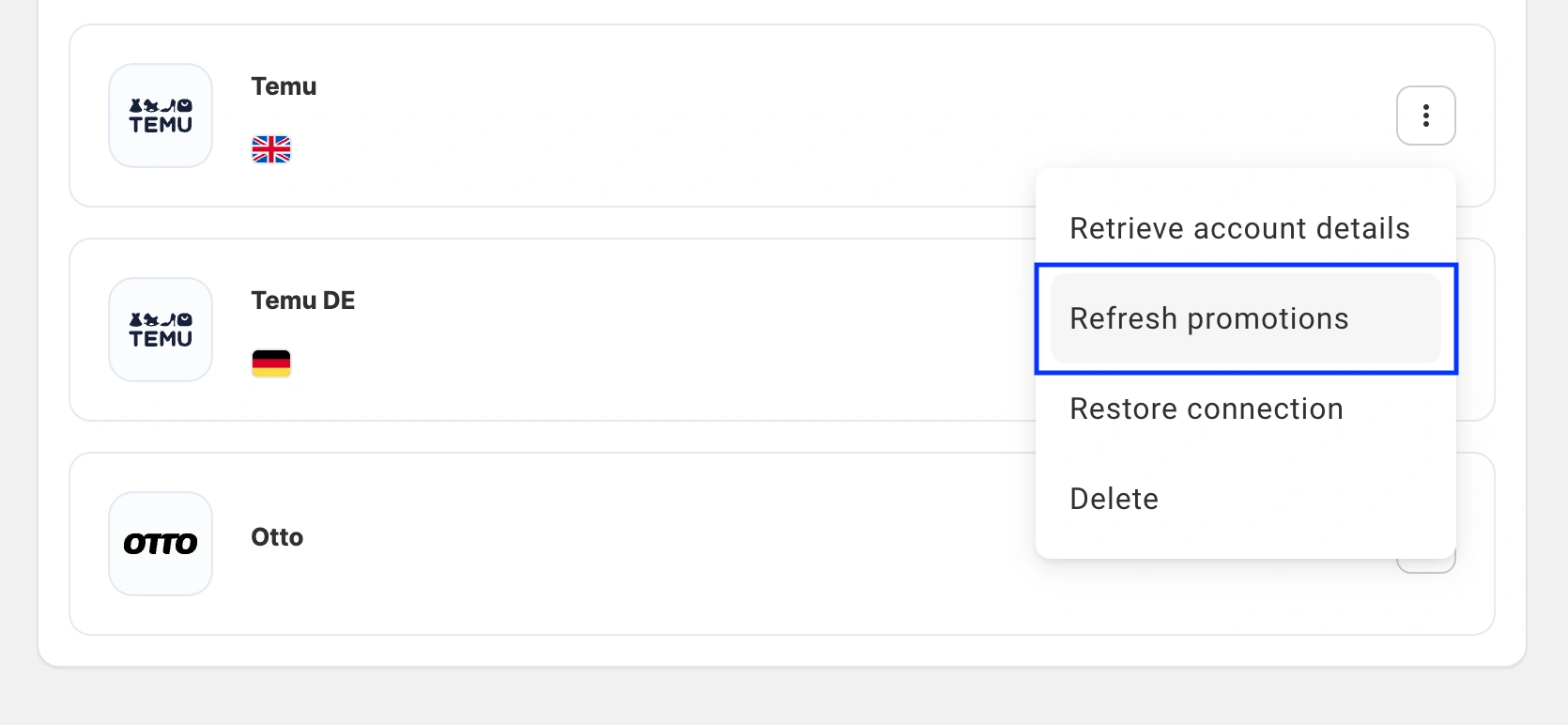
ℹ️ Pokud máte propojeno více účtů Temu, proveďte tento krok u každého z nich.
3) Přejděte na stránku Nabídky a vyberte svůj účet Temu.
4) Klikněte na ikonu filtrů v pravém horním rohu a poté na Přidat filtr+ (Add Filter+). Pomocí následujících filtrů vyhledejte nabídky Temu s konkrétními akcemi:

- Aktivní akce – filtrujte produkty podle toho, zda se na ně vztahuje aktivní akce.
- Typ akce – filtrujte podle typu: Výprodej, Bleskové nabídky, Oficiální velký výprodej nebo Pokročilý velký výprodej.
- Název akce – vyhledávejte produkty zařazené do konkrétní akce podle názvu.
Podrobnosti o akci si můžete prohlédnout také na kartě produktu. Klikněte na produkt na stránce Nabídky a přepněte na kartu Slevy (Discounts), kde uvidíte, které akce jsou aktuálně aktivní:

Přidání akčních nabídek Temu k produktům #
Postupujte podle následujících kroků a použijte pomocí služby M2E Multichannel Connect hromadné přidání akčních nabídek k vašim produktům na Temu.
ℹ️ Než začnete, ujistěte se, že jste si v Temu Seller Center na záložce Akce nastavili své propagační akce.
Krok 1. Výběr produktů #
1) Přejděte na stránku Nabídky a vyberte svůj účet Temu.
2) Vyberte produkty, které chcete přidat do akce. K zúžení vyhledávání použijte filtry, jako je například Akce použita: Ne. Vybrané produkty musí být na Temu aktivní, propojené a musí mít povolenou synchronizaci skladových zásob.
3) Klikněte na nabídku se třemi tečkami v horní části seznamu a vyberte možnost Přidat slevu (Add Discount).

Krok 2. Vyberte akci #
Zobrazí se seznam dostupných akcí Temu (se stavem Ještě nezačala nebo Probíhá), které jste vytvořili v Temu Seller Center. Vyberte požadovanou akci a klikněte na Další (Next).

Krok 3. Nastavení pravidel akce #
Vytvořte pravidla akce. Ta definují cenové a množstevní podmínky, za kterých se vaše produkty budou akce účastnit.
Pravidla se přiřazují k samotné akci, nikoli k jednotlivým produktům. Klikněte na Vytvořit nová pravidla (Create New Policy) a můžete začít.

Název
Zadejte název pro svou propagační politiku, abyste ji později mohli snadno identifikovat.
Množství
Ve výchozím nastavení propagační akce používá hodnotu množství z vašich nabídek na Temu.
Pokud váš obchod běží na platformě Shopify, můžete si vybrat, ze kterých skladových lokalit má M2E načítat množství:
- Všechny online lokality (výchozí nastavení) – Spojí zásoby ze všech lokalit Shopify povolených pro online prodej a zobrazí celkové množství na Temu.
- Vlastní skladové lokality – Vyberte jednu nebo více aktivních online lokalit Shopify. Pokud vyberete více lokalit, jejich množství se sčítá.
Chcete-li snížit množství zobrazené na Temu, klikněte na Přidat úpravu množství. Na zdrojové množství můžete aplikovat procentuální snížení.
Například pokud je vaše množství na Temu 200 a aplikujete 50% snížení, bude pro akci k dispozici pouze 100 kusů.
Cena
Ve výchozím nastavení akce využívá cenu z vašich nabídek na Temu.
Chcete-li upravit cenu v rámci akce, klikněte na Přidat úpravu ceny. Můžete si vybrat ze čtyř typů úprav:
- Absolutní zvýšení/snížení – Přidejte nebo odečtěte pevnou částku. Například snížení o 5 $ u základní ceny 100 $ vede k akční ceně 95 $.
- Procentuální zvýšení/snížení – Upravte o určité procento. Například 10% snížení základní ceny 100 $ vede k propagační ceně 90 $.
Krok 4. Odeslání propagační akce #
Jakmile nastavíte pravidla propagační akce, klikněte na Odeslat (Submit). Produkty, které projdou ověřením ze strany Temu, budou do propagační akce zařazeny.

Pokud některé produkty neprojdou ověřením ze strany Temu, u těchto položek se zobrazí varování s podrobnostmi o tom, co je třeba opravit.
ℹ️ Jeden produkt můžete přiřadit k více akčním nabídkám najednou. Temu však uplatní pouze jednu z nich, a to tu s nejvyšší procentuální slevou.
Potřebujete pomoc? #
Máte-li dotazy ohledně přiřazování propagačních akcí Temu v nástroji M2E Multichannel Connect, obraťte se na náš tým podpory.


