
M2E Multichannel Connect vám umožňuje zveřejňovat produkty s variantami z vašeho obchodu nebo katalogu na Temu. Postupujte podle níže uvedených kroků a vytvořte a zveřejněte své variantní nabídky.
✅ Než začnete, ujistěte se, že:
- Máte ve svém systému nainstalovanou aplikaci M2E Multichannel Connect.
- Váš prodejní účet Temu a účet obchodu jsou v aplikaci propojeny.
Krok 1. Přístup k položkám Temu #
Otevřete stránku Nabídky v aplikaci M2E Multichannel Connect. Poté vyberte účet Temu, na kterém chcete své produkty publikovat.
Klikněte na Seznam na Temu v pravém horním rohu a začněte nastavovat své nabídky.

Krok 2. Definujte pravidla pro položky #
Dále nakonfigurujte Pravidla M2E, které určují, jak budou vaše produkty uvedeny a synchronizovány s Temu. Tato nastavení zajišťují, že vaše nabídky splňují požadavky Temu a během synchronizace se chovají podle očekávání.

Je třeba nastavit následující pravidla:
- Pravidla prodeje – Řídí nastavení cen a množství pro vaše nabídky na Temu.
- Pravidla synchronizace – Definují, jak se synchronizují zásoby, podrobnosti o produktech a aktualizace cen mezi vaším obchodem a Temu.
- Pravidla popisu – Určuje, jak se názvy a popisy produktů zobrazují na Temu.
- Šablona přepravy – Určuje vaše preferované způsoby doručení.
✅ Pokud jste v Temu Seller Central vytvořili šablony přepravy, zobrazí se automaticky v seznamu. Pokud ne, klikněte na Vytvořit novou a přidejte šablonu přepravy.
Jakmile jsou všechny pravidla M2E nakonfigurovány, klikněte na Další a pokračujte.
Krok 3. Vyberte variantní produkty, které chcete zařadit do seznamu #
Vyberte produkty s variantami ze svého obchodu nebo katalogu, které chcete zařadit do seznamu na Temu. Nejlepší je pracovat po skupinách, například podle kategorie nebo typu produktu, abyste mohli použít jednotná nastavení, jako jsou ceny, množství a atributy.
Pomocí lišty Rychlé vyhledávání můžete vyhledat položky podle názvu, SKU nebo ID produktu. Produkty můžete také filtrovat podle:
- Kategorie nebo atribut katalogu obchodu/M2E
- Přítomnost variant
- Možnosti variant

V produktové mřížce se ve výchozím nastavení zobrazují nadřazené produkty. Kliknutím na Zobrazit/Spravovat varianty položek můžete zkontrolovat podrobné informace o jednotlivých variantách.

⚠️ Každá varianta produktu musí mít ve vašem obchodě/katalogu jedinečné SKU. Varianty s duplicitními SKU nelze na Temu uvádět do nabídky.
Po výběru produktů klikněte na Další.
Krok 4. Přiřaďte kategorii Temu #
Rozhodněte se, jak chcete přiřadit kategorie Temu k vašim variantním produktům.
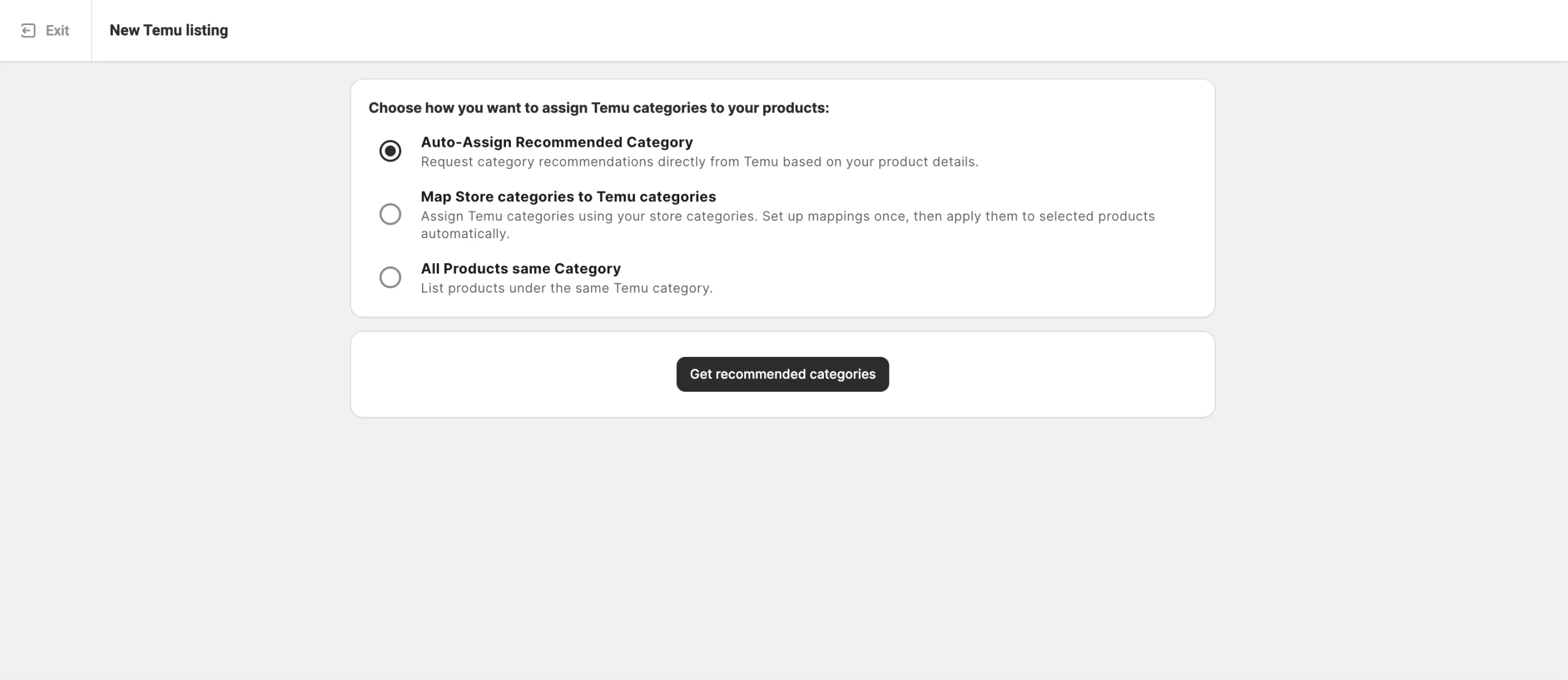
1) Automatické přiřazení doporučené kategorie – Požádejte Temu o doporučení kategorie na základě údajů o vašem produktu. Kliknutím na Získat doporučené kategorie zobrazíte navrhovanou kategorii.
Jakmile se návrh zobrazí, uvidíte jej ve fialovém rámečku kategorie. Zkontrolujte navrhovanou kategorii a proveďte jednu z následujících akcí:
- Klikněte na Potvrdit, chcete-li doporučenou kategorii přijmout.
- Klikněte na Změnit, pokud chcete kategorii upravit a ručně vybrat jinou.

2) Přiřazení kategorií obchodu ke kategoriím Temu – Využijte své stávající kategorie obchodu k automatickému přiřazení kategorií Temu.
Klikněte na Získat přiřazené kategorie, abyste přiřazení nastavili jednou a použili je na nové nabídky. Další informace najdete v průvodci.

3) Všechny produkty stejné kategorie – Ručně vyberte kategorii Temu, která se má použít na všechny produkty v aktuální dávce.

Tato možnost je obzvláště praktická, pokud jste v předchozím kroku vybrali produkty na základě jejich Kategorie obchodu. Umožňuje vám najednou přiřadit celé skupině jednu odpovídající kategorii Temu.
Krok 5. Definujte atributy produktu #
Po uložení kategorie nakonfigurujte atributy kategorie, aby zákazníci mohli vaše produkty snáze najít a aby splňovaly požadavky Temu na zařazení do nabídky.
Existují tři typy atributů, které možná budete muset poskytnout:
- Povinné atributy – Musí být vyplněny, aby byly splněny standardy Temu.
- Doporučené atributy – Jsou volitelné, ale jejich vyplnění může zlepšit viditelnost produktu.
- Atributy bezpečnosti a shody – Pomáhají vašim nabídkám splnit příslušné bezpečnostní a regulační předpisy.

Atributy můžete přiřadit pomocí:
- Předdefinované možnosti atributů Temu – Vyberte hodnoty ze seznamu poskytnutého společností Temu.
- Stávající atributy obchodu – Použijte údaje o produktech dostupné ve vašem obchodě nebo katalogu (doporučeno, pokud vaše položky již tyto informace obsahují).
- Vlastní atributy vytvořené v katalogu M2E – Přidejte nové atributy v M2E, pokud ve vašich údajích o obchodu chybí.
Po dokončení klikněte na Potvrdit a pokračujte dalším krokem.
Krok 6. Publikujte produkty na Temu #
Zkontrolujte nastavení a klikněte na Zveřejnit nyní, aby byly produkty odeslány ke schválení Temu.

Pokud chcete uložit svůj pokrok a vrátit se k němu později, vyberte místo toho možnost Uložit jako návrh. Nabídky se na Temu nezobrazí, dokud je ručně nezveřejníte.
ℹ️ Mějte na paměti, že nadřazený produkt nebo jeho jednotlivé varianty se stavem Návrh nebo Skrytý ve vašem obchodě se nebudou synchronizovat s Temu.
Krok 7. Ověřte své nabídky #
Před odesláním M2E Listing Validator Assistant zkontroluje vaše údaje, aby se ujistil, že odpovídají požadavkům Temu na nabídku. Pokud nějaké údaje chybí nebo neodpovídají pravidlům Temu, Assistant zobrazí seznam problémů a vysvětlí, co je třeba opravit.
Všechny problémy můžete ihned opravit a kliknutím na List Now (Zadat nyní) odeslat své produkty do Temu, nebo si nabídky uložit jako Incomplete (Neúplné) a vrátit se k nim později.

Až budete připraveni dokončit ověření, otevřete stránku Temu nabídky. Poté filtrujte položky podle stavu Incomplete (Neúplné) a proveďte požadované aktualizace. V nabídce akcí klikněte na Manage Items > List (Spravovat položky > Seznam), abyste je znovu odeslali ke kontrole a zveřejnění.

Mapování atributů variant #
Pokud vaše varianty produktů nejsou automaticky propojeny s atributovými možnostmi Temu, asistent M2E Listing Validator Assistant na tento problém upozorní. K tomu může dojít, pokud chybí požadovaný atribut varianty nebo pokud hodnoty, které používáte, neodpovídají seznamu přijatelných hodnot Temu pro danou kategorii.
V takových případech se zobrazí zpráva „Chybí požadovaná varianta“ nebo „Počet variant překračuje limity“. Klikněte na Další kroky > Mapování variant, aby se otevřelo okno Mapování atributů variant, a vyřešte tento problém.

⚠️ Temu vyžaduje, aby každý variační produkt obsahoval alespoň jeden platný variační atribut, například Barva, Velikost nebo Materiál. Každá kategorie má svou vlastní předdefinovanou sadu povolených atributů a přijatelných hodnot.
Budete vyzváni, abyste přiřadili varianty svého obchodu k atributům podporovaným Temu:
- Vyberte variantu z vašeho obchodu/katalogu, která odpovídá správné variantě Temu (například váš obchod může používat Colour, zatímco Temu používá Color).
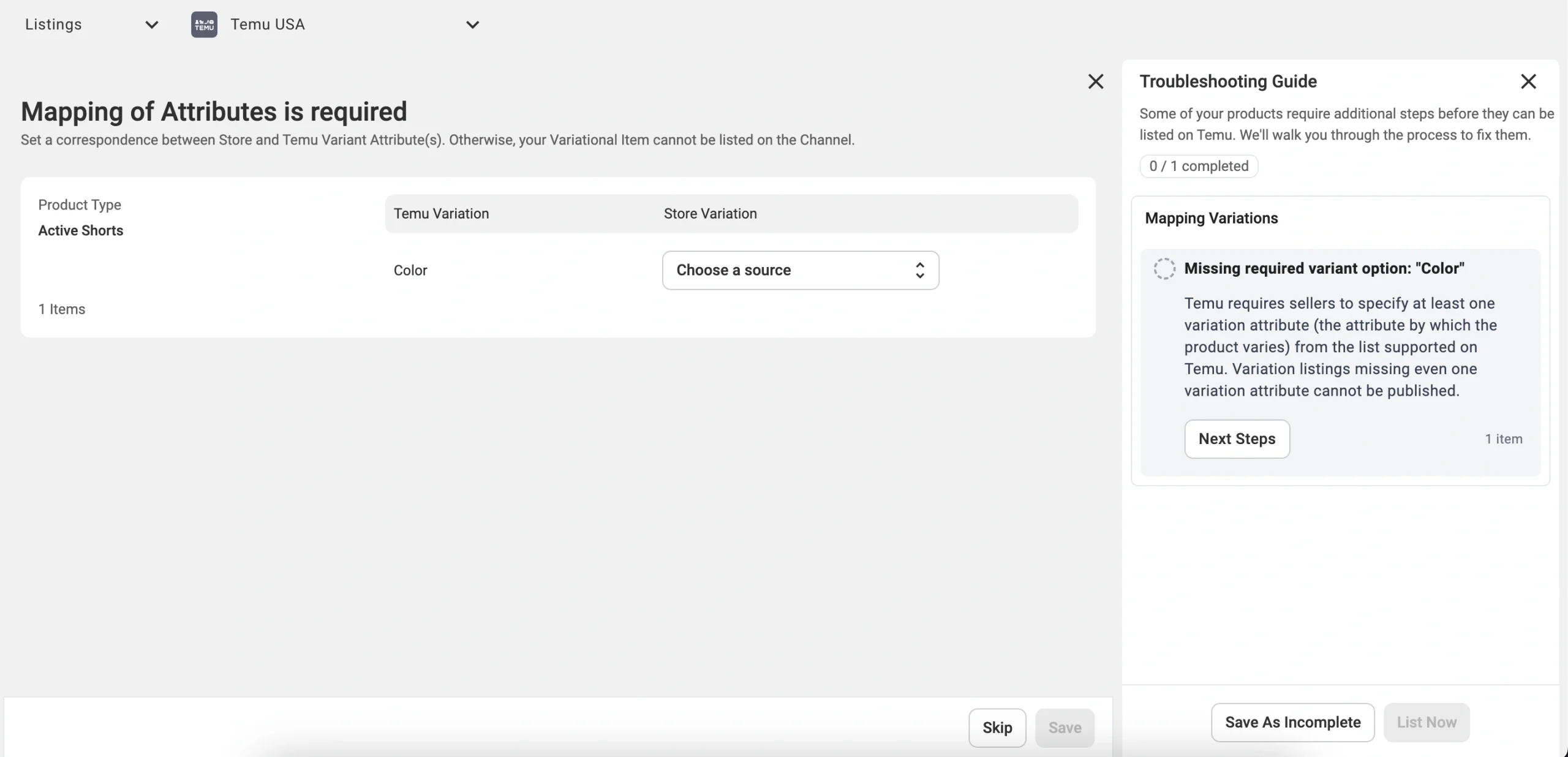
- Nebo ručně vyberte příslušnou hodnotu ze seznamu poskytnutého společností Temu pro danou variantu (například Bílá, Červená, Černá atd.).

Příklad:
V kategorii Sady povlečení a povlaků na polštáře podporuje Temu dvě varianty – Barva a Velikost napínacího prostěradla.
Pokud vaše hodnoty barev (například Béžová nebo Uhlová) odpovídají seznamu Temu, není třeba provádět žádné změny. Pokud však vaše velikostní varianty obsahují dodatečné označení, jako například Single 91×193 nebo Double 137×193, budete je muset upravit do formátu přijímaného Temu, například 150×200cm nebo 180×210cm.
Jakmile budou atributy variant správně namapovány a všechny zbývající problémy vyřešeny, M2E předloží vaše nabídky Temu k posouzení a zveřejnění.
✅ Pokud narazíte na potíže při nabídce variantních produktů, obraťte se na tým podpory M2E.


