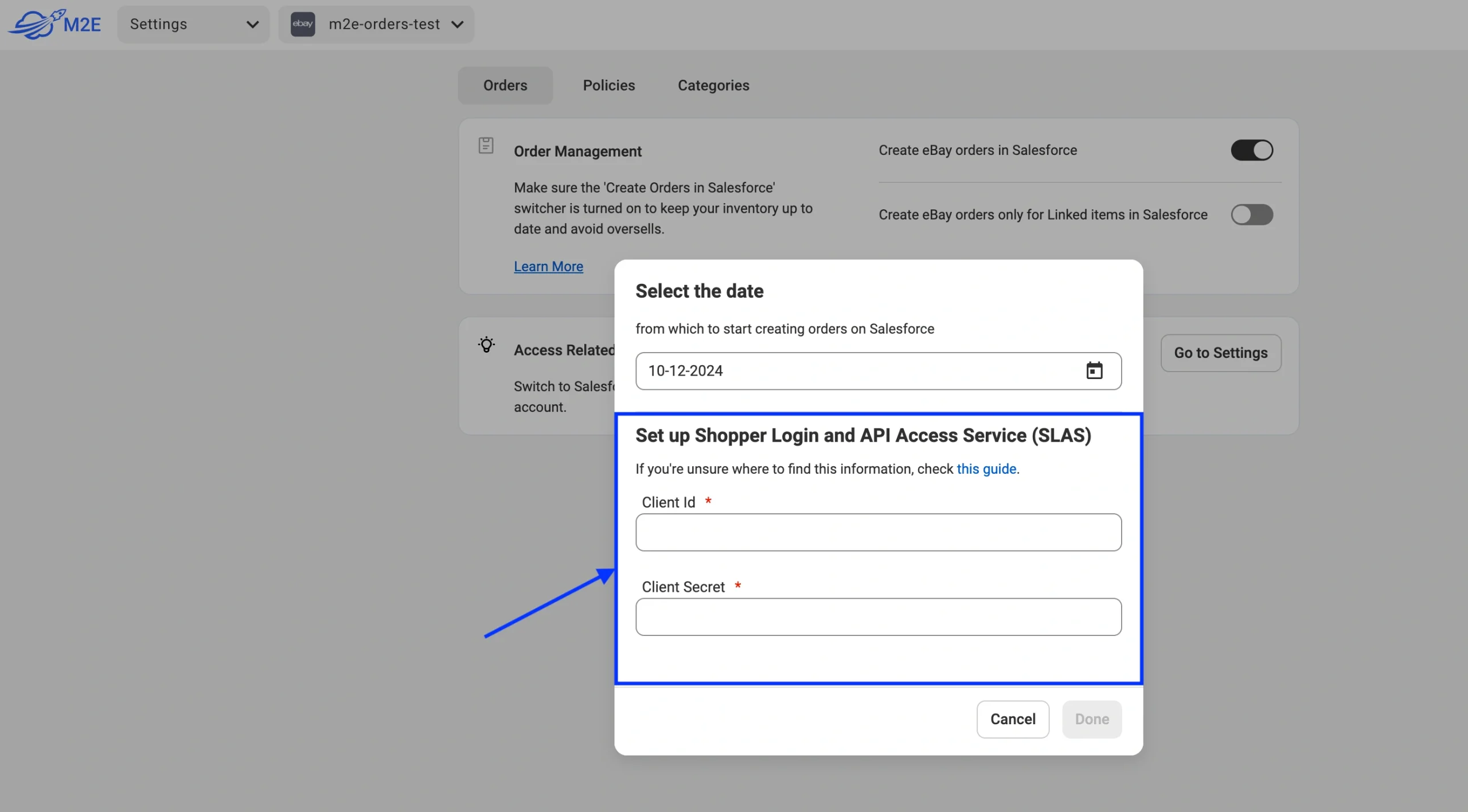
Questa guida spiega come ottenere il Client ID e il Client Secret di Salesforce B2C per consentire a M2E Multichannel Connect di gestire gli ordini, nonché di sincronizzare i dati degli ordini tra Salesforce e i suoi canali di vendita (eBay, Amazon, ecc.).
Passo 1. Verifica il ruolo di amministratore SLAS e gli ambiti richiesti #
Innanzitutto, si assicuri che il suo account utente abbia il ruolo necessario di Amministratore dell'Organizzazione SLAS e l'accesso all'istanza B2C Commerce corretta. Per questo, segua queste istruzioni:
1) Acceda al suo Account Manager Salesforce.
2) Clicchi su Utente dal pannello di navigazione sinistro. Selezioni l'ID dell'utente.
3) Si rechi nella sezione Ruoli. Trovi la categoria SLAS Shopper Admin API con il ruolo SLAS Organization Administrator sotto di essa.

4) Si assicuri che il ruolo sia applicato all'istanza B2C Commerce corretta:
- Clicchi sul pulsante di filtro accanto al ruolo.
- Verifichi che la casella accanto all'istanza richiesta sia selezionata.

Passo 2. Creare un cliente SLAS #
Per creare un client SLAS, segua la seguente procedura:
Accedere all'interfaccia amministrativa di SLAS #
1) Apra l'interfaccia utente SLAS Admin sostituendo {{short-code}} nell'URL sottostante con il Codice breve utilizzato dalla sua istanza B2C Commerce:
https://{{short-code}}.api.commercecloud.salesforce.com/shopper/auth-admin/v1/ui/ℹ️ Può trovare il Codice breve seguendo le istruzioni di questa guida.
2) Acceda all'interfaccia utente SLAS Admin utilizzando le sue credenziali di Account Manager.

Configurare il client SLAS #
Ripeta i passaggi seguenti per ogni istanza di Commercio B2C che richiede l'accesso alle API Shopper:
1) Dalla navigazione superiore, clicchi su Clienti.
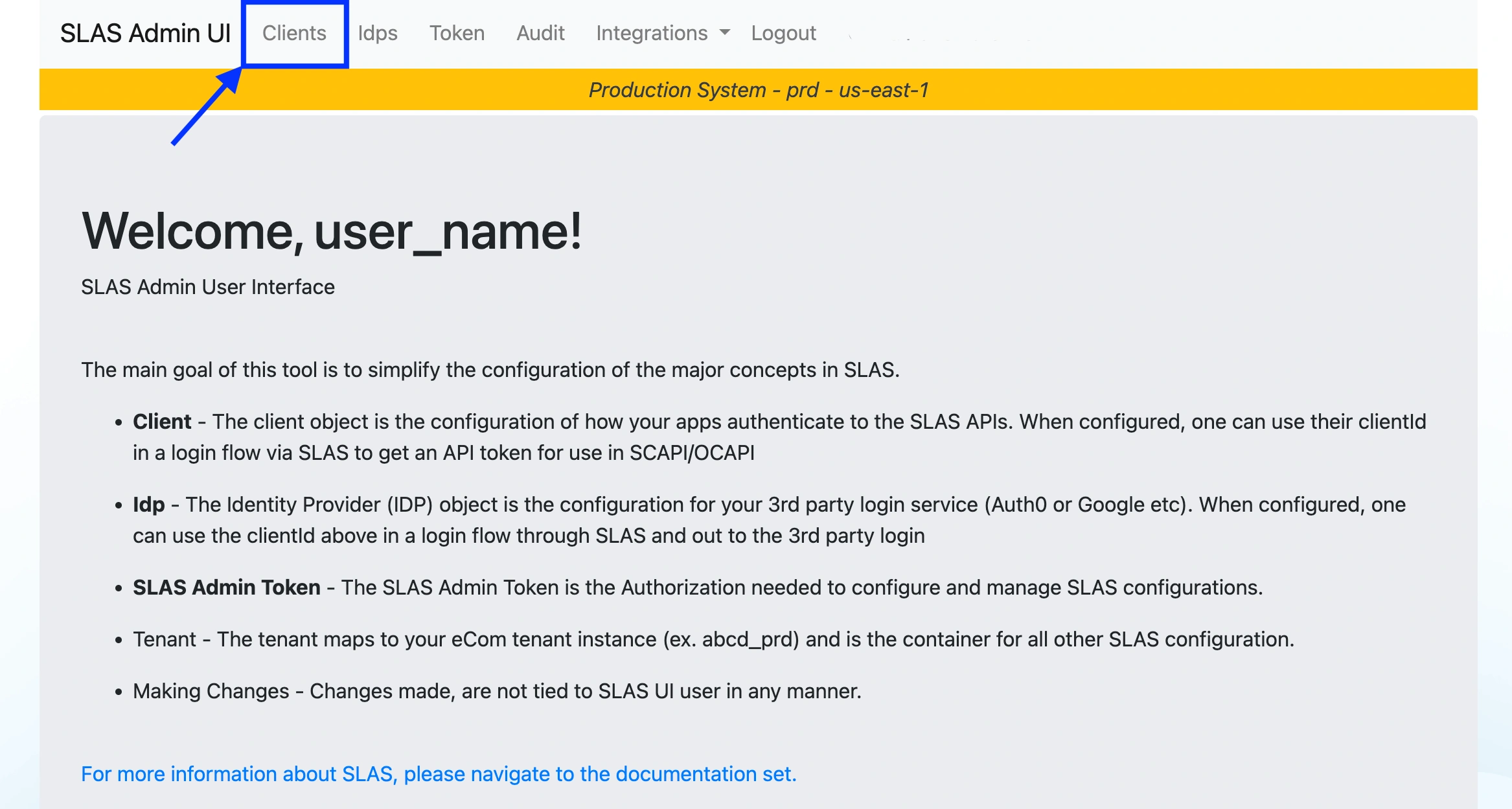
2) Clicchi su Aggiungi cliente.

3) Scelga un locatario facendo clic su Choose Tenant... e selezionando un'istanza B2C Commerce.
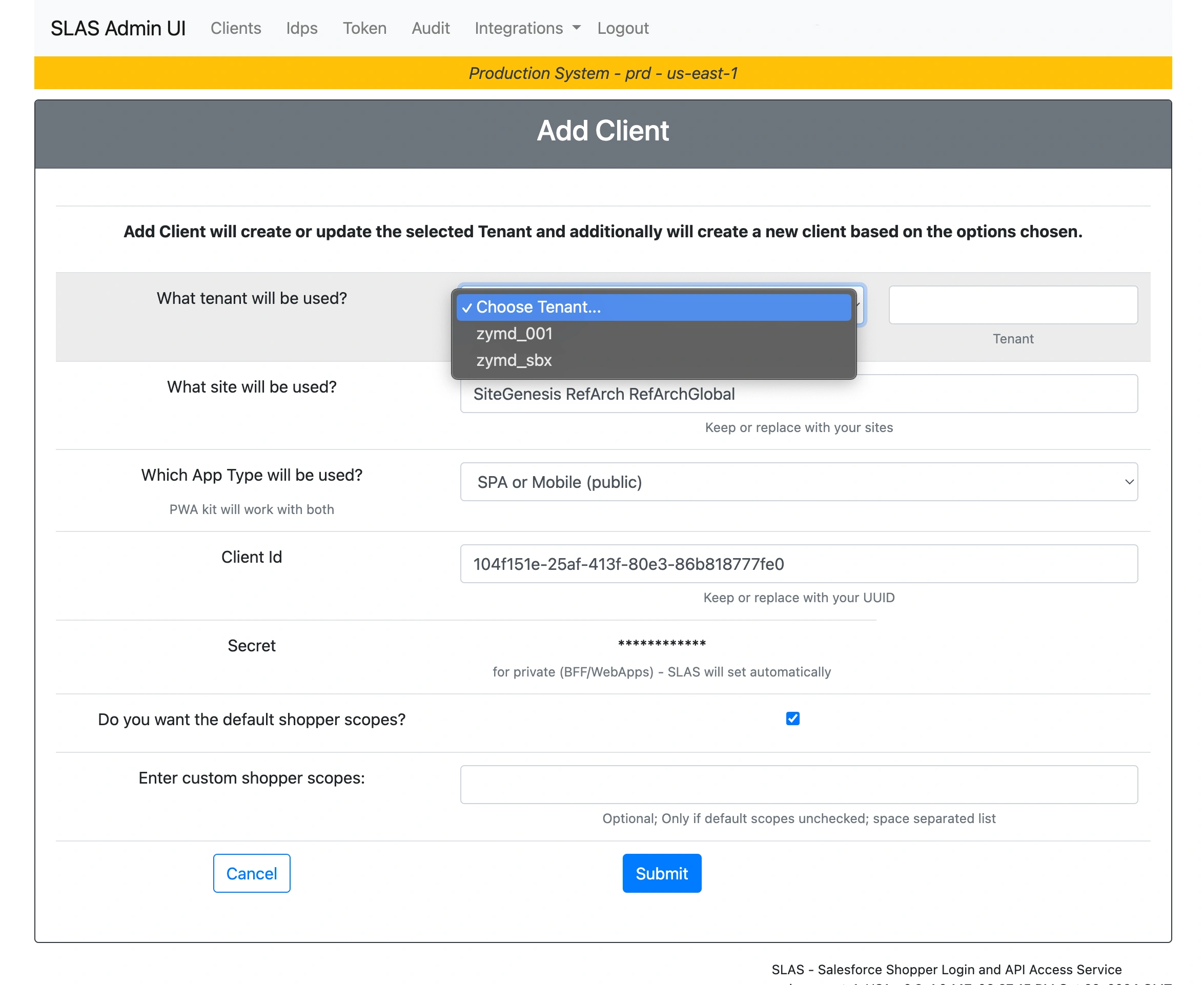
4) Nel campo Quale sito verrà utilizzato?, inserisci l’ID del sito che hai selezionato durante la connessione dell’account Salesforce in M2E.

5) Nel campo Quale tipo di App verrà utilizzata?, selezioni il tipo BFF o Web App.

6) Nel campo Inserire gli ambiti personalizzati dello shopper, fornisca gli ambiti richiesti:
sfcc.ts_ext_on_behalf_of
sfcc.orders.rw
sfcc.products.rw
sfcc.shopper-products
sfcc.shopper-productlists
sfcc.shopper-product-search
7) Clicchi su Invia.
Segreto di accesso del cliente #
Se ha selezionato BFF o Web App, il Segreto del cliente viene generato automaticamente e visualizzato nella parte superiore della pagina dei risultati.
Si assicuri di copiare l'ID cliente e il Segreto cliente da lì.
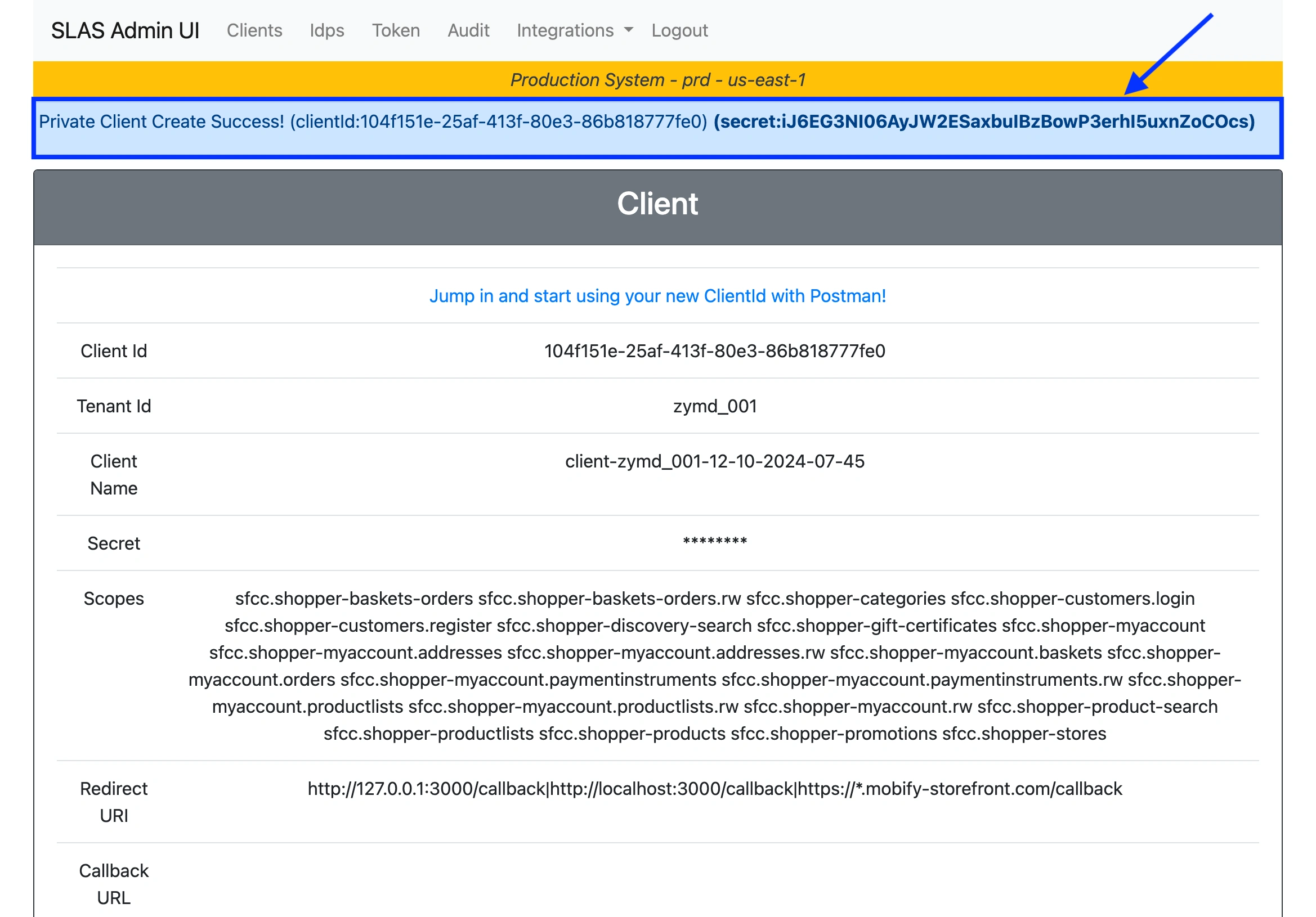
⚠️ Il Segreto del Cliente viene visualizzato solo una volta per motivi di sicurezza. Lo copi e lo salvi in un luogo sicuro.
Passo 3. Inserire l'ID del cliente e il Segreto del cliente #
Una volta ottenuti l'ID Cliente e il Segreto Cliente, li inserisca nei campi appropriati all'interno dell'applicazione M2E Multichannel Connect per abilitare la gestione degli ordini.