
La gestione degli ASIN è una parte fondamentale dell'inserzione dei prodotti su Amazon. Ogni oggetto presente sul marketplace ha un identificativo univoco, l'Amazon Standard Identification Number (ASIN), che aiuta a organizzare e collegare i prodotti all'interno del vasto catalogo di Amazon.
Questo articolo spiega come funzionano gli ASIN e come vengono gestiti in M2E Multichannel Connect. Scoprirai come l'app associa i tuoi prodotti agli ASIN esistenti, cosa fare quando non viene trovato un ASIN corrispondente e come creare nuovi ASIN per i prodotti che non esistono ancora nel catalogo di Amazon.
Che cos'è l'ASIN e come funziona #
Un ASIN è un codice alfanumerico univoco che Amazon assegna a ogni prodotto nel suo catalogo. Funziona come ID del prodotto all'interno del marketplace, aiutando Amazon a organizzare le inserzioni e garantire che prodotti identici condividano la stessa pagina di dettaglio.
Quando un prodotto viene aggiunto al catalogo Amazon, viene generato automaticamente un ASIN e collegato a quell'articolo.
Se il prodotto esiste già nel catalogo Amazon, i venditori terzi devono utilizzare l'ASIN esistente quando elencano le loro offerte.
Se il tuo prodotto è unico e non è ancora presente su Amazon, dovrai creare un nuovo ASIN per la tua inserzione.
Informazioni sul generatore ASIN #
Esiste un malinteso comune secondo cui i venditori possono utilizzare un generatore ASIN per creare nuovi ID prodotto Amazon. In realtà, tali strumenti non esistono.
È Amazon stessa ad assegnare un ASIN a ogni prodotto aggiunto al proprio catalogo. Se il tuo oggetto non corrisponde a nessuna inserzione esistente, Amazon creerà un nuovo ASIN dopo aver esaminato e approvato le informazioni sul tuo prodotto.
Quindi, se ti stai chiedendo come ottenere un numero ASIN per Amazon, tieni presente che il processo avviene interamente da parte di Amazon. Tutto quello che devi fare è fornire dati completi e accurati sul prodotto quando elenca il tuo oggetto.
Assegnazione degli ASIN in M2E Multichannel Connect #
Quando elenchi prodotti dal tuo negozio o catalogo su Amazon tramite M2E Multichannel Connect, devi anche associare ogni prodotto a un ASIN. Ci sono due modi per farlo:
- Assegna il tuo prodotto a un ASIN esistente (se il prodotto è già presente nel catalogo Amazon).
- Aggiungi un prodotto con un nuovo ASIN (se non hai trovato un prodotto corrispondente nel catalogo Amazon).
Per collegare o creare un ASIN, Amazon richiede solitamente un identificatore del prodotto, come un codice UPC, EAN o ISBN. Questi codici a barre aiutano Amazon a confermare l'identità del tuo prodotto e ad abbinarlo alla voce corretta del catalogo.
Se vendi prodotti unici del tuo marchio che non dispongono di codici a barre standard, dovrai elencarli utilizzando Amazon GTIN Exemption.
💡 Per una spiegazione dettagliata dei tipi di codici a barre, dei loro vantaggi e di come crearli, consulta il nostro post sul blog.
Assegna il tuo prodotto all'ASIN esistente #
Per abbinare il tuo prodotto a un ASIN esistente, Amazon richiede un identificatore di prodotto valido (UPC, EAN o ISBN). Questi identificatori devono essere registrati ufficialmente (ad esempio tramite GS1) e riconosciuti da Amazon. I numeri casuali o non registrati non saranno accettati e il tuo prodotto non sarà collegato ad alcun ASIN.
M2E cerca automaticamente di abbinare il tuo prodotto a un ASIN esistente quando crei un'inserzione su Amazon. L'app utilizza il valore Barcode Source (Fonte codice a barre) selezionato nella prima fase della creazione dell'inserzione, quindi assicurati che indichi il campo identificativo corretto.
Il campo Barcode Source definisce da dove M2E deve prendere questo identificativo. Può essere:
- Un campo codice a barre del prodotto nel tuo negozio o Catalogo collegato (se contiene l'identificativo del prodotto).
- Un attributo personalizzato dal tuo negozio/Catalogo che memorizza il codice a barre o l'ID del prodotto.
- Un inserimento manuale, se preferisci inserire l'identificativo direttamente in M2E.
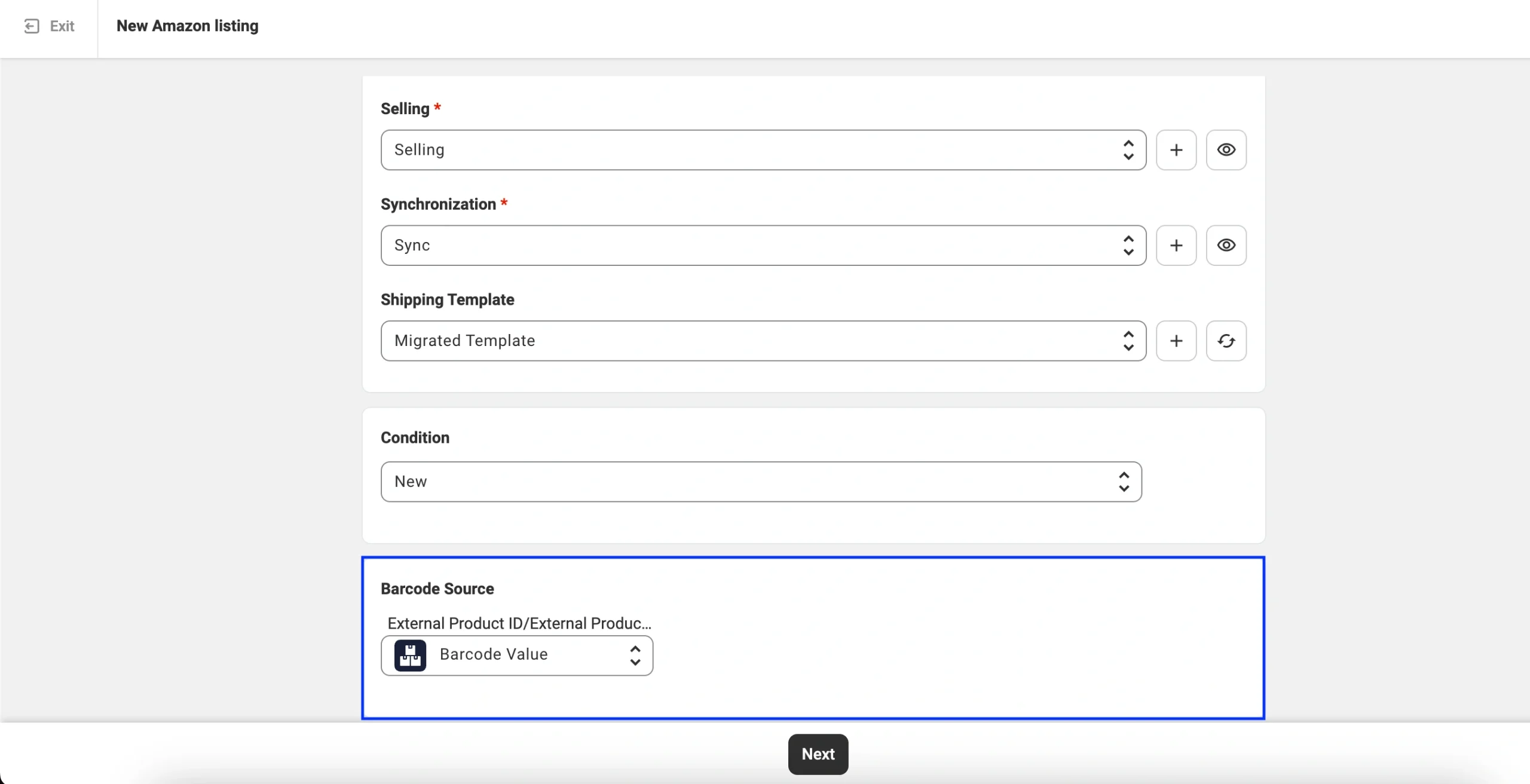
Se l'identificatore è mancante, non valido o non presente nel catalogo Amazon, il prodotto non verrà inserito nell'elenco e apparirà come Incompleto. Ciò significa che Amazon necessita di dati identificativi corretti e verificabili per completare l'inserimento.
Assegnazione manuale dell'ASIN #
Se la corrispondenza automatica non va a buon fine, è possibile assegnare manualmente il proprio prodotto a un codice a barre ASIN Amazon esistente in M2E:
1) Andare alla scheda Inserzioni e selezionare il proprio account Amazon.

2) Filtra i prodotti per Incompleto.

3) Trova il tuo oggetto e clicca su Imposta ASIN.

4) Nella finestra pop-up, utilizza la funzione Ricerca rapida per trovare il tuo prodotto in base al titolo, allo SKU, all'ID o all'ASIN.

5) Una volta trovato, clicca sul pulsante per assegnare l'ASIN al tuo oggetto.

L'app invierà la tua inserzione ad Amazon e la collegherà all'offerta esistente. In questo caso, solo le informazioni relative alla tua offerta, come prezzo, quantità e tempi di evasione, saranno inviate ad Amazon.
Tutti gli altri dettagli del prodotto (come titolo, immagini e descrizione) sono già definiti nel catalogo Amazon e possono essere modificati solo dal creatore dell'ASIN.
Gestione degli ASIN per i prodotti in bozza #
Puoi anche assegnare o modificare manualmente un ASIN per i prodotti che si trovano nello stato Bozza. Ciò è utile se preferisci rivedere o modificare i tuoi ASIN prima di pubblicare le tue inserzioni.
ℹ️ Le bozze vengono create quando si fa clic su Salva come bozza nella fase finale del processo di creazione dell'inserzione. Consentono di salvare la configurazione del prodotto e di tornare su di essa in un secondo momento senza inviarla immediatamente ad Amazon.
Lavorare con le bozze ti offre un maggiore controllo e previene gli errori prima che le tue inserzioni vengano pubblicate. Ciò è particolarmente importante quando:
- La corrispondenza automatica potrebbe aver collegato un ASIN errato.
- Hai migrato il tuo catalogo da un altro sistema.
- Hai importato inserzioni che potrebbero contenere identificatori di prodotto non aggiornati.
Per verificare o modificare un ASIN in un prodotto in bozza utilizzando M2E:
1) Nella scheda Inserzioni, filtra i prodotti per Bozza.

2) Passa con il mouse sul valore ASIN e clicca sull'icona a forma di matita (Imposta ASIN).

3) Nella finestra pop-up, puoi cercare l'ASIN corretto per titolo, SKU o altri identificatori e assegnargli il tuo prodotto.
✅ Una volta assegnato l'ASIN, puoi pubblicare il tuo prodotto spuntando la casella accanto ad esso e cliccando su Gestisci oggetti > Elenca dal menu delle azioni.
Questa fase di controllo qualità garantisce che i tuoi ASIN siano accurati prima che le tue inserzioni raggiungano Amazon, senza alcun rischio per le offerte attive.
Aggiungi un prodotto con un nuovo ASIN #
Se il tuo oggetto non è presente nel catalogo Amazon, puoi creare un nuovo ASIN in M2E Multichannel Connect:
1) Filtra i prodotti per Incompleto o Bozza nella scheda Inserzioni.

2) Trova il tuo prodotto e clicca su Imposta ASIN > Crea nuovo ASIN.

3) Scegli il Product Type che meglio descrive il tuo prodotto. Puoi selezionare un tipo utilizzato in precedenza o effettuare una ricerca manuale per nome o ID.
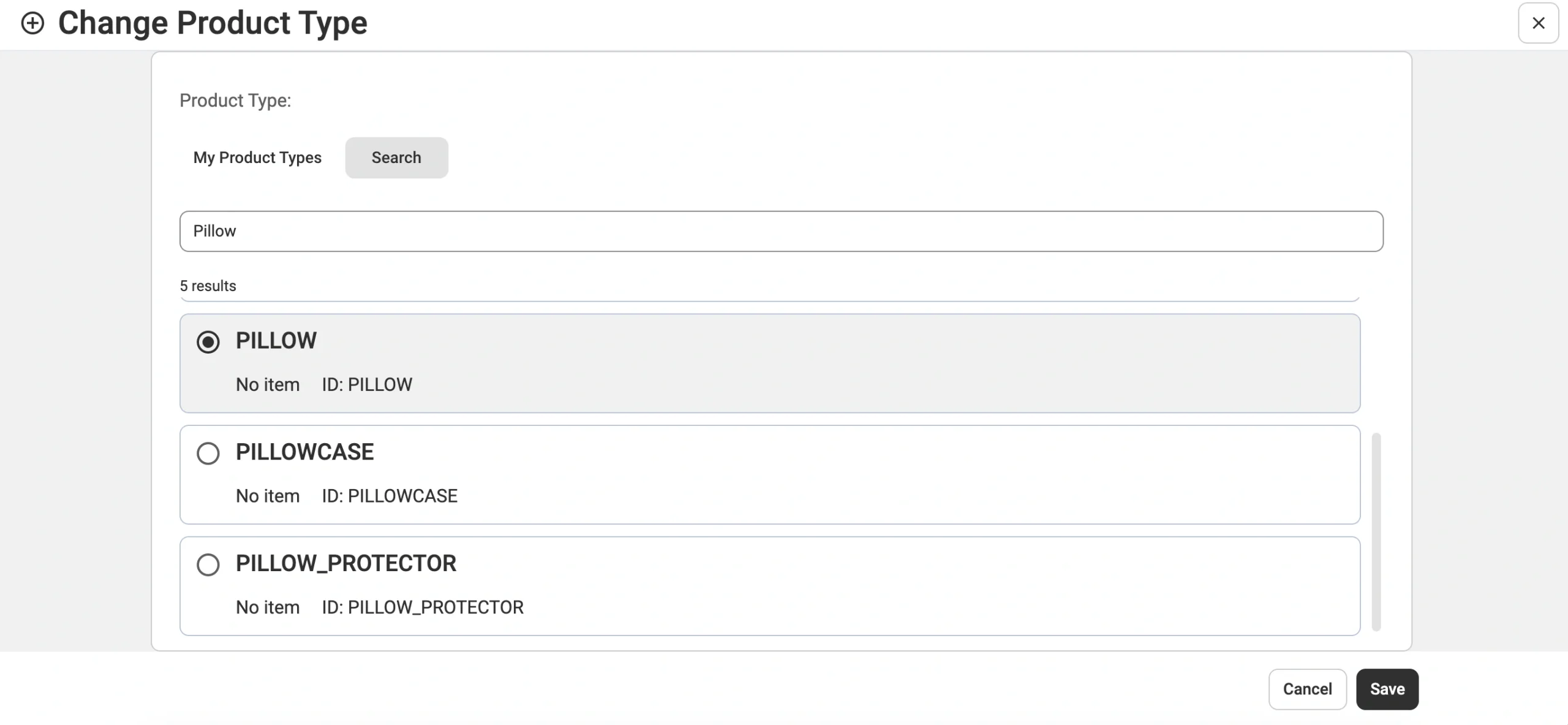
4) Inserisci gli attributi obbligatori e consigliati per aiutare i clienti a trovare il tuo prodotto. Una volta che tutto è pronto, clicca su Conferma.

Amazon esaminerà le informazioni relative al tuo prodotto. Se approvato, il tuo oggetto verrà inserito con un nuovo codice ASIN e verrà creata una nuova pagina di dettagli del prodotto nel catalogo Amazon.
✅ Se hai domande sulla gestione degli ASIN in M2E Multichannel Connect o hai bisogno di aiuto per risolvere problemi relativi agli ASIN, contatta il nostro team di assistenza.


