
Questa guida vi guiderà attraverso il processo di creazione di nuove inserzioni su eBay tramite M2E Multichannel Connect.
💡 Elenca un video tutorial su come elencare nuovi oggetti su eBay.
Passo 1. Accedere agli oggetti di eBay. #
Accedere alla scheda Inserzioni. Scegliete il vostro account eBay e cliccate su Elencare nuovi oggetti nell'angolo in alto a destra della griglia.

Fase 2. Selezionare un marketplace. #
Selezionate il marketplace eBay in cui desiderate creare un'inserzione.

Passo 3. Scegliere le politiche degli oggetti. #
Impostate le politiche pertinenti per i vostri oggetti, ovvero le impostazioni necessarie per l'inserzione e la vendita di oggetti su eBay. È possibile scegliere tra le politiche esistenti o crearne di nuove.

- Definite il tipo di inserzione che preferite, che si tratti di un'asta o di un prezzo fisso.
- Configurare i prezzi, specificare l'IVA e selezionare la fonte per le informazioni sulle quantità.
- Selezionare una quantità predefinita per i prodotti quando il tracker delle quantità è inattivo. Questo valore predefinito sarà applicato specificamente ai prodotti elencati con quantità illimitate o non specificate nell'Origine dati.
- Personalizzate la sincronizzazione dei dati dei prodotti tra il vostro Canale e la vostra fonte di dati per garantire che le inserzioni siano sempre aggiornate.
- Scegliere il tipo di condizione eBay per i prodotti.
- Impostare la fonte per i titoli e le descrizioni dei prodotti.
- È possibile selezionare temi di colore personalizzati per migliorare l'attrattiva visiva delle inserzioni.
⚠️ Il Tipo di condizione eBay può essere stabilito solo durante la creazione iniziale dell'inserzione e non può essere modificato una volta che l'inserzione è attiva.
Politiche di spedizione e di ritorno:
- Definire le impostazioni relative ai processi di consegna dei prodotti e di restituzione dei clienti, per semplificare la gestione di questi aspetti critici e garantire ai clienti un'esperienza di acquisto fluida e affidabile.
Passo 4. Selezionare i prodotti da elencare. #
Selezionate gli oggetti del vostro negozio da elencare su eBay. Utilizzate il campo di ricerca rapida o i gruppi sulla destra per trovare facilmente gli oggetti in base alla categoria. Una volta selezionati tutti gli oggetti, fare clic su Avanti.

Durante la selezione dei prodotti, puoi scegliere di elencare le opzioni di variazione come inserzioni singole su eBay. Passa alla modalità inventario per visualizzare ogni prodotto figlio di un articolo con variazioni e seleziona le opzioni specifiche che desideri elencare come prodotti semplici indipendenti:

Passo 5. Imposta la categoria su eBay. #
Per elencare oggetti su eBay, devi impostare una Categoria del primo oggetto. Ci sono tre modi per farlo:

- Assegnazione automatica della categoria consigliata – Clicca su Ottieni categorie consigliate per far sì che eBay ti suggerisca una categoria in base ai dettagli del tuo prodotto. Il suggerimento appare nella casella viola della categoria, dove puoi accettarlo o modificarlo.
- Mappa delle categorie del negozio alle categorie di eBay – Utilizza le categorie del tuo negozio per assegnare automaticamente le categorie di eBay. Imposta le mappature una volta sola e verranno applicate a tutte le inserzioni. Consulta la guida alla mappatura delle categorie per ulteriori informazioni.
- Tutti i prodotti della stessa categoria – Scegli manualmente una singola categoria eBay per l'intero lotto. Ideale quando tutti i prodotti selezionati rientrano nella stessa categoria del negozio eBay.
È inoltre possibile definire la Categoria secondaria del catalogo eBay e le Categorie del negozio eBay cliccando su Aggiungi categoria aggiuntiva. Fornendo queste informazioni, otterrai una maggiore visibilità per le tue inserzioni.
ℹ️ Per l'aggiunta di una categoria secondaria del Catalogo eBay, eBay addebita una commissione di inserimento.
ℹ️ Le categorie primarie e secondarie dei negozi eBay sono accessibili esclusivamente ai venditori che hanno sottoscritto un abbonamento al negozio eBay.
Passo 6. Impostare le specifiche dell'oggetto. #
Una volta selezionata la categoria, assicurarsi di fornire le specifiche richieste, quelle consigliate e quelle personalizzate (facoltative). Quindi, confermare le modifiche.
ℹ️ È possibile selezionare uno dei valori consigliati da eBay per le specifiche dell'oggetto. Oppure scegliere un attributo, che l'applicazione prenderà dai campi personalizzati disponibili nel vostro negozio.
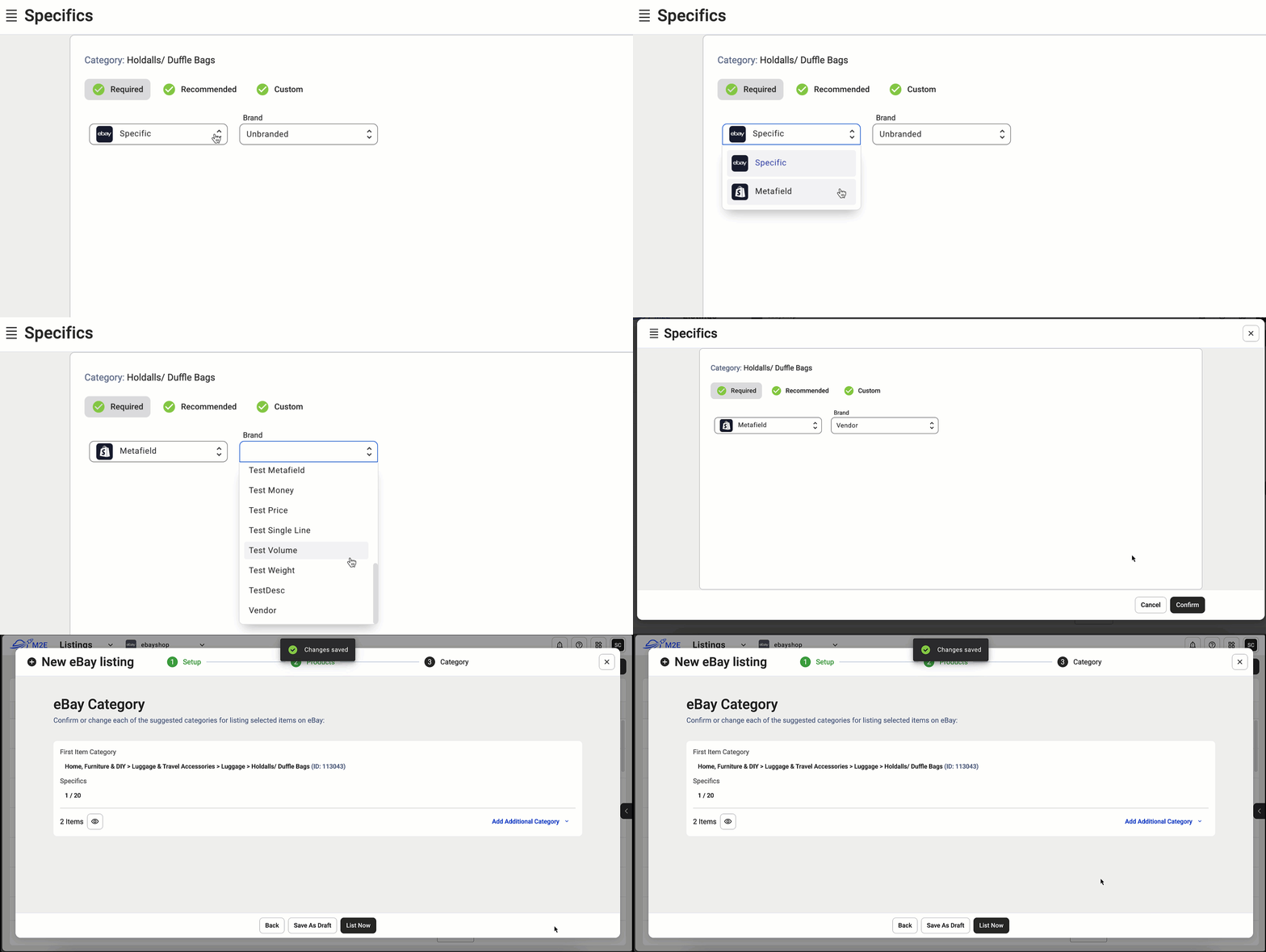
✅ In qualsiasi momento, è possibile modificare la categoria e aggiungere/modificare le specifiche per oggetto nella scheda prodotto, nella sezione Generale. Per accedere alla scheda prodotto, cliccare sull'oggetto nella griglia.
Una volta impostate le specifiche per ogni categoria, passate alla fase successiva.
Fase 7. Rendere pubbliche le inserzioni. #
Una volta pronti a pubblicare le inserzioni, fare clic sul pulsante “Elenca ora” nella parte inferiore della schermata. Gli oggetti verranno inviati a eBay e saranno disponibili per i potenziali acquirenti.
Se si preferisce non elencare immediatamente gli oggetti ma si desidera conservare le proprie impostazioni, è sufficiente cliccare su “Salva come Bozza”. Gli oggetti saranno archiviati come Bozza nelle vostre Inserzioni eBay e potrete pubblicarli con un solo clic quando sarete pronti.
⚠️ Se si cerca di vendere un prodotto elencato come “Bozza” nel proprio negozio, questo non apparirà sul marketplace e sarà contrassegnato come “Incompleto”. L'aggiornamento dello stato del prodotto nel negozio a “Bozza” o “Nascosto” disattiva l'inserzione nel marketplace senza cancellarla.
Per rendere il prodotto nuovamente disponibile sul marketplace, modificate il suo stato in “Attivo” nel vostro negozio.
Risorse utili
- Come aprire un negozio di successo su eBay con M2E Cloud?
- Come vendere a livello internazionale su eBay | 5 consigli di M2E Cloud


