
- Passo 1. Installa l'app
- Passo 2. Collega il proprio account venditore Amazon
- Passo 3. Collega i prodotti tra Woo e Amazon
- Passo 4. Configurare la sincronizzazione dell'inventario
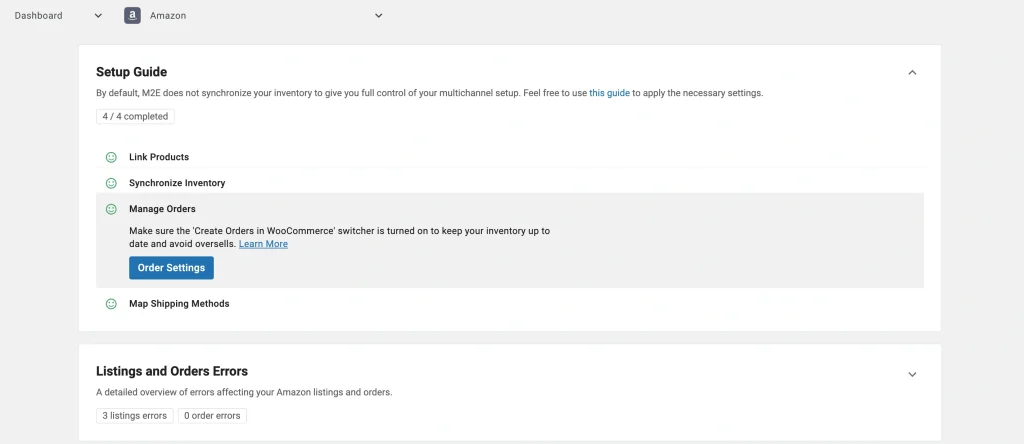
- Passo 5. Configurazione dell'elaborazione degli ordini
- Passo 6. Mappare i metodi di spedizione
- Migliori pratiche per l'implementazione di MCF
- Evasione degli ordini su più piattaforme
Questa guida La aiuterà a configurare l'app M2E Amazon Gestione multicanale (MCF) per Woo. Una volta configurata, l'app Le consentirà di utilizzare il Suo inventario Logistica di Amazon (FBA) per gestire gli ordini provenienti dal Suo negozio Woo e da altri canali di vendita collegati, quali eBay, TikTok Shop, Temu e altri ancora.
Passo 1. Installa l'app #
1) Scarica il file ZIP del plugin dal nostro repository GitHub sul tuo dispositivo.
2) Nel pannello di amministrazione di WordPress, vai su Plugin > Aggiungi nuovo > Carica plugin > Scegli file.
3) Clicca su Installa adesso, quindi su Attiva plugin.
Una volta completata l'installazione, verrà reindirizzato alla schermata di configurazione di M2E Amazon MCF.
Passo 2. Collega il proprio account venditore Amazon #
Colleghi il Suo account Amazon Seller Central per consentire all'app di recuperare i dati relativi al Suo inventario FBA.
1) Apri la scheda Dashboard nell'app M2E Amazon MCF.
2) Clicchi su Collega account marketplace. Verrà reindirizzato ad Amazon.
3) Effettui l'accesso e autorizzi M2E ad accedere al Suo profilo venditore.
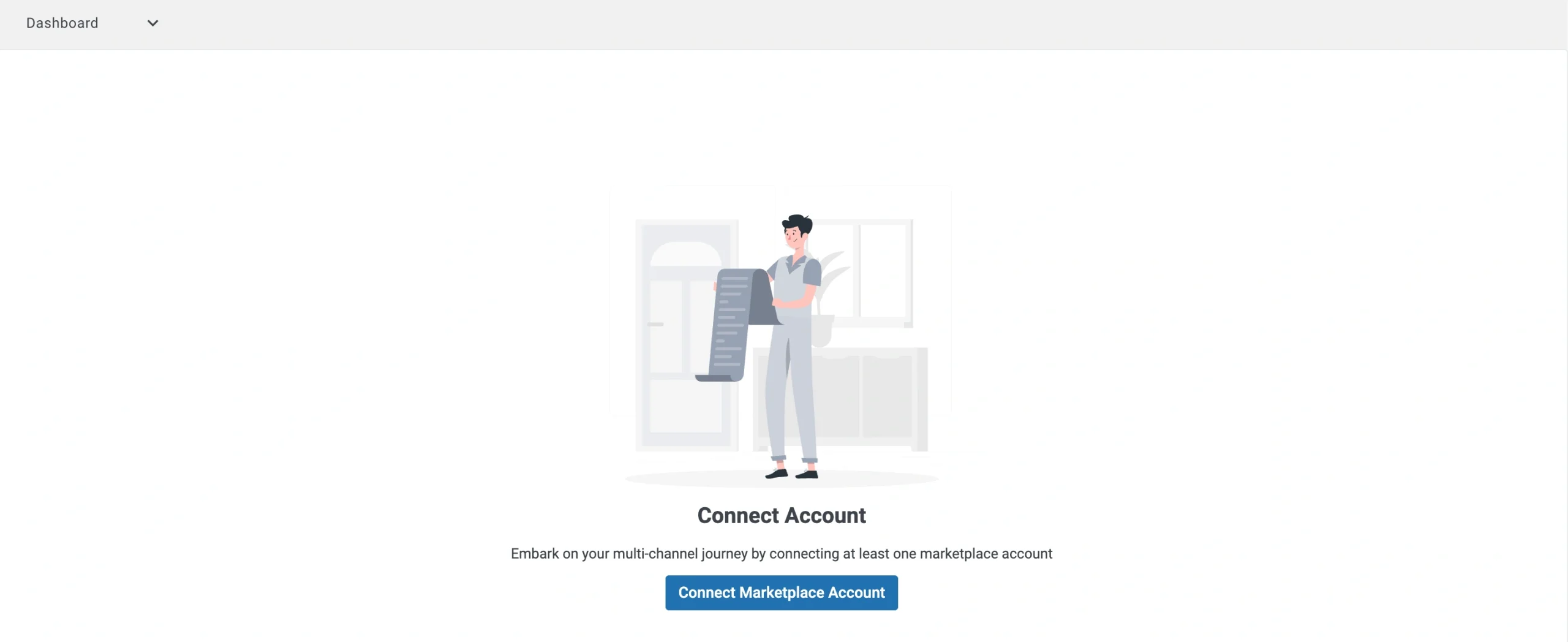
Una volta completata l'autorizzazione, il Suo account Amazon risulterà collegato e pronto per la sincronizzazione con il Suo negozio Woo.
Passo 3. Collega i prodotti tra Woo e Amazon #
L'app tenterà di associare automaticamente i Suoi prodotti Woo all'inventario Amazon FBA tramite la corrispondenza dello SKU o dell'ID prodotto.
I prodotti che risultano corrispondenti inizieranno subito la sincronizzazione.
Per gli oggetti che non sono stati abbinati, è necessario effettuare il collegamento manualmente:
1) Aprire la Guida alla configurazione nella scheda Dashboard.
2) Fare clic su Visualizza oggetti non collegati nella sezione Collega prodotti.
3) Verrà visualizzata la scheda Inserzioni, dove potrà completare il processo di collegamento.
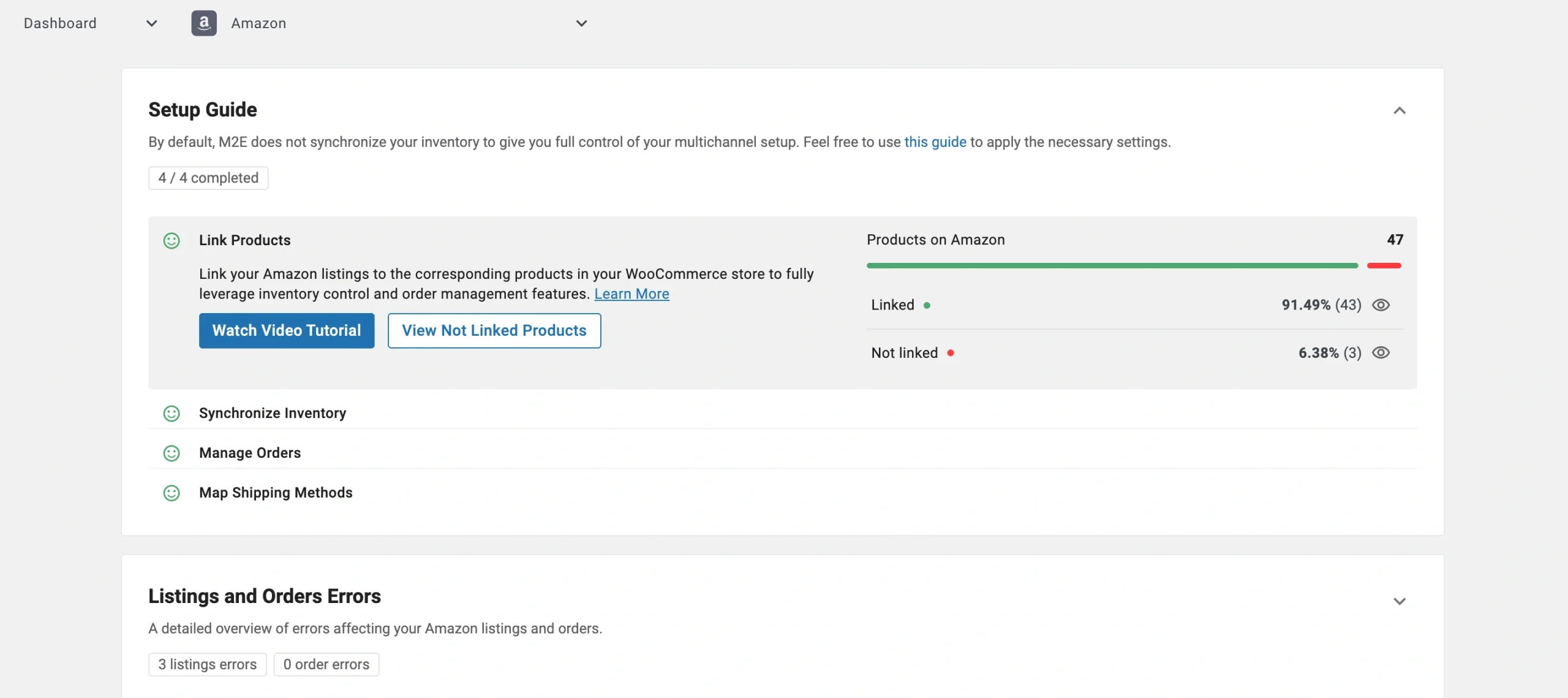
⚠️ I prodotti che non vengono associati non possono essere inclusi negli ordini MCF e l'app non li elaborerà ai fini dell'evasione dell'ordine.
Passo 4. Configurare la sincronizzazione dell'inventario #
Assicuratevi che i livelli delle scorte di Woo rimangano allineati con quelli di Amazon FBA configurando le impostazioni di inventario.
1) Nella Guida alla configurazione, cliccate su Impostazioni di inventario nella sezione Sincronizza inventario.
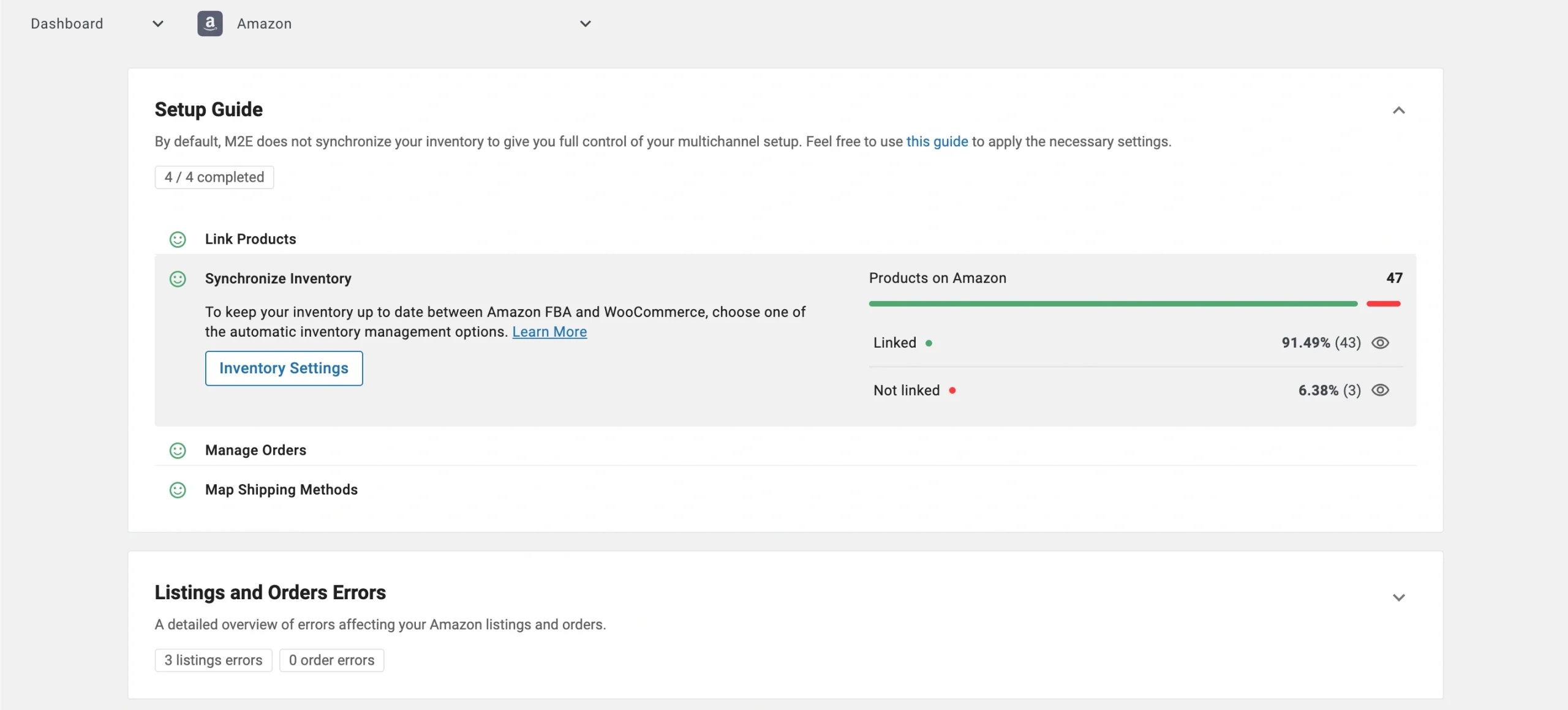
2) Individuare la sezione Adjust WooCommerce Inventory for MCF nella pagina Impostazioni.
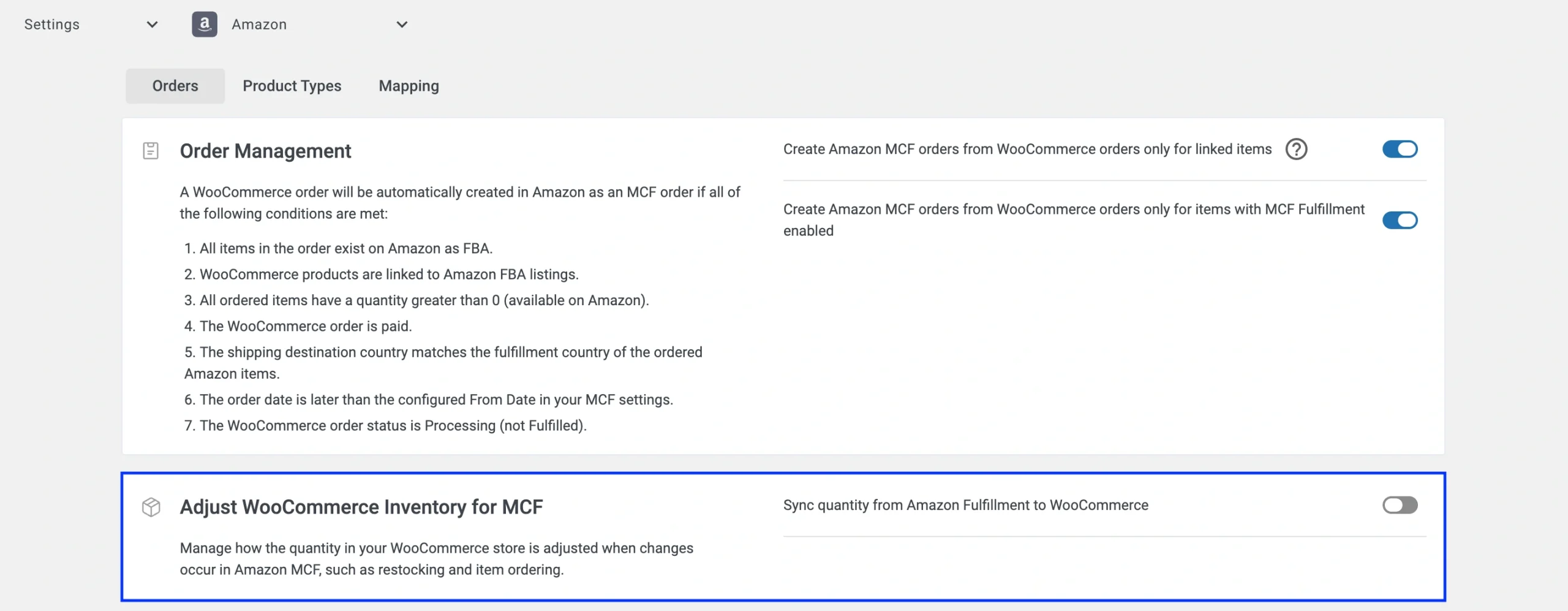
Qui può attivare la sincronizzazione delle quantità e scegliere come applicare gli aggiornamenti: può sostituire le quantità attuali di Woo con i valori FBA oppure aggiungere le quantità FBA a quelle già presenti nel suo negozio.
💡 Per istruzioni dettagliate, consulti la nostra guida dedicata alla sincronizzazione delle scorte tra Amazon MCF e WooCommerce.
Passo 5. Configurazione dell'elaborazione degli ordini #
Configurare il modo in cui M2E inoltra gli ordini di Woo ad Amazon MCF per l'evasione. Accedere alla sezione Gestisci ordini e fare clic su Impostazioni ordine.
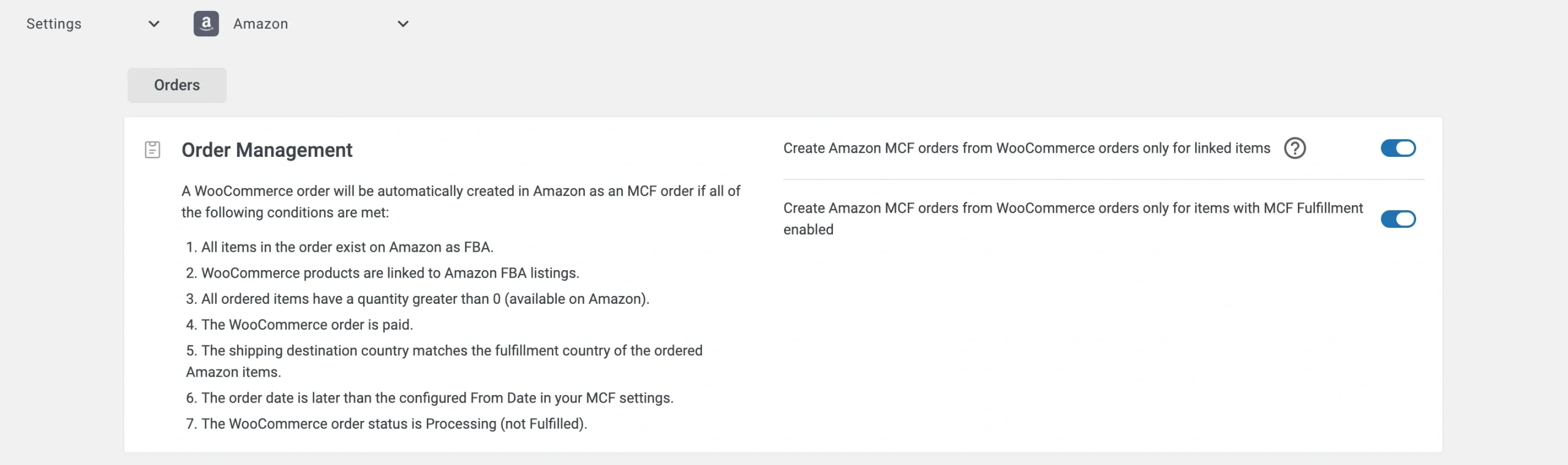
Gestione degli ordini #
| Ambientazione | Descrizione |
|---|---|
| Creare ordini Amazon MCF dagli ordini WooCommerce solo per gli oggetti collegati | Invia automaticamente le richieste di evasione dell'ordine ad Amazon ogni volta che arriva un nuovo ordine da WooCommerce, a condizione che gli oggetti siano collegati all'inventario della Logistica di Amazon. |
| Creare ordini Amazon MCF dagli ordini WooCommerce solo per gli oggetti con la gestione MCF abilitata | Limita la creazione di ordini su Amazon ai prodotti che avete specificatamente abilitato per l'evasione MCF. Per abilitare i prodotti, andate alla scheda Inserzioni, selezionate gli oggetti desiderati e selezionate Abilita evasione MCF dal menu delle azioni collettive. |
⚠️ L'app inoltra un ordine ad Amazon MCF solo quando tutte le condizioni richieste sono soddisfatte: l'oggetto deve essere disponibile in Logistica di Amazon, le scorte devono essere sufficienti e il pagamento deve essere confermato. Si prega di consultare la sezione Condizioni per l'elaborazione automatica degli ordini per l'elenco completo dei requisiti.
Opzioni di consegna #
Manage how your MCF orders are packaged and shipped.

| Ambientazione | Descrizione |
|---|---|
| Gestione degli ordini Block Box | Gli ordini vengono spediti in imballaggi semplici e privi di marchio, senza loghi Amazon, per preservare l'immagine del vostro negozio. |
| Bloccare Amazon Logistics | Impedisce che Amazon Logistics venga assegnato come corriere, consentendovi così di utilizzare i vostri corrieri preferiti. |
| Modalità di evasione degli ordini | Decida come Amazon gestisce gli ordini MCF composti da più oggetti: - Tutto o niente – Amazon evade l'ordine solo se tutti gli oggetti sono disponibili a magazzino. In caso contrario, l'ordine viene annullato. - Attendere fino al completamento – Amazon sospende la spedizione fino a quando tutti gli oggetti non saranno disponibili. - Spedire ciò che è pronto – Gli oggetti disponibili a magazzino vengono spediti immediatamente; gli altri seguiranno una volta riforniti. |
Passo 6. Mappare i metodi di spedizione #
Allineate i vostri metodi di spedizione Woo alle fasce tariffarie MCF di Amazon. Una corrispondenza accurata garantisce che Amazon selezioni il servizio di spedizione corretto e invii le informazioni di tracciamento appropriate ai vostri acquirenti.
1) Fare clic su Impostazioni di spedizione nella Guida alla configurazione.

2) Per ciascuna modalità di spedizione di Woo, selezionare il livello MCF di Amazon corrispondente (ad es. Standard, Accelerata, Prioritaria).
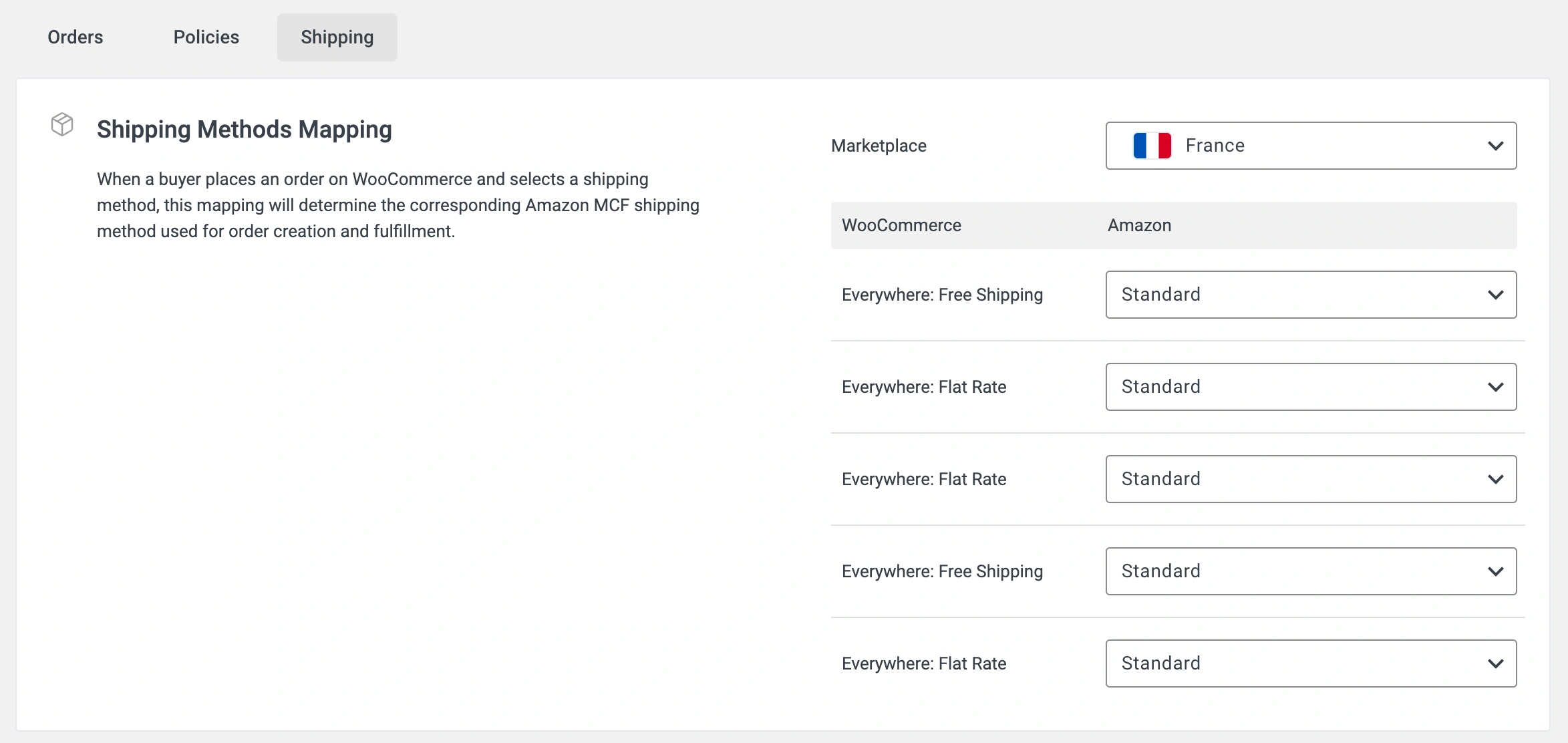
3) Salvi le impostazioni per applicare la mappatura.
ℹ️ Se non vengono visualizzati metodi di spedizione, li aggiunga nelle impostazioni del Suo negozio Woo e faccia clic su Recupera dettagli account nelle impostazioni dell'account M2E Accounts per importarli.
Migliori pratiche per l'implementazione di MCF #
Una volta completata la configurazione, segua questi consigli per ottenere i migliori risultati dall'integrazione di MCF.
Condizioni per l'elaborazione automatica degli ordini #
L'app M2E Amazon MCF genera un ordine di evasione Amazon solo quando tutte queste condizioni sono soddisfatte:
- Tutti gli oggetti dell'ordine sono presenti su Amazon come inventario di Logistica di Amazon.
- I prodotti Woo sono associati alle relative inserzioni di Logistica di Amazon nell'app.
- Ogni oggetto ordinato dispone di scorte sufficienti.
- Il pagamento dell'ordine Woo è stato confermato.
- L'indirizzo di spedizione dell'acquirente corrisponde al paese di evasione degli oggetti Amazon.
- L'ordine è stato effettuato dopo che la creazione degli ordini MCF è stata abilitata nelle impostazioni della vostra app M2E.
- L'ordine Woo presenta lo stato In elaborazione.
Come funziona il monitoraggio degli ordini #
Non appena Amazon avvia l'elaborazione di un ordine, M2E aggiorna automaticamente il Suo negozio Woo:
- Sincronizzazione dello stato. Lo stato dell'ordine in Woo riflette in tempo reale lo stato di evasione dell'ordine da parte di Amazon.
- Dettagli di tracciamento. Non appena Amazon spedisce l'ordine, le informazioni di tracciamento compaiono nella scheda dell'ordine su Woo.
- Spedizioni frazionate. Quando Amazon spedisce un ordine in più pacchi, ogni numero di tracciamento viene aggiunto singolarmente a Woo non appena disponibile.
Questi aggiornamenti automatici tengono informati gli acquirenti e riducono al minimo le richieste di assistenza relative agli ordini.
Evasione degli ordini su più piattaforme #
Il servizio M2E Gestione multicanale di Logistica di Amazon va oltre Woo. Gestisce infatti anche l’evasione automatizzata degli ordini per marketplace quali eBay, TikTok Shop, Walmart, Temu e altri.
Il flusso di lavoro è semplice su tutti i canali:
- Un cliente effettua un ordine su qualsiasi piattaforma collegata (ad es. Woo, eBay, TikTok Shop).
- L'app verifica se gli oggetti ordinati soddisfano i requisiti per la gestione multicanale. Se tutte le condizioni sono soddisfatte, crea automaticamente un ordine di gestione multicanale.
- Amazon preleva, imballa e spedisce l'ordine, quindi M2E sincronizza le informazioni di tracciamento su Woo o sul marketplace da cui ha avuto origine la vendita.
✅ Per qualsiasi domanda sulla configurazione di M2E Amazon MCF per WooCommerce, contatti il nostro team di assistenza.


