
M2E Multichannel Connect vi permette di elencare i prodotti del vostro negozio come inserzioni multi-quantità o variazionali su eBay. Seguite questi passaggi per inserire tali inserzioni.
Passo 1. Accesso agli oggetti eBay #
Andate alla scheda Inserzioni di M2E Multichannel Connect. Selezionate il vostro account eBay e cliccate su Elencare su eBay per iniziare a creare inserzioni.

Passo 2. Selezionare un marketplace #
Scegliete il marketplace eBay appropriato in modo che le vostre inserzioni vengano visualizzate nella regione corretta.

Passo 3. Configurazione delle politiche e delle impostazioni di quantità #
Impostare le politiche M2E, che definiscono le modalità di inserimento e gestione dei prodotti del vostro negozio sul marketplace.

Prestare particolare attenzione alla Politica di Vendita. Assicuratevi di selezionare Prezzo fisso anziché Asta (poiché le inserzioni multi-quantità non sono consentite nelle aste).

Nella sezione Quantità della Politica di Vendita, fare clic su Aggiungi modifica quantità per scegliere la quantità di scorte da visualizzare:

- Riserva di magazzino: Elencare solo una parte dell'inventario del negozio su eBay.
- Mantenere il canale: Mostrare una quantità inferiore su eBay per creare urgenza.
- Vendita a stock zero: Mantenere attive le inserzioni su eBay anche quando le scorte raggiungono lo zero (ordini arretrati).
- Vendi in lotti: Mettete insieme più unità per gli acquirenti di grandi quantità.
💡 Per istruzioni dettagliate passo-passo, visitate la guida completa nel blog M2E Cloud.
Passo 4. Selezionare i prodotti da elencare #
Per le inserzioni multi-quantità, selezionare i prodotti pertinenti dal proprio negozio e Catalogo. Per una ricerca più precisa, utilizzare la Ricerca rapida o la sezione Gruppi.

Per le inserzioni con varianti, scegliere i prodotti con variazioni (ad esempio, dimensioni, colori) e verificare che siano incluse tutte le opzioni necessarie.

ℹ️ Assicuratevi che le variazioni soddisfino i requisiti di eBay (massimo 5 tipi, 50 valori per tipo e 250 variazioni totaliper inserzione).
Una volta selezionato, fare clic su Avanti.
Passo 5. Assegnare le categorie eBay e le specifiche dell'oggetto #
Scegliere la categoria eBay principale e assicurarsi che supporti le eventuali variazioni. Se l'applicazione suggerisce una categoria eBay pertinente, è possibile confermarla o modificarla immediatamente.
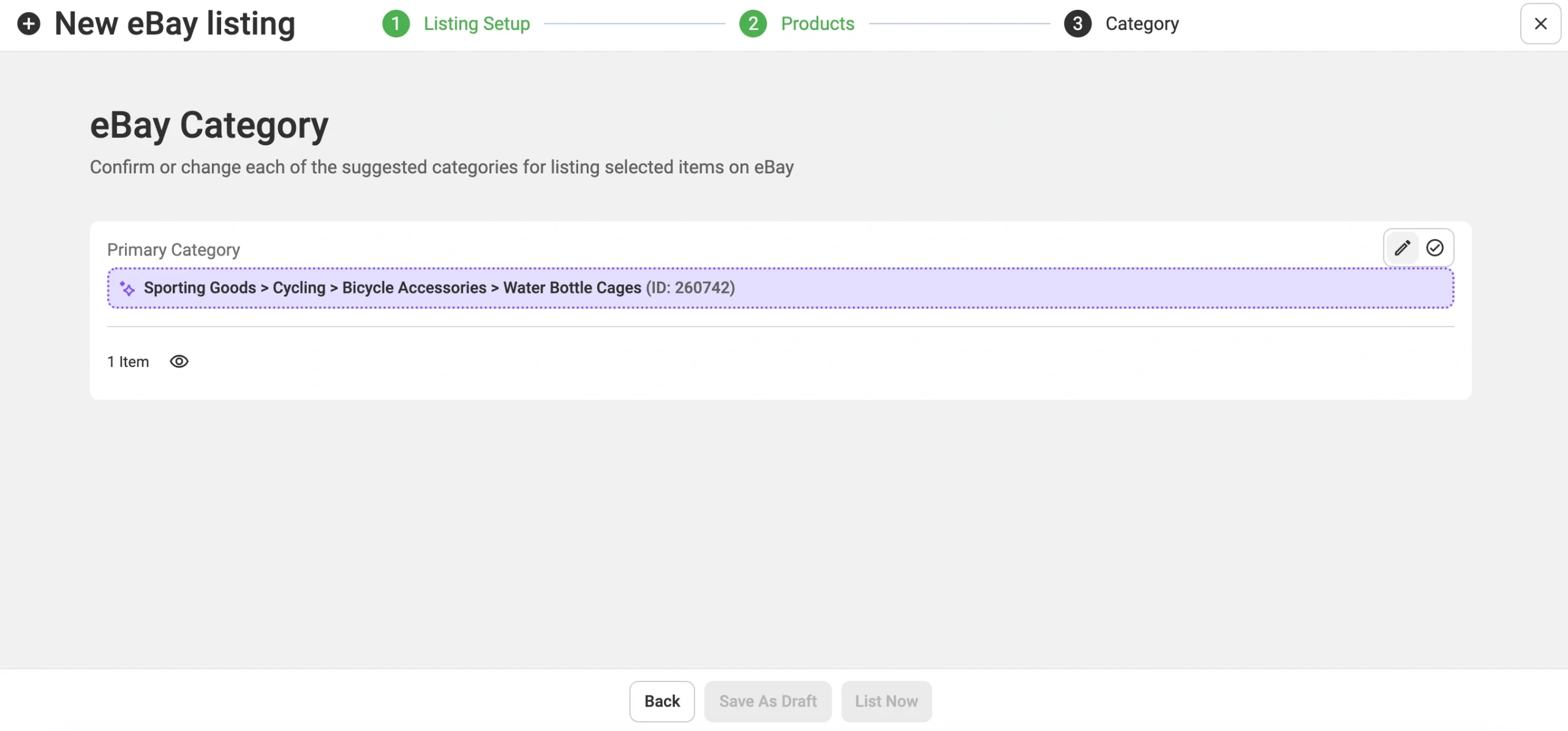
Quando si cambia la categoria, è possibile selezionare una categoria precedentemente utilizzata o trovarne una manualmente utilizzando le schede Sfoglia e Cerca.

È possibile aggiungere categorie secondarie o organizzare gli oggetti sotto le categorie del negozio eBay (se applicabile).

Quindi, compilate le Specifiche dell'oggetto per migliorare il posizionamento nella ricerca, includendo le specifiche richieste, consigliate e personalizzate.

Una volta fatto, confermate le modifiche.
Passo 6. Pubblicare le inserzioni #
Cliccate su Elenca ora per pubblicare i vostri oggetti su eBay o su Salva come Bozza per pubblicarli in seguito.


