
M2E Multichannel Connect semplifica l'integrazione del vostro negozio Shopify con i principali marketplace come Amazon, eBay, Walmart, TikTok Shop, Kaufland e Temu. Il vostro negozio Shopify sarà utilizzato come fonte primaria di informazioni sui prodotti (prezzo, quantità, ecc.) per i prodotti sui marketplace.
Per configurare l'applicazione M2E Multichannel Connect, seguite i passaggi seguenti.
Passo 1. Installare l'applicazione. #
Iniziate installando l'applicazione M2E Multichannel Connect dall'app store di Shopify.

Verrete reindirizzati al pannello di controllo Shopify. Confermate di voler installare l'app facendo clic sul pulsante.
Una volta installata l'applicazione, verrete portati direttamente alla configurazione dell'account M2E Multichannel Connect.
Passo 2. Collegare gli account dei canali. #
Andate alla scheda Dashboard e seguite i passi della guida all'inserzione elencati.
Cliccate su Connect Marketplace Account per collegare i vostri profili di venditore eBay, Amazon, Walmart, TikTok Shop, Kaufland o Temu.

Si verrà reindirizzati al Canale selezionato. Assicurarsi di aver effettuato l'accesso al proprio account di venditore e di aver concesso all'applicazione l'accesso alle informazioni del proprio account.
💡 Se state cercando di importare i prodotti Amazon su Shopify, il nostro blog post fornisce i passaggi necessari.
Fase 3. Definire le preferenze dell'ordine. #
Nella sezione Gestione ordini, fare clic sul pulsante Impostazioni ordine.
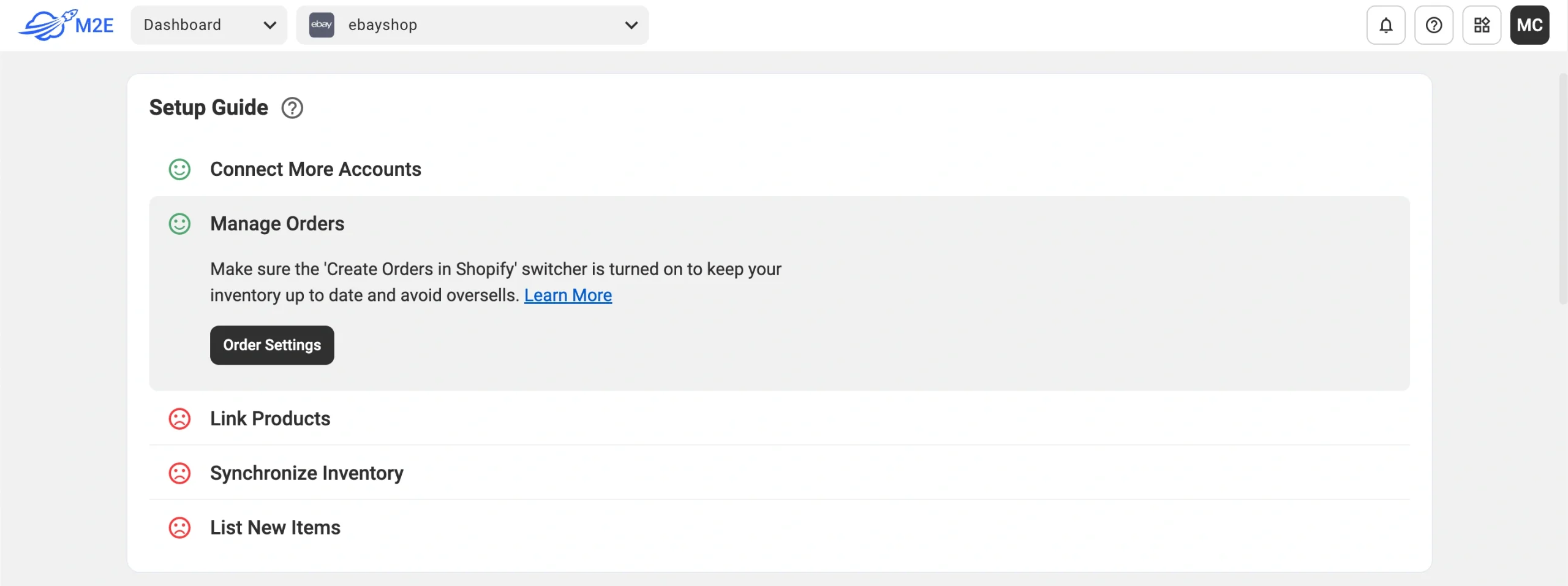
Attivare l'opzione “Crea ordini in Shopify” per consentire all'applicazione di creare ordini nel negozio Shopify ogni volta che un cliente effettua un ordine su un marketplace. Se l'opzione è disattivata, l'app non sincronizzerà i livelli delle scorte degli oggetti ordinati, il che potrebbe causare problemi di overselling.

💡 Ulteriori informazioni sulla configurazione delle impostazioni degli ordini in M2E Multichannel Connect.
Passo 4. Collegare i prodotti. #
M2E Multichannel Connect abbina e collega automaticamente gli oggetti dei marketplace collegati all'inventario di Shopify utilizzando SKU o ID prodotto.
Se non viene trovata alcuna corrispondenza, è possibile collegare gli oggetti manualmente. È sufficiente fare clic sul pulsante Visualizza prodotti non collegati nella sezione Collegare i prodotti.
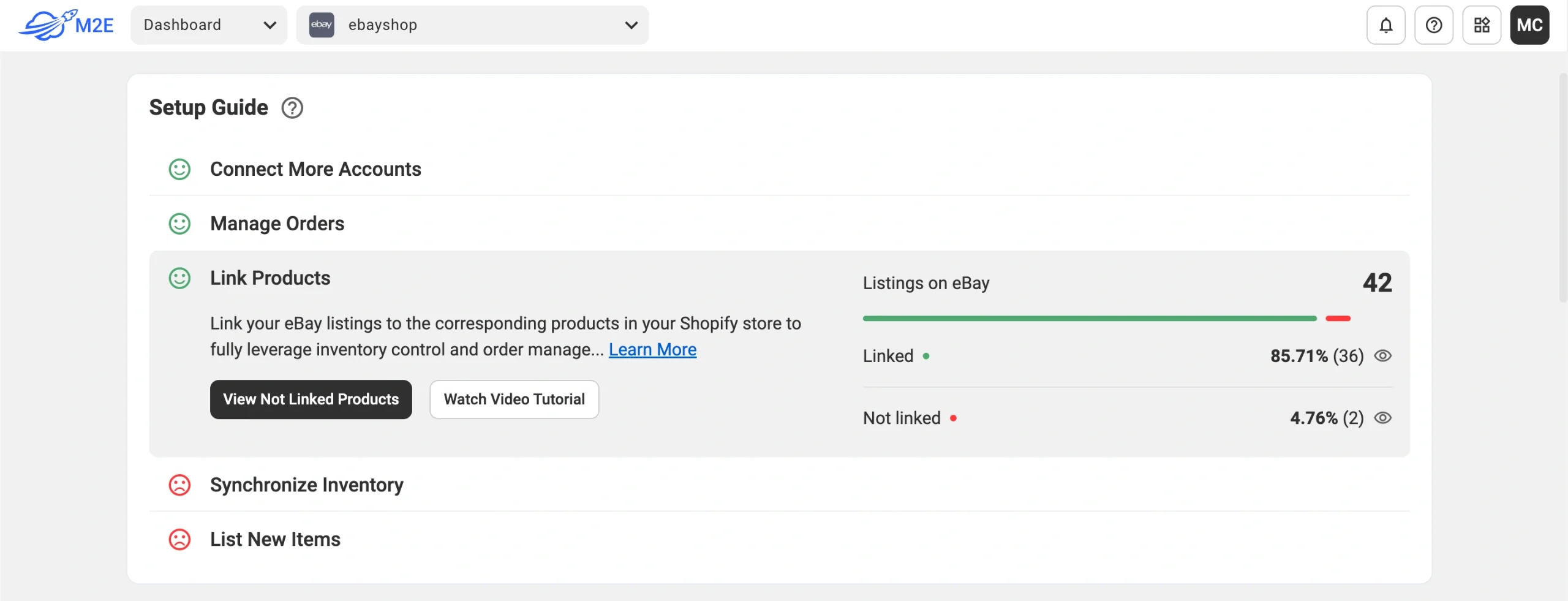
Si verrà reindirizzati alla scheda Inserzioni, dove si potrà completare l'inserimento dei prodotti. Se i prodotti non sono collegati, l'applicazione non sarà in grado di sincronizzare correttamente l'inventario e gli ordini.
💡 Per istruzioni dettagliate su come collegare i prodotti, vedere qui.
Passo 5. Sincronizzare i prodotti. #
È necessario attivare la sincronizzazione dei prodotti precedentemente collegati per garantire che l'inventario sia sempre aggiornato sui canali. La sincronizzazione degli oggetti fornisce aggiornamenti automatici dei dati dei prodotti dal vostro negozio Shopify ad Amazon, eBay, Walmart, TikTok Shop, Kaufland e Temu.
Per attivare la sincronizzazione, fate clic sul pulsante Visualizza prodotti non sincronizzati nella sezione Sincronizza inventario.

Si verrà reindirizzati alla scheda Inserzioni, dove è possibile attivare la sincronizzazione dell'inventario per i prodotti necessari, singolarmente o in blocco.
💡 Per istruzioni dettagliate sull'abilitazione della sincronizzazione dell'inventario, vedere qui.
Una volta che i prodotti sono collegati e sincronizzati, avete impostato tutto ciò che vi serve per gestire le informazioni sui prodotti ed evadere gli ordini del marketplace direttamente dal vostro negozio Shopify.
Passo 6. Elencare i prodotti sui canali. #
Con M2E Multichannel Connect, potete elencare i prodotti del vostro negozio Shopify su eBay, Amazon o altri marketplace e ampliare la vostra gamma di prodotti. Cliccate sul pulsante corrispondente nella sezione Elencare nuovi oggetti e seguite le istruzioni per creare nuove inserzioni.

💡 Consultate le esercitazioni su come creare nuove inserzioni di canali:
- eBay [guida utente / video tutorial]
- Amazon [guida utente / video tutorial]
- Walmart [guida utente / video tutorial]
- TikTok Shop [guida utente / video tutorial]
- Kaufland [guida utente]
- Temu [guida utente]
Ecco fatto! Siete pronti a utilizzare l'applicazione M2E Multichannel Connect per gestire l'inventario, l'evasione degli ordini e le operazioni su più canali di vendita in modo più efficiente.


