
Vendi già su Walmart Marketplace? Non è necessario ricostruire l'intero catalogo in BigCommerce. Utilizza M2E Cloud per trasferire il tuo inventario Walmart in BigCommerce senza perdere la coerenza dei dati. Tutte le informazioni sui prodotti rimarranno strutturate e continuamente aggiornate in entrambi i sistemi.
ℹ️ Per una scalabilità a lungo termine, è meglio creare e gestire i tuoi prodotti prima su BigCommerce, poi pubblicarli su Walmart tramite M2E.
Tuttavia, se il tuo catalogo è attualmente ospitato su Walmart, i passaggi riportati di seguito spiegano come importarlo in BigCommerce e collegare il tuo inventario per la sincronizzazione automatica.
Questa guida ti accompagna attraverso l'intero processo, dalla configurazione alla sincronizzazione in tempo reale.
Passaggio 1. Installare M2E Multichannel Connect #
Dal tuo pannello di amministrazione di BigCommerce, apri la marketplace e installa M2E Multichannel Connect. Quindi, completa la registrazione in M2E Accounts per gestire l'integrazione e l'abbonamento.

Passaggio 2. Collega il tuo account Walmart #
1) Avvia M2E Multichannel Connect dalla tua dashboard di BigCommerce.
2) Fai clic su Collega account marketplace.

3) Seleziona Walmart e accedi al tuo account del Walmart Seller Center. Approva la connessione con M2E per abilitare l'accesso ai dati..
Una volta connesso, il tuo catalogo Walmart apparirà in M2E, pronto per essere visualizzato e gestito.
Passaggio 3. Importa i prodotti Walmart in BigCommerce #
M2E offre due opzioni di importazione, a seconda di come gestisci il tuo Catalogo:
- Crea nuovi prodotti BigCommerce basati sulle tue inserzioni Walmart.
- Carica il tuo catalogo Walmart tramite importazione CSV.
✅ Sebbene il flusso di lavoro consigliato sia quello di creare i prodotti in BigCommerce e poi pubblicarli su Walmart, i metodi descritti di seguito rappresentano una soluzione pratica per i cataloghi Walmart esistenti.
Opzione 1. Creare oggetti Walmart in BigCommerce #
1) Apri la pagina Inserzioni e seleziona il tuo account Walmart collegato.
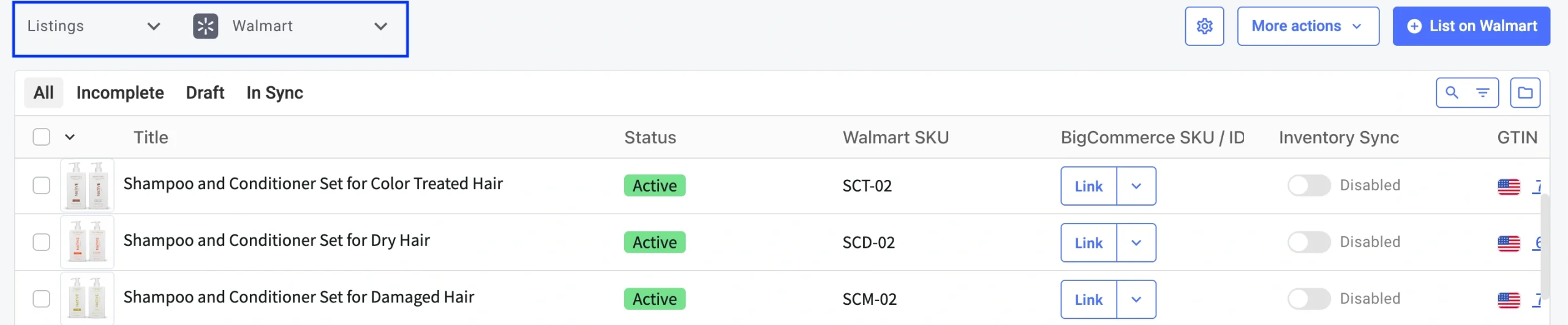
2) Utilizza la barra di ricerca o i filtri per trovare i prodotti Walmart che desideri importare.v

3) Per importare un singolo prodotto:
Clicca sulla freccia accanto a Collega, quindi seleziona Crea nuovo prodotto BigCommerce e collega.

Per importare più prodotti contemporaneamente:
- Seleziona le caselle di controllo accanto alle inserzioni Walmart che desideri importare.
- Dal menu a tre punti, clicca su Crea nel Catalogo.

I prodotti Walmart importati appariranno quindi nel tuo catalogo BigCommerce > Prodotti, pronti per essere gestiti e sincronizzati.
Opzione 2. Importare le inserzioni Walmart tramite CSV #
1) Vai su Inserzioni e seleziona il tuo account Walmart.
2) Utilizza la ricerca o i filtri per trovare le inserzioni desiderate.
3) Fare clic su Altre azioni > Esporta.
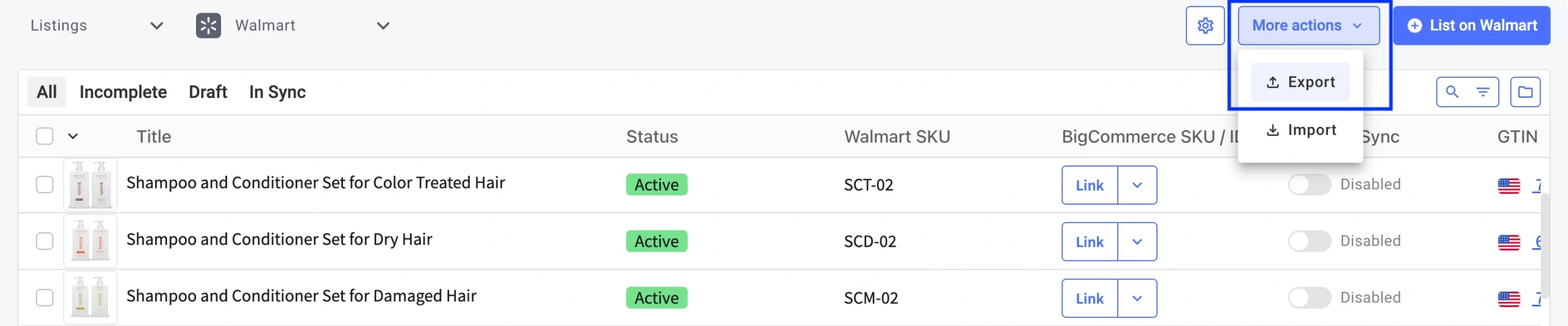
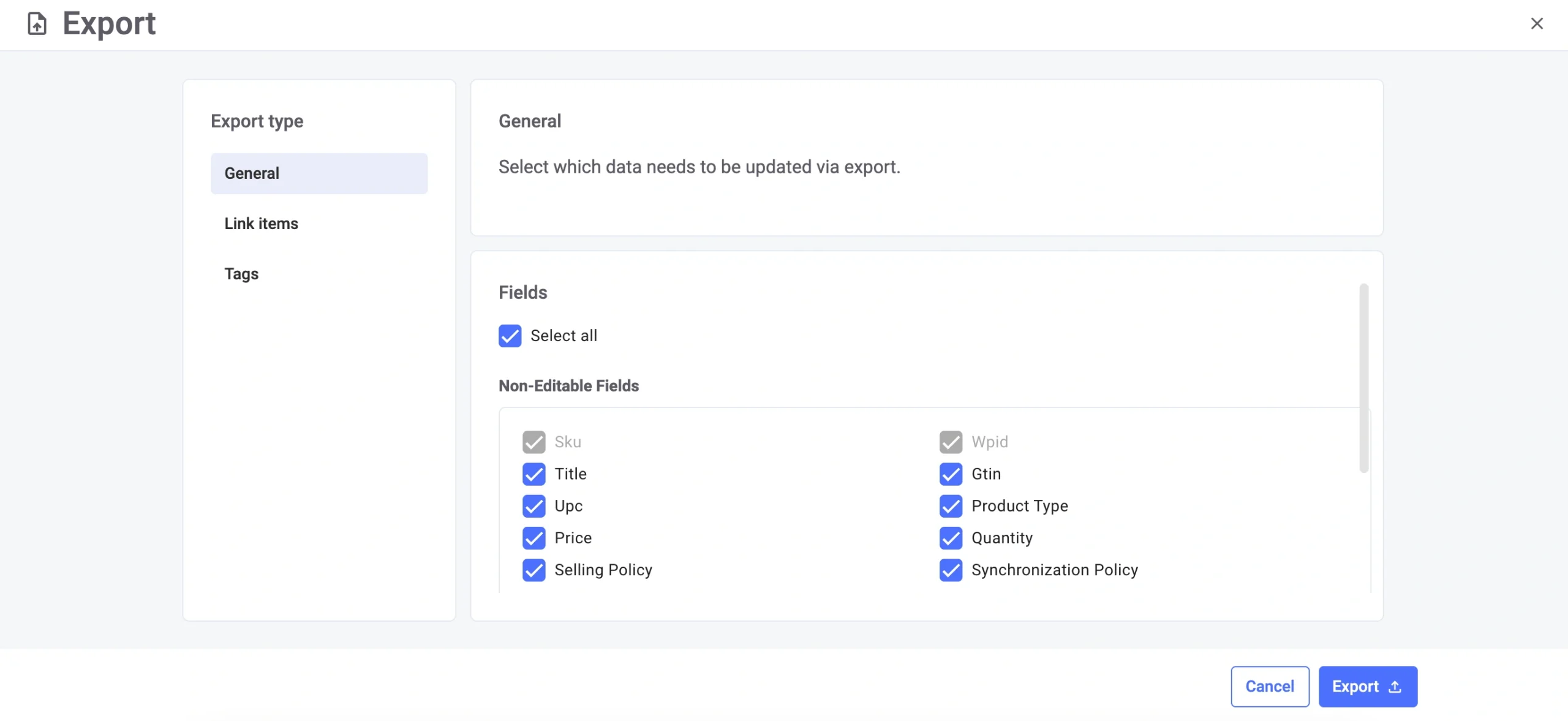
4) Nella finestra pop-up, seleziona i dettagli del prodotto da includere e clicca su Esporta. Riceverai il file esportato via e-mail una volta pronto.
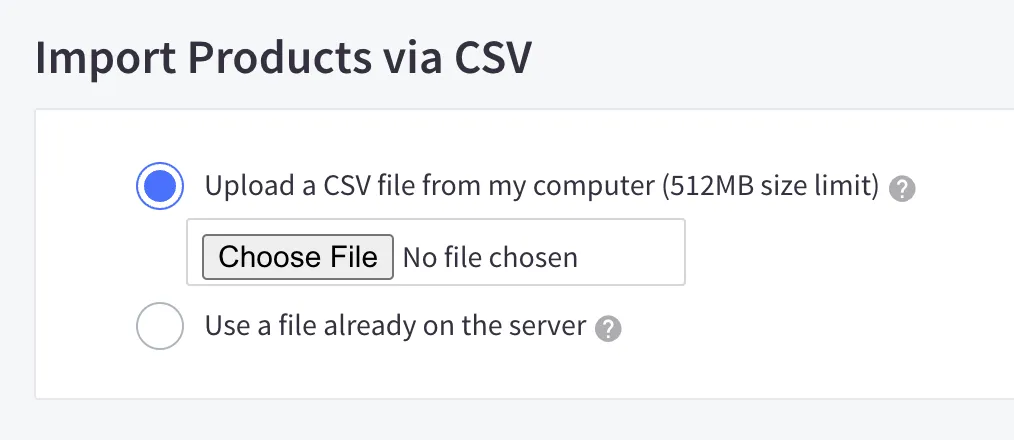
5) In BigCommerce, vai su Prodotti > Importa.
6) Carica il file CSV esportato e mappa le colonne in Collega campi di importazione in modo che corrispondano ai dati del tuo prodotto.
Una volta completata l'importazione, verrà visualizzato un riepilogo che conferma quanti prodotti Walmart sono stati aggiunti correttamente al tuo Catalogo BigCommerce.
Passaggio 4. Collega il tuo inventario #
Per abilitare la sincronizzazione dell'inventario, le tue inserzioni Walmart devono essere collegate ai corrispondenti prodotti BigCommerce.
Se gli SKU o i codici a barre corrispondono, M2E collega automaticamente i prodotti.
ℹ️ Se hai creato i prodotti BigCommerce utilizzando M2E, anche questi verranno collegati immediatamente. Per le inserzioni con identificatori non corrispondenti, dovrai completare il collegamento manualmente o importare gli oggetti tramite CSV.
Passaggio 5. Attiva la sincronizzazione dell'inventario #
Una volta collegate le tue inserzioni Walmart a quelle di BigCommerce, attiva la sincronizzazione dell'inventario per garantire la coerenza delle quantità di magazzino, dei prezzi e dei dettagli degli oggetti su entrambe le piattaforme.
Per una singola inserzione: sposta il pulsante Sincronizzazione inventario in posizione “on”.

Per inserzioni multiple:
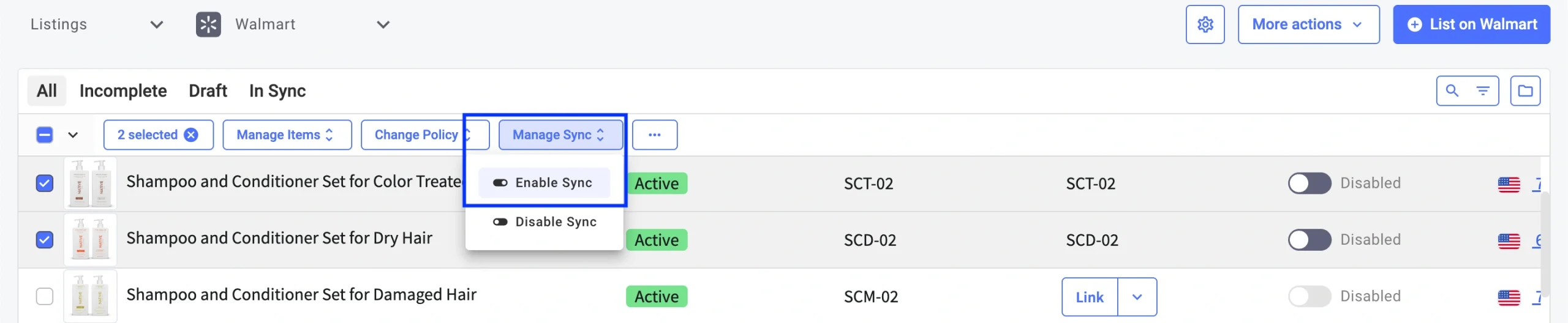
- Seleziona le caselle di controllo accanto ai prodotti.
- Dal menu delle azioni in alto, seleziona Gestisci sincronizzazione > Abilita sincronizzazione.
Durante l'attivazione, rivedi le tue politiche M2E, che definiscono il comportamento e la sincronizzazione delle inserzioni su Walmart.
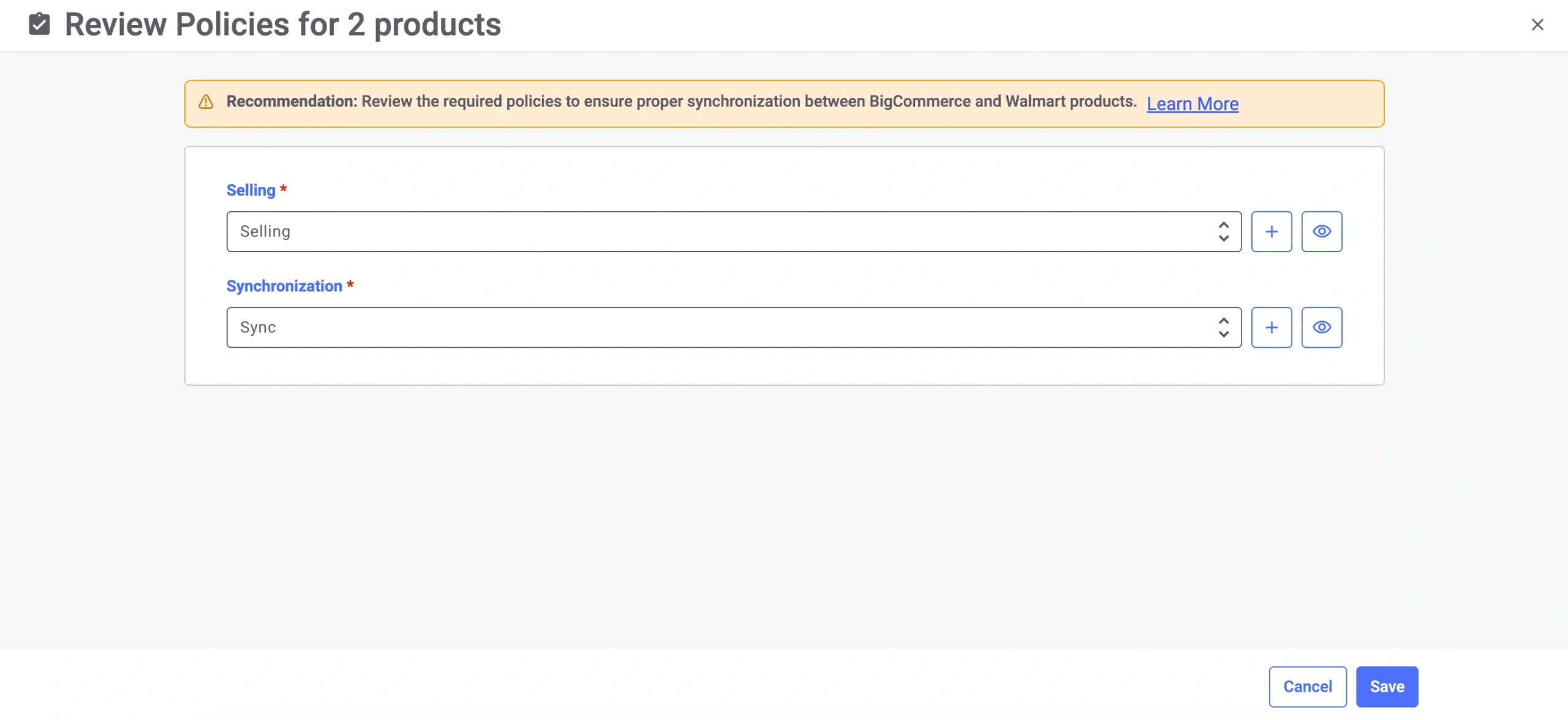
💡 Fare riferimento alle guide di configurazione per:
Una volta visualizzato il messaggio di conferma, la sincronizzazione è attiva. M2E rifletterà automaticamente gli aggiornamenti tra Walmart e BigCommerce in base alle tue preferenze.
Cosa succederà dopo? #
Ora che il tuo catalogo Walmart è stato importato in BigCommerce, puoi semplificare il tuo flusso di lavoro quotidiano e far crescere più rapidamente il tuo business. Con M2E puoi:
- Gestisci le tue inserzioni Walmart e BigCommerce da un'unica dashboard
- Mantenere un inventario accurato ed evitare vendite eccessive
- Vendi il tuo catalogo BigCommerce su altri importanti marketplace

✅ Hai domande o hai bisogno di aiuto? Visita il Centro assistenza M2E o contatta il nostro team di assistenza.


