
- Che cos'è una Politica di Vendita?
- Generale
- Quantità
- Prezzo
- Altre impostazioni di vendita
Scopri come utilizzare la Politica di Vendita in M2E Multichannel Connect per regolare prezzi, quantità e altre impostazioni delle inserzioni su eBay, Amazon, Walmart, TikTok Shop, Kaufland e Temu.
Che cos'è una Politica di Vendita? #
Una Politica di Vendita in M2E Multichannel Connect ti consente di gestire prezzi, quantità e altre impostazioni essenziali per le tue inserzioni su vari canali di vendita, come eBay, Amazon, TikTok Shop, ecc. Le Politiche di Vendita assicurano che le tue inserzioni aderiscano ai requisiti del marketplace, consentendoti al contempo di personalizzare le regole per specifici gruppi di prodotti.
M2E Multichannel Connect consente di creare tutte le Politiche di Vendita necessarie, garantendo flessibilità per diversi gruppi di prodotti. L'interfaccia per le Politiche di Vendita è coerente in tutti i marketplace supportati.
💡 Consulta le istruzioni passo passo su come creare e accedere alle Politiche di Vendita M2E.
Generale #
Innanzitutto, dai un nome alla tua Politica di Vendita. Assegna titoli descrittivi che aiutino a differenziare le politiche in base al loro scopo o al gruppo di prodotti.
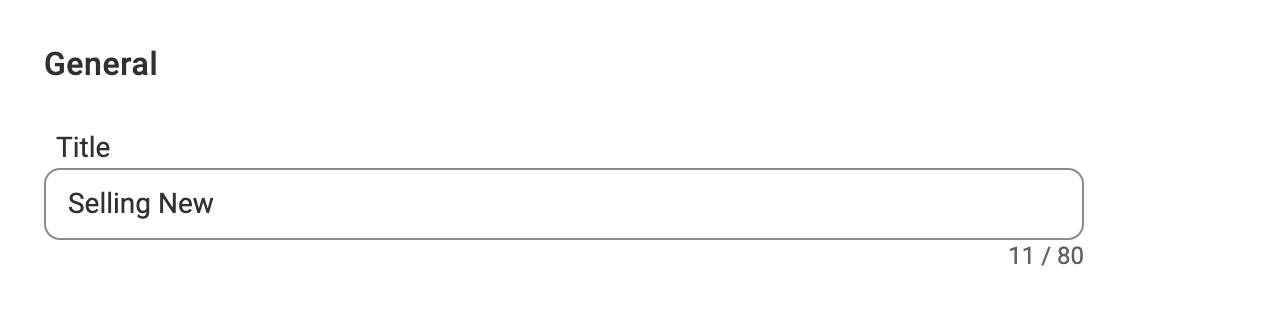
✅ Se i tuoi prodotti condividono le stesse regole di prezzo e quantità, crea un'unica politica e chiamala “Predefinita”.
Se alcuni gruppi di prodotti richiedono regole uniche, creare politiche separate e assegnare titoli pertinenti per una facile identificazione.
Quantità #
La sezione Quantità di definisce i livelli di stock visualizzati per i tuoi prodotti sul marketplace. Per impostazione predefinita, M2E Multichannel Connect utilizza come fonte la quantità di stock del tuo negozio o catalogo.
Di seguito, puoi esplorare le opzioni per regolare le impostazioni della quantità sul marketplace.
Seleziona la fonte delle sedi di inventario (Shopify) #
Se vendi su Shopify, puoi specificare quale/i sede/i M2E deve utilizzare per le tue inserzioni sul marketplace. Hai due opzioni:

- Tutte le sedi online (predefinito) – M2E combina l’inventario di tutte le sedi Shopify abilitate alle vendite online e mostra la quantità totale sul marketplace.
- Sede/i personalizzata/e – Seleziona una o più sedi Shopify attive e abilitate alle vendite online da utilizzare per le tue inserzioni. Se scegli più sedi, le quantità vengono combinate.
Per i venditori Amazon che gestiscono l’inventario in più magazzini o sedi, attiva l’opzione Multi-location inventory per inviare livelli di stock specifici per sede. In questo modo, le tue inserzioni su Amazon mostreranno tempi di consegna accurati in base alla disponibilità reale in ciascuna sede.
Per le istruzioni di configurazione, consulta la sezione di supporto di Amazon Multi-Location Inventory.
Impostare la quantità per i prodotti non cingolati #
Se nel tuo negozio hai prodotti con scorte illimitate o non specificate, puoi definire una quantità predefinita per essi sul Canale. Per farlo, inserisci la quantità necessaria nel campo “Utilizza valore quando il monitoraggio della quantità è disattivato”.
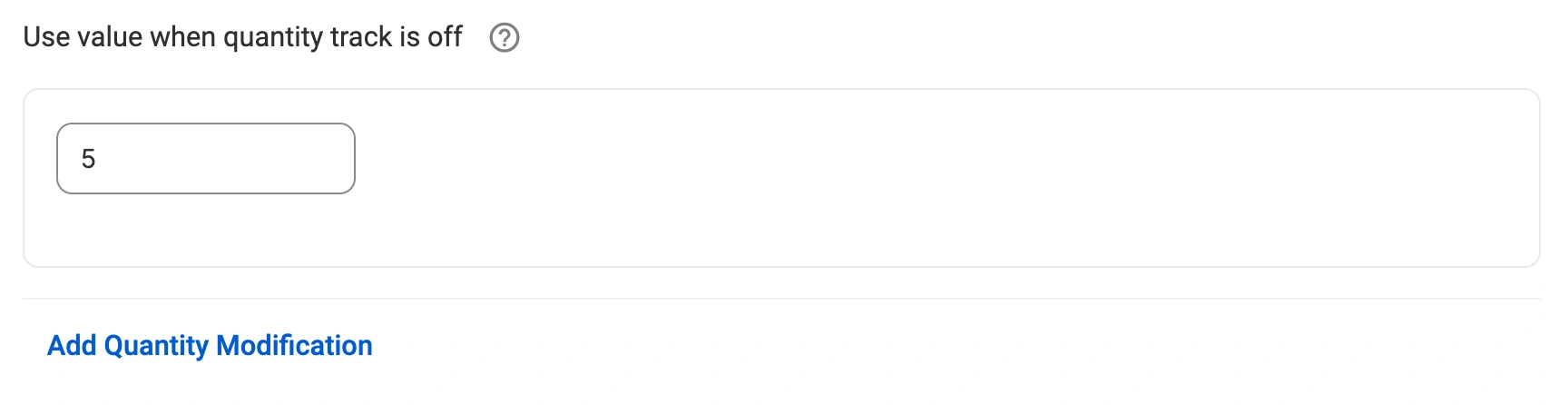
Esempio:
Se non si tiene traccia delle scorte nel proprio negozio, impostando questo valore su 10 si garantisce che sul canale vengano mostrate 10 unità, soddisfacendo i requisiti del marketplace per un livello di scorte definito.
Vendere oggetti in multipack (eBay, TikTok Shop, Walmart) #
Per eBay, TikTok Shop e Walmart, puoi attivare l'opzione per vendere articoli in multipack (precedentemente noti come lotti). Un multipack è un gruppo di due o più articoli identici venduti insieme come un’unica unità.
Vendere in multipack è utile se i tuoi articoli si prestano meglio alla vendita in blocco o se desideri liberare rapidamente l'inventario.
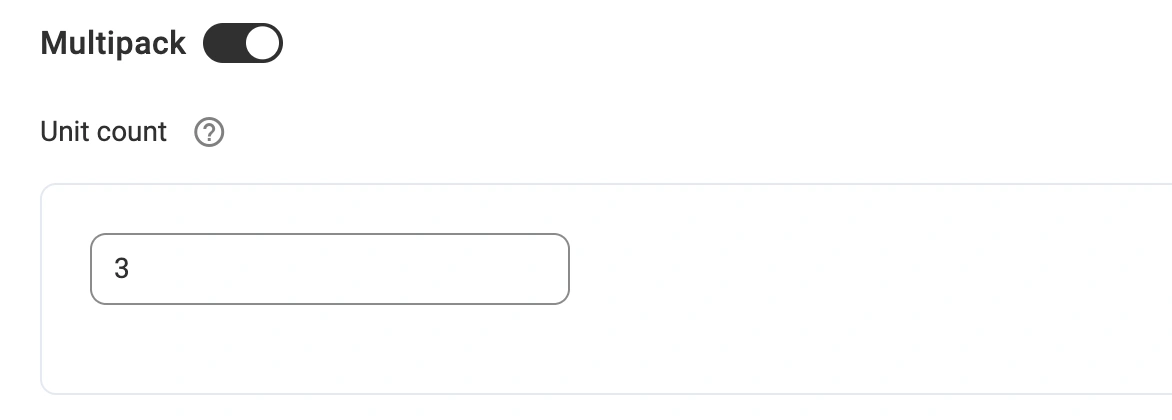
Per configurarlo, attiva l'opzione “Multipack” e specifica il numero di unità per pacco.
Esempio:
Se la quantità disponibile è 100 e imposti il numero di unità a 3, la quantità visualizzata sul canale sarà 33 (100 ÷ 3 = 33). Gli acquirenti vedranno che l’articolo è disponibile solo in confezioni da tre.
⚠️ Usa la sezione Modifica Prezzo per adeguare il prezzo in base al numero di unità specificato.
✅ Consulta questa guida per capire le regole per la creazione di multipack su eBay, Walmart e TikTok Shop.
Quantità di oggetti di riserva sul canale #
È possibile riservare una quantità specifica dallo stock del negozio per evitare l'eccesso di vendite o gestire i resi. Fare clic su Aggiungi quantità Modifica nella sezione Quantità.
Nel campo “Riserva”, inserisci la quantità che desideri riservare sul marketplace.

Esempio:
Se hai 20 unità di un oggetto in magazzino e imposti una quantità di riserva di 5, la quantità disponibile visualizzata sul marketplace sarà 15 (20 - 5 = 15).
✅ Per gli oggetti più richiesti, riservare parte dello stock è particolarmente utile per evitare l'overselling (se vendi lo stesso oggetto in diversi marketplace) e migliorare il controllo dell'inventario.
Regolare la visualizzazione delle scorte sul canale #
È possibile visualizzare sul canale una quantità di prodotti inferiore a quella effettivamente disponibile nel negozio.
Per configurare questa impostazione, fare clic su Aggiungi modifica quantità nella sezione Quantità. Nel campo “Mantieni su canale”, inserire la quantità da visualizzare.
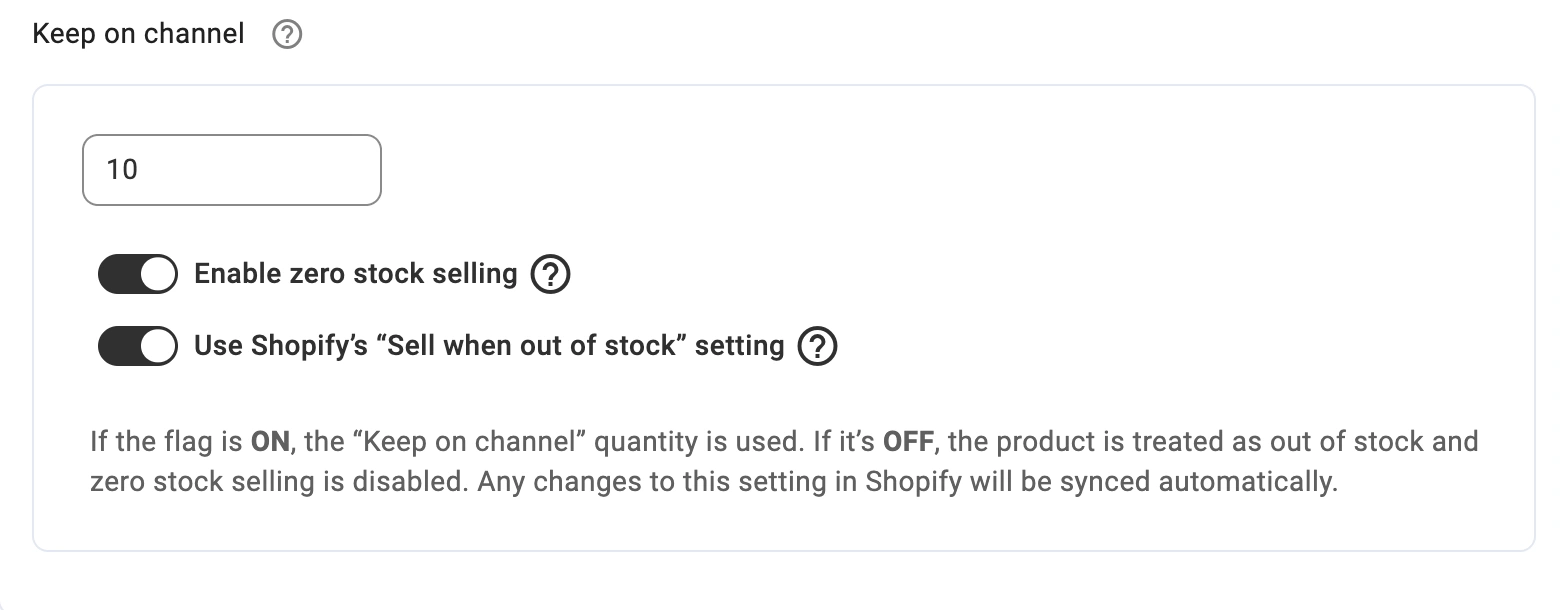
Esempio:
Se nel tuo negozio ci sono 20 unità ma vuoi mostrarne solo 10 disponibili sul canale, imposta questo valore su 10.
Abilita la vendita con stock a zero #
Quando questa opzione è attiva, la quantità specificata “Mantieni sul canale” verrà inviata al canale anche se lo stock effettivo del negozio scende a zero. Ciò consente di continuare a vendere oggetti come ordini arretrati.
Esempio:
Se l'inventario del tuo negozio è pari a zero ma “Mantieni sul canale” è impostato su 5, l'app invierà la quantità di 5 al canale per abilitare gli ordini arretrati.
✅ Ridurre la quantità visibile può aumentare le vendite, poiché gli acquirenti potrebbero essere più propensi all'acquisto quando vedono una disponibilità limitata.
Usare l’impostazione Shopify “Vendi quando esaurito” (eBay) #
Questa opzione indica all’app di seguire l’impostazione Shopify “Vendi quando esaurito” quando gestisce lo stock delle tue inserzioni eBay.
Se l’impostazione Shopify è attiva, il prodotto può continuare a essere venduto su eBay anche con inventario pari a zero (backorder). L’app manterrà attiva l’inserzione usando il valore “Mantieni su canale”.
Se l’impostazione Shopify è disattivata, il prodotto viene considerato esaurito e la vendita con stock a zero non verrà applicata.
L’app utilizza l’impostazione proveniente da Shopify e qualsiasi modifica apportata lì viene sincronizzata in M2E tramite la tua Politica di Vendita.
Prezzo #
La sezione Prezzi della Politica di Vendita ti consente di configurare la modalità di visualizzazione dei prezzi dei tuoi prodotti su marketplace come eBay, Amazon, Walmart e altri. Puoi regolare i prezzi in modo flessibile per adattarli alla tua strategia di pricing.
Seleziona la fonte dei prezzi #
Nel menu a tendina Prezzo, puoi selezionare da dove M2E Multichannel Connect preleva i prezzi per le tue inserzioni sul marketplace. Sono disponibili tre opzioni tra cui scegliere:
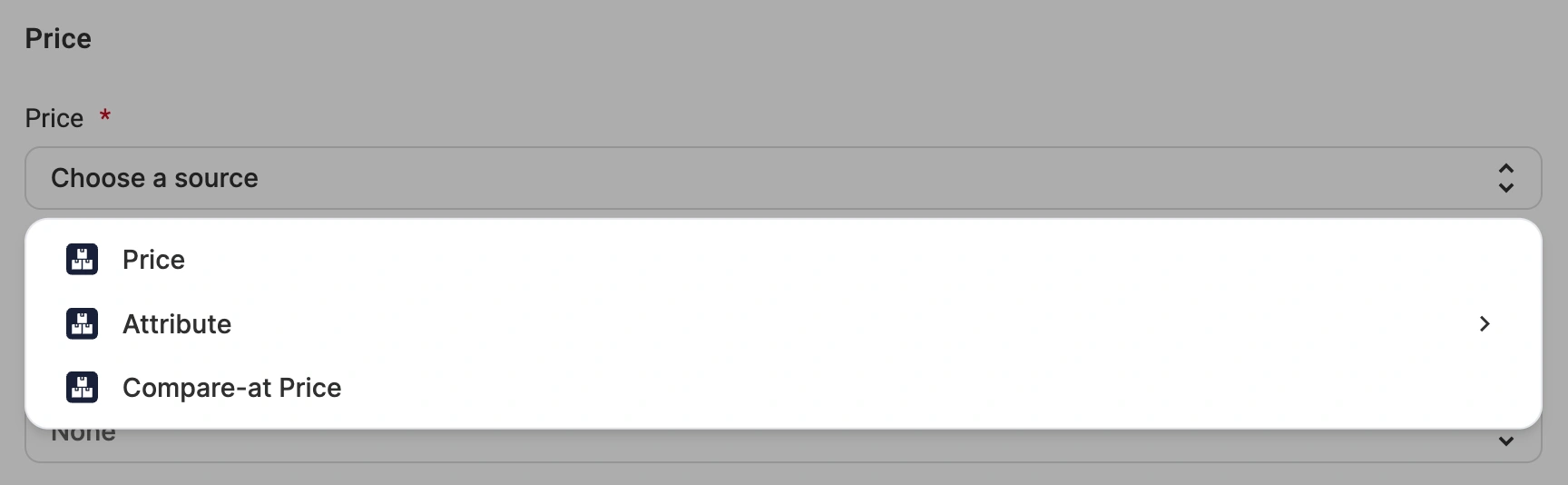
- Campo “Prezzo predefinito del negozio” – il prezzo sul marketplace corrisponderà al prezzo del prodotto nel tuo negozio o Catalogo.
- Attributo negozio/Metafield – seleziona un Metafield o un attributo del negozio per definire un prezzo specifico per il marketplace, che potrebbe differire dal prezzo del tuo negozio. Questa opzione è utile se gestisci prezzi distinti per canali di vendita specifici.
- Prezzo barrato – il prezzo sul marketplace corrisponderà al prezzo originale o pre-sconto presente nel tuo negozio o Catalogo, come il “Prezzo di riferimento” su Shopify, il “Prezzo consigliato dal produttore” su BigCommerce o il “Prezzo normale” su WooCommerce.
ℹ️ L'attributo selezionato deve contenere un valore di prezzo corretto in formato numerico.
Imposta prezzi diversi per ogni variante di prodotto #
Se hai prezzi diversi per ogni variante di prodotto, l'app può utilizzare l'attributo o il metacampo del tuo negozio come prezzo del marketplace.
Per configurarlo, selezionare l'opzione desiderata nel menu a discesa “Variation Source”:

- None – opzione predefinita, utilizzata quando tutte le varianti di prodotto hanno lo stesso prezzo.
- Variational Store Attribute/Metafield - utilizza un metafield o un attributo personalizzato per prezzi specifici per le varianti. È adatto ai casi in cui le varianti di prodotto hanno prezzi diversi.
Modifica il prezzo del canale in modo che differisca dal prezzo del negozio #
Una volta impostato un prezzo, è possibile modificarlo aumentando o diminuendo il valore. Ciò consente di vendere l'oggetto sul marketplace a un prezzo diverso rispetto a quello del negozio o del Catalogo.
Per modificare i prezzi, fare clic su Aggiungi modifica prezzo nella sezione Prezzo e selezionare l'opzione desiderata:
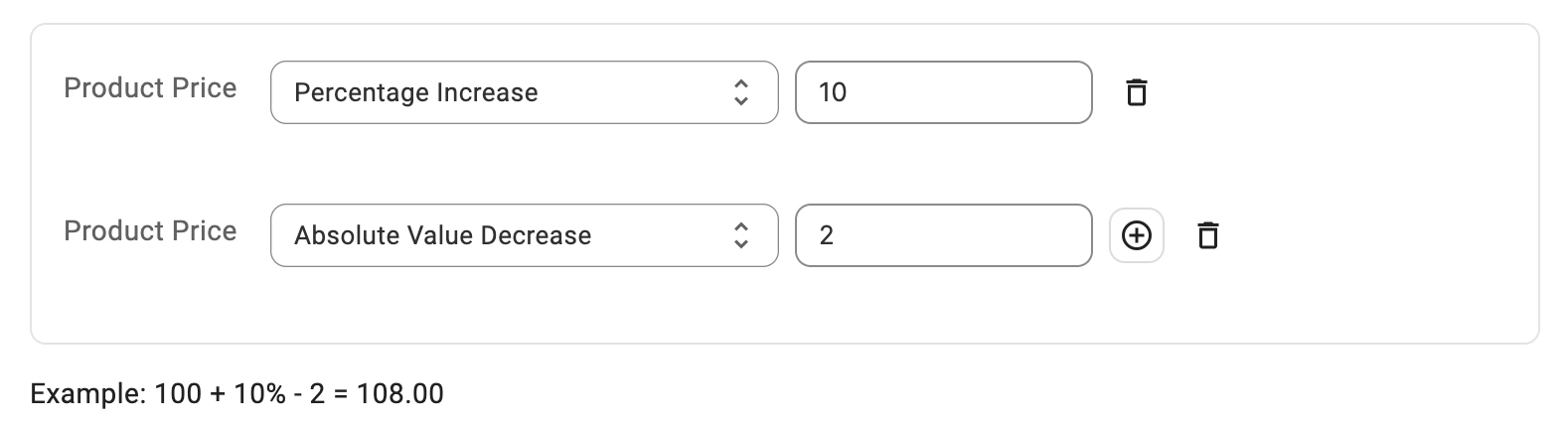
- Aumento/riduzione del valore assoluto – aggiungere o sottrarre un valore specifico al prezzo base.
- Aumento/riduzione percentuale – modificare il prezzo di una percentuale del prezzo base.
Esempio:
Se il prezzo del tuo prodotto nel tuo negozio è di 100 $, puoi impostare un aumento del 10% per il marketplace. Il prezzo visualizzato sul canale sarà di 110 $.
✅ Se necessario, è possibile aggiungere più modifiche cliccando sull'icona con il segno più.
Imposta un prezzo barrato #
Diversi canali consentono di indicare, accanto al prezzo di vendita, un prezzo originale più elevato barrato, in modo che gli acquirenti possano rendersi conto del potenziale risparmio. Il campo specifico e la sua portata variano a seconda del canale.
ℹ️ Questa opzione è attualmente disponibile per gli utenti di Shopify, WooCommerce, Ecwid, BigCommerce e Shopware.
eBay & Amazon
L'opzione “Prezzo barrato” mostra la tua inserzione come scontata, barrando il prezzo originale.
Nel campo “Fonte del prezzo barrato”, seleziona l'attributo o il Metafield pertinente del negozio oppure inserisci un valore personalizzato con le informazioni relative al prezzo barrato.
Nella maggior parte dei casi, è necessario selezionare l'attributo che il tuo negozio utilizza per il prezzo originale o di listino. Il nome esatto dipende dalla tua piattaforma; ad esempio, su Shopify è Prezzo di riferimento.

TikTok Shop
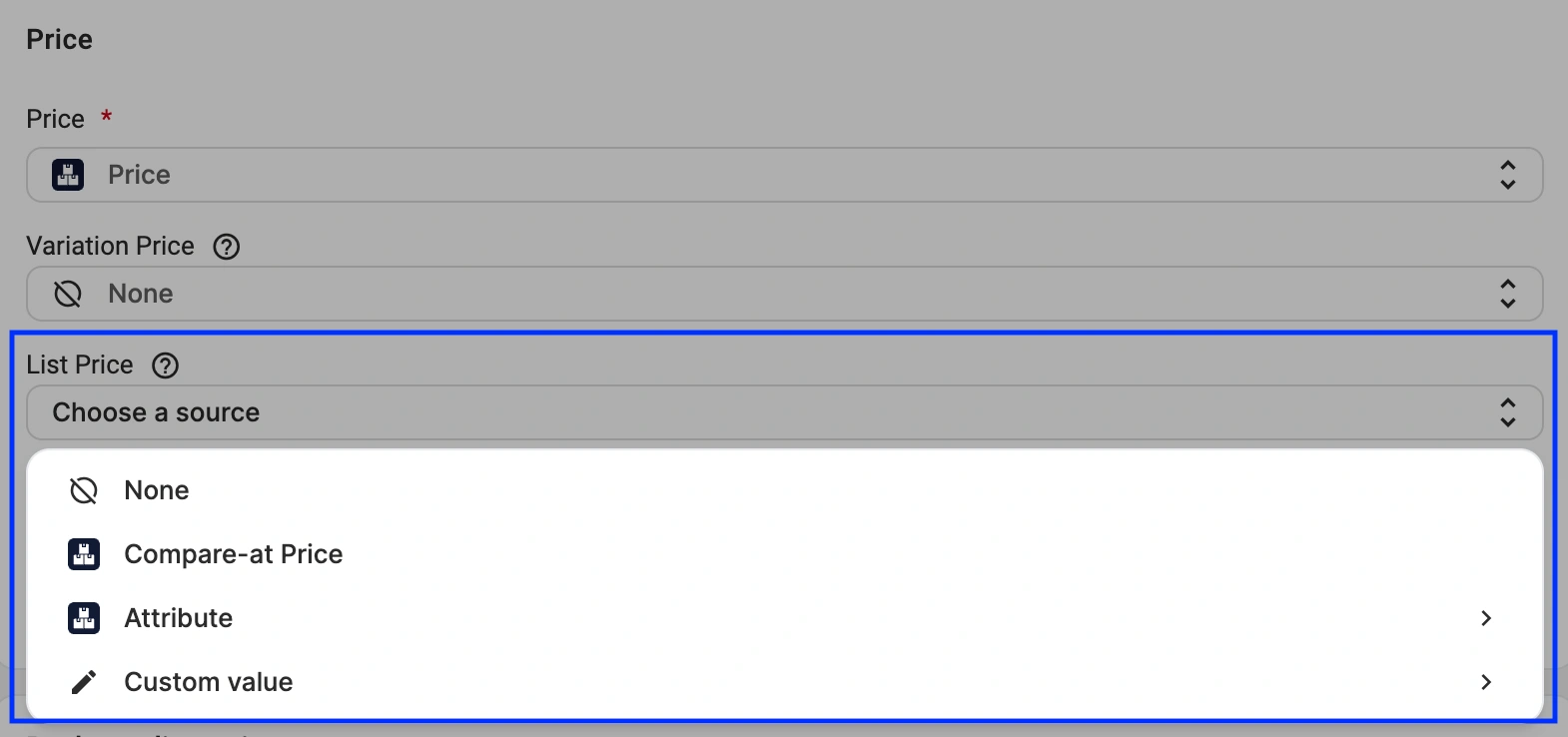
Per TikTok Shop US, utilizza il campo Prezzo di listino per impostare il prezzo originale o il prezzo al dettaglio consigliato del prodotto. Se è superiore al tuo prezzo di vendita, TikTok Shop può visualizzarlo come prezzo barrato.
Nel campo Prezzo di listino, seleziona l’attributo/Metafield pertinente del negozio oppure inserisci un valore personalizzato con il prezzo. Nella maggior parte dei casi, è necessario selezionare l’attributo che il tuo negozio utilizza per il prezzo originale o di listino. Il nome esatto dipende dalla tua piattaforma; ad esempio, su Shopify è Prezzo di riferimento.
Otto
Per Otto, utilizza il campo Prezzo al dettaglio consigliato per impostare il prezzo al dettaglio consigliato dal produttore (noto in Germania come Unverbindliche Preisempfehlung, o UVP). Di solito è superiore al tuo prezzo di vendita, quindi Otto lo mostra come prezzo barrato quando applicabile.
Nel campo Prezzo al dettaglio consigliato, seleziona l’attributo/Metafield del negozio pertinente oppure inserisci un valore personalizzato con il prezzo. Nella maggior parte dei casi, dovrai selezionare l’attributo che il tuo negozio utilizza per il prezzo originale o di listino. Il nome esatto dipende dalla tua piattaforma; ad esempio, su Shopify è Prezzo di riferimento.

ℹ️ Per impostazione predefinita, le modifiche di prezzo non si applicano al prezzo barrato. Per includerle, attiva l'opzione Applica le modifiche di prezzo al prezzo barrato nella Politica di Vendita. Ciò ti consente di gestire il prezzo barrato separatamente dal prezzo di vendita.
✅ Utilizza l'opzione “Prezzo barrato” per aumentare i tassi di conversione mettendo in evidenza gli sconti.
Prezzi dei prodotti rotondi sulla Manica #
Utilizza l'opzione Arrotondamento per arrotondare i prezzi dei tuoi prodotti sul marketplace a cifre interessanti come 9,99$ o 10,00$. Puoi selezionare un importo al quale vuoi arrotondare il Prezzo:
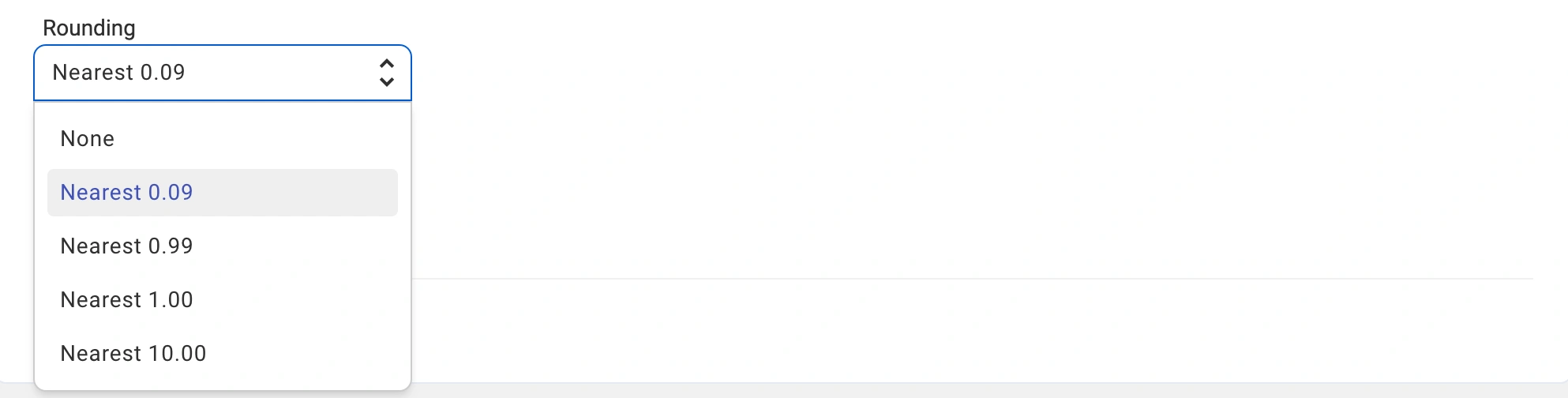
- Più vicino 0,09 – ad esempio, 5,10$ arrotondati a 5,09$; 5,95$ arrotondati a 5,99 $.
- Più vicino a 0,99: ad esempio, 5,10$ arrotondati a 4,99$; 5,95$ arrotondati a 5,99$.
- Più vicino a 1,00 – ad esempio, 5,10$ arrotondati a 5,00$; 5,95$ arrotondati a 6,00$.
- Più vicino 10,00 – ad esempio, 5,10$ arrotondati a 10,00$; 14,99$ arrotondati a 10,00$.
ℹ️ L'arrotondamento viene applicato automaticamente al prezzo normale, al prezzo della variante e al prezzo barrato.
Fornire le informazioni relative all'IVA (eBay, Amazon e Kaufland) #
Se vendi con un'aliquota IVA ridotta o pari a zero, la gestione fiscale predefinita potrebbe non essere sempre adeguata, poiché l'aliquota standard viene applicata in base al Paese dell'acquirente. Nelle tue “Politiche di Vendita” puoi impostare tu stesso l'aliquota IVA per le inserzioni e gli ordini su determinati marketplace.
eBay
Se vendi su eBay.co.uk e su altri siti eBay europei, utilizza l'impostazione Aliquota IVA per specificare l'aliquota IVA inclusa nei prezzi dei tuoi prodotti su eBay. Inserisci la percentuale nel campo IVA, %.
Questa aliquota viene utilizzata sia per i prezzi delle inserzioni su eBay sia per la creazione degli ordini eBay nel tuo negozio.

💡 Scopri di più sulla gestione dell'IVA negli ordini su eBay.
Amazon
Se i prodotti che vendi su Amazon Europa sono soggetti a un’aliquota IVA ridotta o pari a zero, utilizza la sezione Aliquota IVA per inserire l’aliquota che M2E deve applicare al momento della creazione degli ordini Amazon nel tuo negozio.
- IVA B2C, % – l'aliquota applicata agli ordini dei clienti privati.
- IVA B2B, % – l'aliquota applicata agli ordini aziendali. Questo campo compare solo quando l'opzione B2B è abilitata nella sezione Prezzo.
Se i campi relativi all'IVA vengono lasciati vuoti, M2E determina l'aliquota fiscale in base al Paese dell'acquirente (l'aliquota standard).
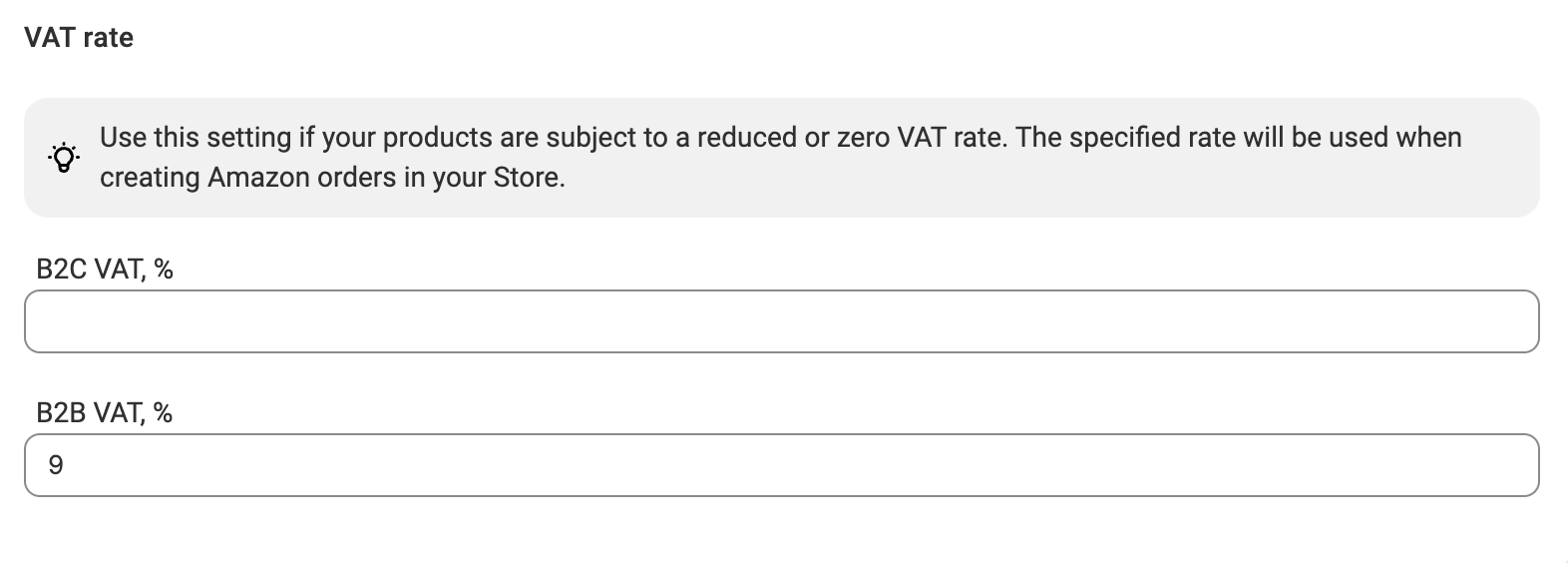
💡 Scopri di più sulla gestione fiscale degli ordini su Amazon.
Kaufland
Scegli l'aliquota IVA (normale, ridotta, a tasso zero, ecc.) da applicare ai prezzi dei tuoi oggetti su Kaufland. M2E invia queste informazioni a Kaufland, in modo che i tuoi oggetti vengano pubblicati con l'importo fiscale corretto sin dall'inizio.

💡 Scopri di più sulla gestione dell'IVA negli ordini Kaufland.
Altre impostazioni di vendita #
L'ultima sezione della Politica di Vendita varia a seconda del Canale e delle sue esigenze. Questa sezione attualmente consente di:
- Attiva Proposta d'acquisto eBay
- Configurare le impostazioni di Handing Time per Amazon, Kaufland & Temu
- Dimensioni del pacco per TikTok Shop & Temu
Abilita Proposta d'acquisto (eBay) #
Consenti ai tuoi clienti di fare offerte di prezzo su eBay attivando l’opzione Proposta d’acquisto. Dovrai impostare soglie per accettare o rifiutare automaticamente le offerte degli acquirenti.
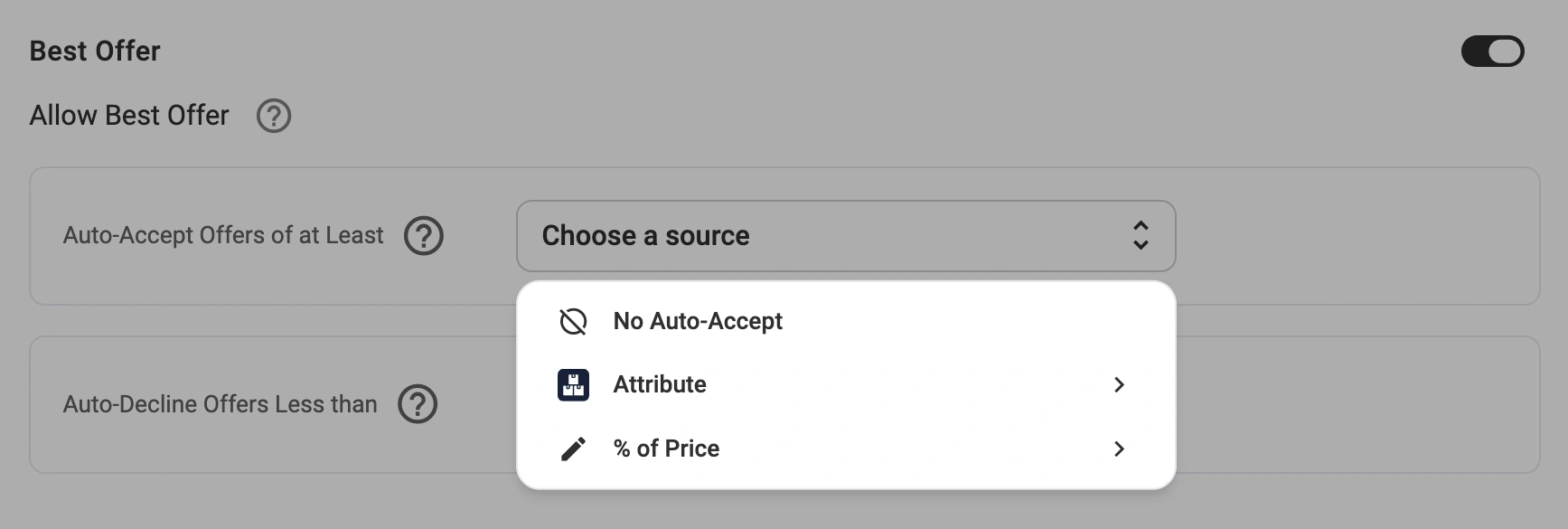
💡 Per maggiori dettagli su come configurare l’opzione eBay Proposta d’acquisto, consulta la guida dedicata.
Fornire il tempo di gestione (Amazon, Kaufland & Temu) #
Il tempo di gestione si riferisce al numero di giorni lavorativi necessari per preparare e spedire un ordine. Fornendo queste informazioni, garantisci trasparenza agli acquirenti e conformità ai requisiti del marketplace.
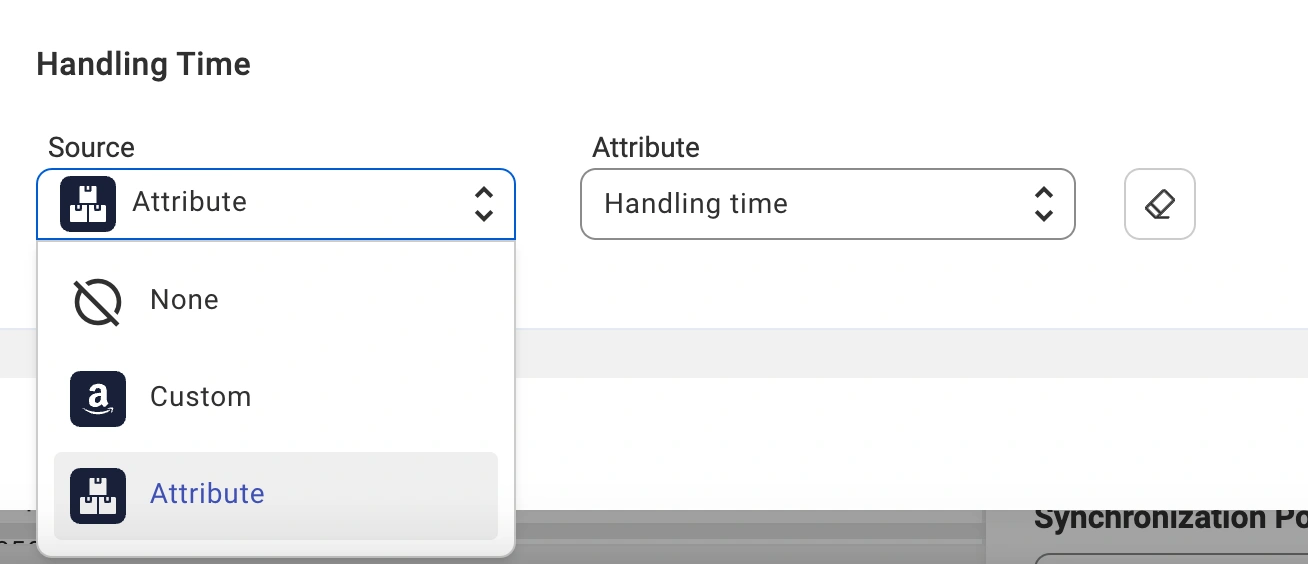
È possibile inserire un valore personalizzato in giorni lavorativi (ad esempio 1, 3 o 5 giorni) oppure selezionare un attributo del negozio che fornisce dinamicamente valori di tempo di gestione in base alle impostazioni specifiche del prodotto o della categoria.
Esempio:
Se la maggior parte dei tuoi prodotti richiede 3 giorni per essere elaborata, imposta il tempo di gestione su 3 giorni lavorativi. Per i prodotti che richiedono più o meno tempo, puoi utilizzare un attributo di negozio per una maggiore flessibilità.
Definire le dimensioni del pacco (TikTok Shop & Temu) #
TikTok Shop richiede di specificare con precisione le dimensioni del pacco, essenziali per il calcolo delle spese di spedizione. È possibile configurare questo aspetto nella sezione Dimensioni del pacco della Politica di Vendita.
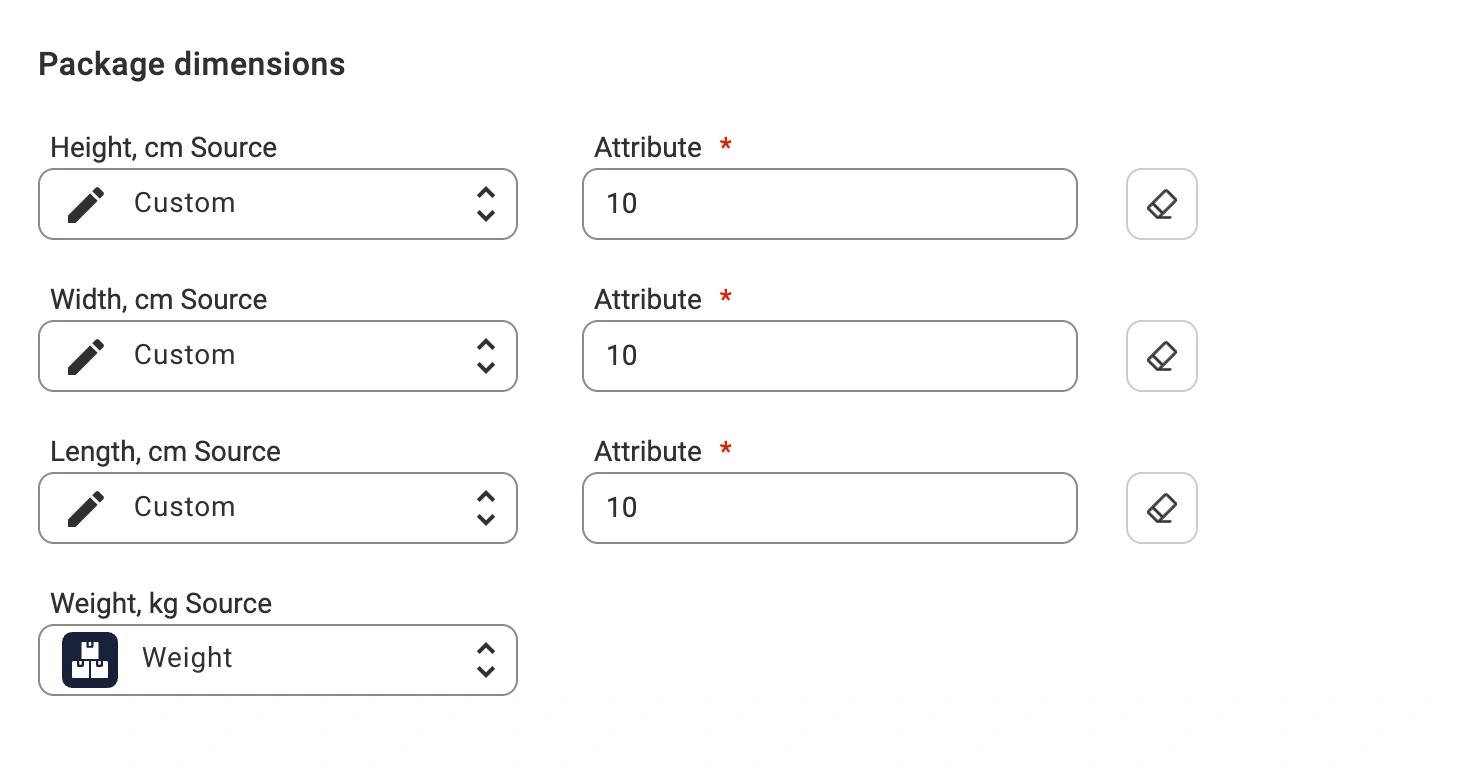
È possibile inserire valori personalizzati per le dimensioni del pacco, inclusi lunghezza, larghezza, altezza e peso. In alternativa, selezionare un attributo del negozio che contenga queste informazioni se si dispone di dimensioni predefinite per ogni prodotto.


