
La funzione Copia su Temu in M2E Multichannel Connect consente di trasferire le inserzioni eBay su Temu utilizzando i dati dei prodotti presenti nel negozio o nel catalogo.
Questa guida fornisce una spiegazione dettagliata su come copiare le inserzioni eBay su Temu.
Passaggio 1. Vai alle inserzioni eBay #
Apri la pagina Inserzioni in M2E Multichannel Connect e seleziona l'account eBay che contiene i prodotti che desideri copiare su Temu.
Passaggio 2. Seleziona le inserzioni da copiare #
Seleziona le caselle di controllo accanto alle inserzioni eBay che desideri trasferire. Puoi utilizzare la ricerca o i filtri per trovare le inserzioni necessarie.
Prima di procedere, assicurati che:
- Le inserzioni selezionate appartengono allo stesso marketplace eBay.
- La regione del marketplace corrisponde alla regione del tuo account Temu (ad esempio, eBay UK → Temu UK).
- Ogni oggetto è collegato a un prodotto del negozio/catalogo, è attualmente attivo su eBay e non è ancora elencato su Temu nel tuo account.
Passaggio 3. Copia su Temu #
Dopo aver selezionato i prodotti, clicca sui tre puntini nel menu delle azioni in alto e seleziona Copia su Temu.
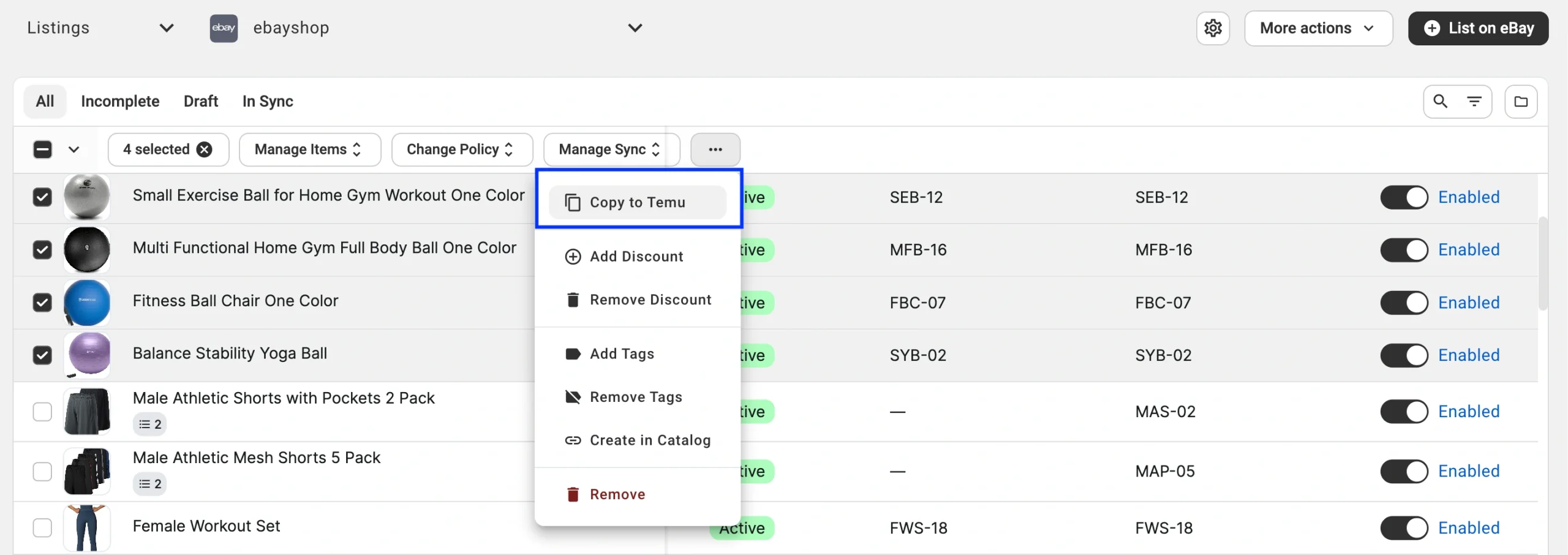
Apparirà una finestra pop-up di conferma che mostra l'account Temu di destinazione e il numero di prodotti pronti per essere copiati.
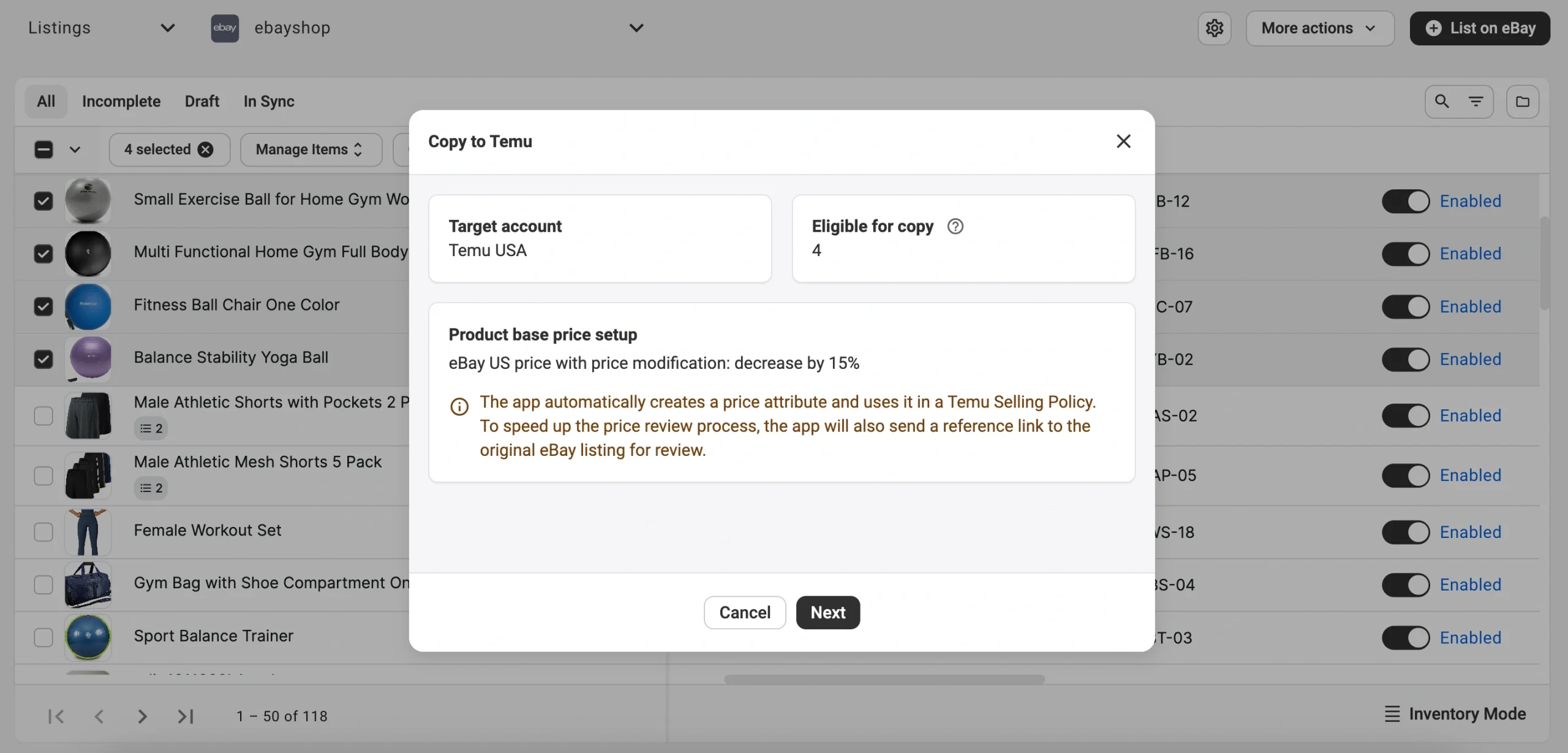
M2E prepara automaticamente i tuoi dati per Temu ed esegue le seguenti azioni:
1) Crea un attributo Prezzo personalizzato nel tuo Catalogo M2E e lo nomina in base al canale di origine (ad esempio, Prezzo eBay USA).
Questo attributo memorizza il prezzo attuale del prodotto su eBay. Viene assegnato a ciascun prodotto del Negozio/Catalogo utilizzato per l'inserzione su Temu.
Inoltre, l'attributo diventa la fonte del Prezzo per la tua Politica di Vendita Temu.
2) Applica una regola di determinazione dei prezzi per soddisfare i requisiti del marketplace di Temu.
M2E utilizza il prezzo di eBay come base e applica una modifica al prezzo, ad esempio una riduzione del 15%, per garantire che l'inserzione soddisfi gli standard di prezzo di Temu.
È possibile modificare o rimuovere questa modifica in un secondo momento nella Politica di Vendita Temu.
3) Aggiunge un link di riferimento all'inserzione originale su eBay per aiutare Temu a verificare più rapidamente le informazioni sul prodotto.
4) Riutilizza o crea nuove M2E Temu Politiche:
- Politica di Vendita (con dati relativi a prezzi e quantità dal tuo negozio/catalogo, nonché modifiche dei prezzi applicate)
- Descrizione Politica (utilizzando i titoli e le descrizioni dei prodotti del tuo negozio/catalogo),
- Politica di sincronizzazione (con tutte le opzioni Revidere abilitate).
Dopo aver confermato le tue selezioni, clicca su Avanti per continuare.
Passaggio 4. Assegna le categorie e gli attributi Temu #
Seleziona la categoria Temu più adatta ai tuoi prodotti e compila gli attributi della categoria.
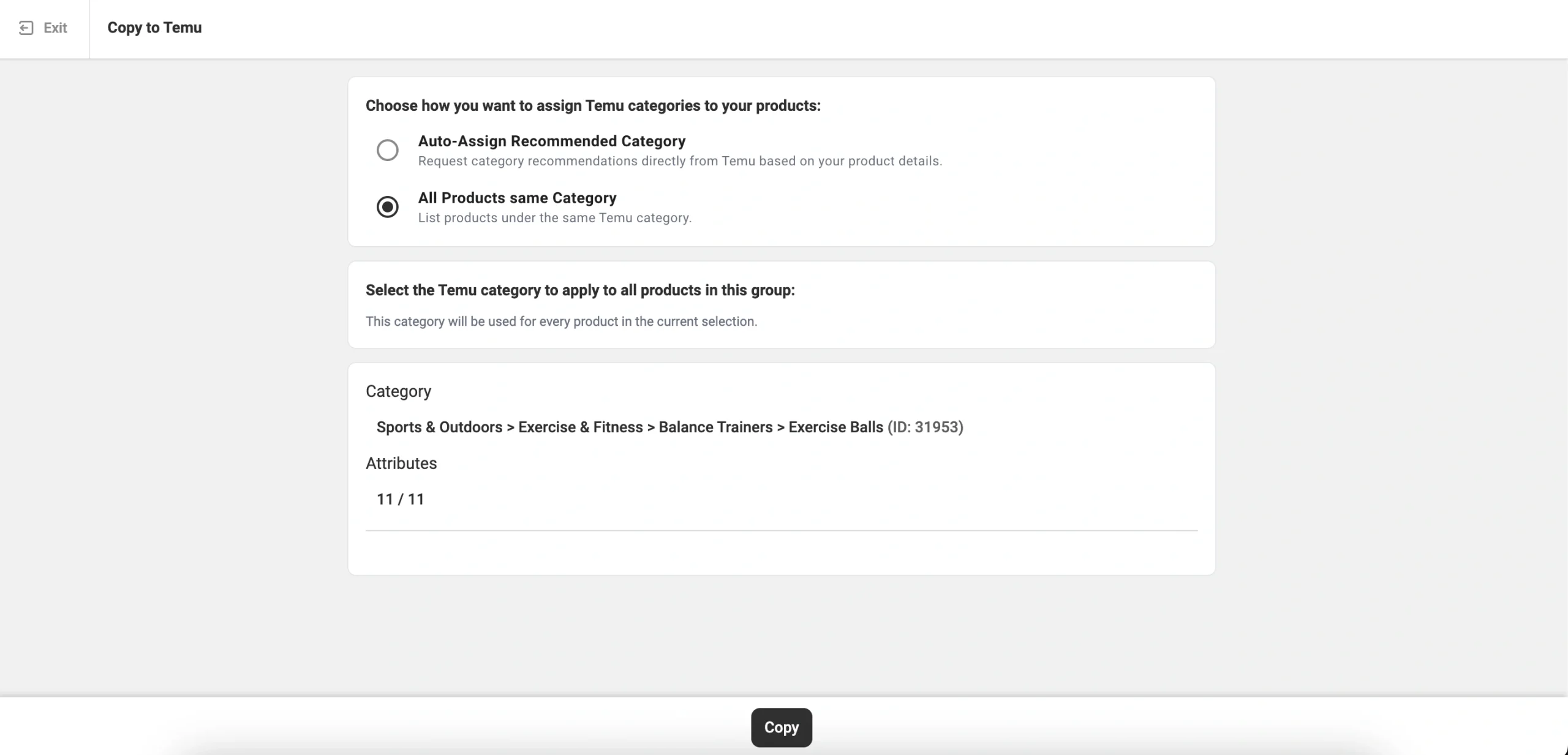
Una volta completato, rivedi le impostazioni della categoria e clicca su Copia per procedere.
Passaggio 5. Convalida le inserzioni #
L'Assistente di convalida delle inserzioni di M2E esaminerà i tuoi dati per verificare che soddisfino i requisiti di inserzione di Temu.
Se tutti i dettagli del prodotto sono validi, M2E invierà le tue inserzioni a Temu per la revisione.
Se alcuni dati del prodotto sono mancanti o errati, l'Assistente mostrerà un elenco di problemi e suggerirà come risolverli.
Dopo aver apportato le correzioni, clicca su Inserisci ora per inviare le tue inserzioni eBay a Temu.
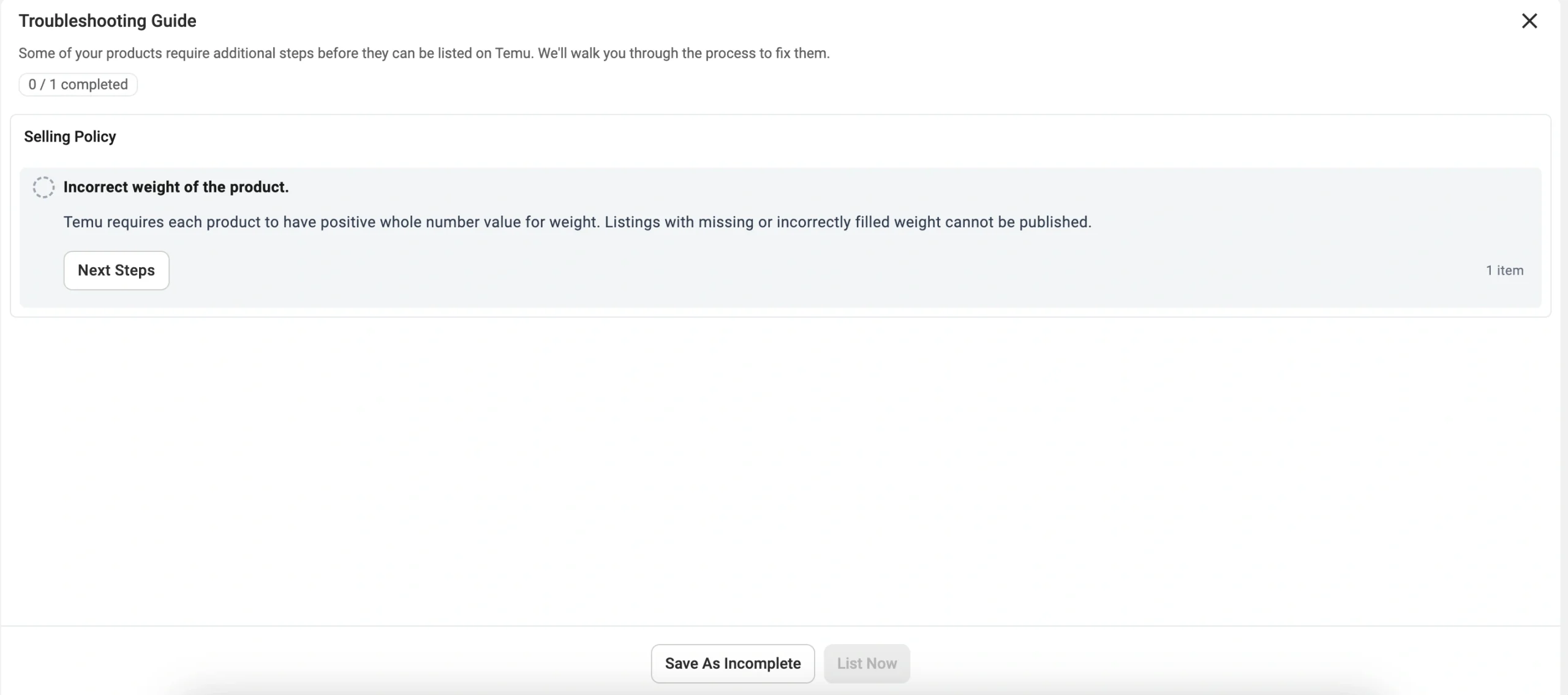
Puoi monitorare lo stato di avanzamento dell'inserzione e lo stato dell'oggetto nella pagina Inserzioni. Una volta che Temu avrà approvato i tuoi prodotti, questi saranno pubblicati sul marketplace.
✅ Se riscontri problemi durante il trasferimento delle inserzioni eBay su Temu tramite M2E, contatta il nostro team di assistenza per ricevere supporto.


