
- Installazione
- Impostazione e configurazione
- Collegare gli oggetti del canale
- Abilitare la sincronizzazione per gli oggetti dei canali
- Elencare i prodotti WooCommerce sui canali
- Come fare le guide
- Video tutorial
Il plugin M2E Multichannel Connect per WooCommerce vi permette di collegare il vostro negozio ai marketplace Amazon, eBay, Walmart, TikTok Shop, Kaufland e Temu. Gestite i dati di vendita da tutti i canali all'interno dell'interfaccia di amministrazione di WooCommerce.
ℹ️ M2E Multichannel Connect è compatibile con WooCommerce a partire dalla versione 6.x.x e con WordPress dalla versione 6.1.x.
💡 Guardate una panoramica del plugin M2E Multichannel Connect su YouTube.
Installazione #
- Scarica il file ZIP del plugin dal nostro repository GitHub sul tuo dispositivo.
- Nel pannello di amministrazione di WordPress, vai su Plugin > Aggiungi nuovo > Carica plugin > Scegli file.
- Clicca su Installa adesso, quindi su Attiva plugin.
- Segui la procedura guidata nella tua installazione di WooCommerce.
✅ Se avete problemi durante la configurazione iniziale del plugin M2E Multichannel Connect per WooCommerce, consultate questa guida.
Impostazione e configurazione #
Dopo aver attivato il plugin, vi verrà richiesto di concedere l'accesso al vostro account WooCommerce. Fare clic sul pulsante Accetta nella finestra pop-up per procedere.
Successivamente, sarà necessario collegare gli account dei canali (Amazon, eBay, Walmart, TikTok Shop, Kaufland o Temu) seguendo le istruzioni fornite. L'aggiunta degli account non abilita la sincronizzazione degli oggetti. È possibile familiarizzare prima con il plugin e attivare la sincronizzazione dell'inventario manualmente in un secondo momento.

Una volta collegati gli account, si accede direttamente alla guida all'impostazione di M2E Multichannel Connect.
- Collegare gli oggetti esistenti del Canale ai vostri prodotti WooCommerce in base a SKU o ID prodotto, manualmente o automaticamente.
- Abilita la sincronizzazione per gli oggetti del Catalogo esistenti collegati ai prodotti del catalogo WooCommerce.
- Definire le impostazioni di gestione degli ordini e attivare l'opzione "Crea ordini in WooCommerce ” per consentire all'applicazione di creare ordini nel sistema Woo ogni volta che un cliente effettua un ordine su un marketplace.
- Creare nuove inserzioni sui canali in base all'inventario di WooCommerce.
Ecco fatto! Ora è possibile utilizzare il plugin M2E Multichannel Connect per gestire ed elencare l'inventario di WooCommerce, gestire ed evadere gli ordini dei canali e altro ancora.
💡 Scoprite le guide passo-passo sull'importazione di prodotti eBay e Amazon in WooCommerce.
Collegare gli oggetti del canale #
M2E Multichannel Connect confronta gli oggetti del canale collegato e del catalogo WooCommerce per SKU o ID prodotto e li collega automaticamente. Se non viene trovata alcuna corrispondenza, è possibile collegare gli oggetti manualmente. A tale scopo, seguire le istruzioni riportate di seguito.
Per i prodotti già presenti nel vostro negozio e nel marketplace:
- Andare alla scheda Inserzioni e scegliere l'account del Canale dal menu a discesa. Lì troverete l'elenco degli oggetti importati dal Canale.

2. Utilizzate i filtri per trovare i prodotti non collegati.

3. Fare clic sul pulsante Collegare e cercare il prodotto corrispondente per titolo, SKU o identificatore.

4. Scegliete Collegare & Sync per attivare immediatamente la sincronizzazione dell'inventario, oppure Collegate solo l'oggetto se la sincronizzazione non è necessaria subito.

Se non c'è un prodotto corrispondente in WooCommerce per la vostra inserzione del Canale:
Fare clic sul pulsante Collegare, quindi selezionare Crea in WooCommerce e collega nel pop-up. Verrà creato automaticamente un nuovo oggetto nel negozio Woo e collegato all'inserzione del marketplace.

💡 Per istruzioni dettagliate su come collegare i prodotti in blocco, vedere qui.
Una volta collegati gli oggetti, è il momento di attivare la sincronizzazione per garantire l'aggiornamento automatico dei dati dei prodotti sui canali.
Abilitare la sincronizzazione per gli oggetti dei canali #
Per garantire che l'inventario sia sempre aggiornato sui canali, è necessario attivarne la sincronizzazione. La sincronizzazione degli oggetti fornisce aggiornamenti automatici dei dati dei prodotti su Amazon, eBay, Walmart, TikTok Shop, Kaufland e Temu.
Seguite le istruzioni seguenti per abilitare la sincronizzazione dell'inventario per gli oggetti del vostro Canale.
- Passare alla scheda Elencare e scegliere l'account del Canale dal menu a discesa. Assicurarsi che l'oggetto del Canale sia collegato a un prodotto WooCommerce prima di attivare la sincronizzazione.
2. Utilizzare i filtri per trovare i prodotti già collegati ma non ancora sincronizzati.

È possibile attivare la sincronizzazione degli oggetti singolarmente o in blocco.
- Per attivare la sincronizzazione di un singolo oggetto, fare clic sulla levetta nella colonna "Sincronizzazione inventario" accanto all'oggetto. Se la sincronizzazione è abilitata, viene visualizzato un messaggio pertinente.

- Per attivare la sincronizzazione degli oggetti in blocco, selezionare gli oggetti necessari selezionando le caselle sul lato sinistro della griglia. Quindi, inviare l'azione “Abilita sincronizzazione” dal menu in alto.

4. Controllate le politiche predefinite del vostro prodotto o scegliete di modificarle in base alle vostre esigenze. Le Politiche di Vendita e di Sincronizzazione sono necessarie, quindi assicuratevi di impostarle accuratamente.
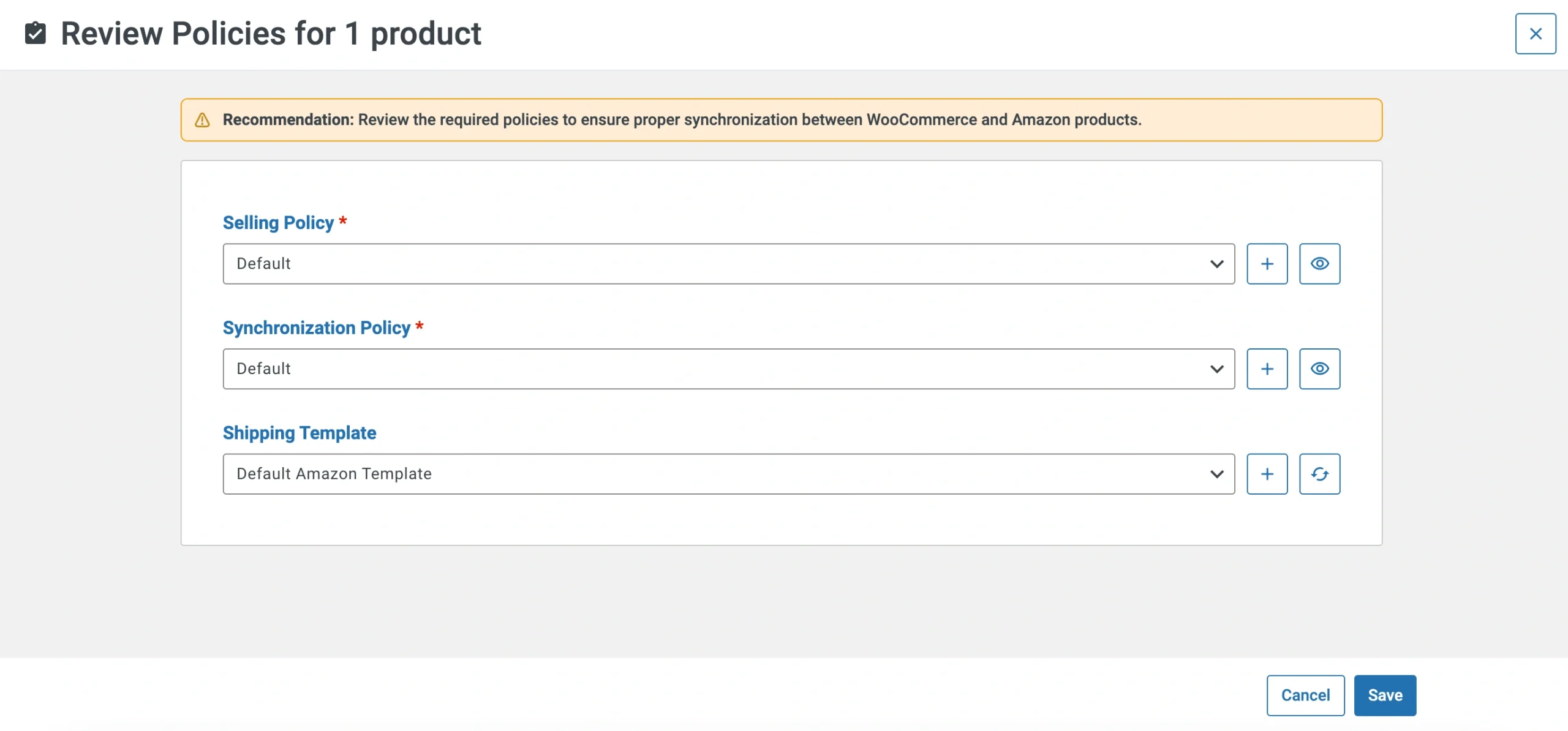
Una volta soddisfatti delle impostazioni della politica, fare clic su Salva. In questo modo si abilita la sincronizzazione dell'inventario.
Con la sincronizzazione attivata, M2E Multichannel Connect riflette gli aggiornamenti dei titoli dei prodotti, dei prezzi, delle quantità e di altri dettagli ovunque si venda in tempo reale.
💡 Per istruzioni dettagliate sull'abilitazione della sincronizzazione dell'inventario, vedere qui.
Elencare i prodotti WooCommerce sui canali #
M2E Multichannel Connect vi permette di creare nuove inserzioni sui marketplace in base ai vostri prodotti WooCommerce. Andate alla scheda Inserzioni, selezionate il vostro account di canale e cliccate su Elenca nuovi oggetti nell'angolo in alto a destra della pagina.
💡 Consultate le esercitazioni su come creare nuove inserzioni di canali:
- eBay [guida per l'utente / video tutorial]
- Amazon [guida per l'utente / video tutorial]
- Walmart [guida per l'utente / video tutorial]
- TikTok Shop [guida per l'utente / video tutorial]
- Kaufland [guida per l'utente]
-Temu [guida utente]
Come fare le guide #
Configurare le impostazioni dei prezzi per i canali #
M2E Multichannel Connect consente di ottimizzare i prezzi degli oggetti del Canale e di definire altre impostazioni di prezzo nella Politica di Vendita.
È possibile modificare la Politica di Vendita esistente o crearne una nuova in Inserzioni > Apri scheda prodotto > Scheda Politica.

Per modificare le impostazioni della Politica di Vendita per più oggetti contemporaneamente, spuntare le caselle accanto agli oggetti necessari nella scheda Inserzioni e applicare l'azione Modifica politica di massa.

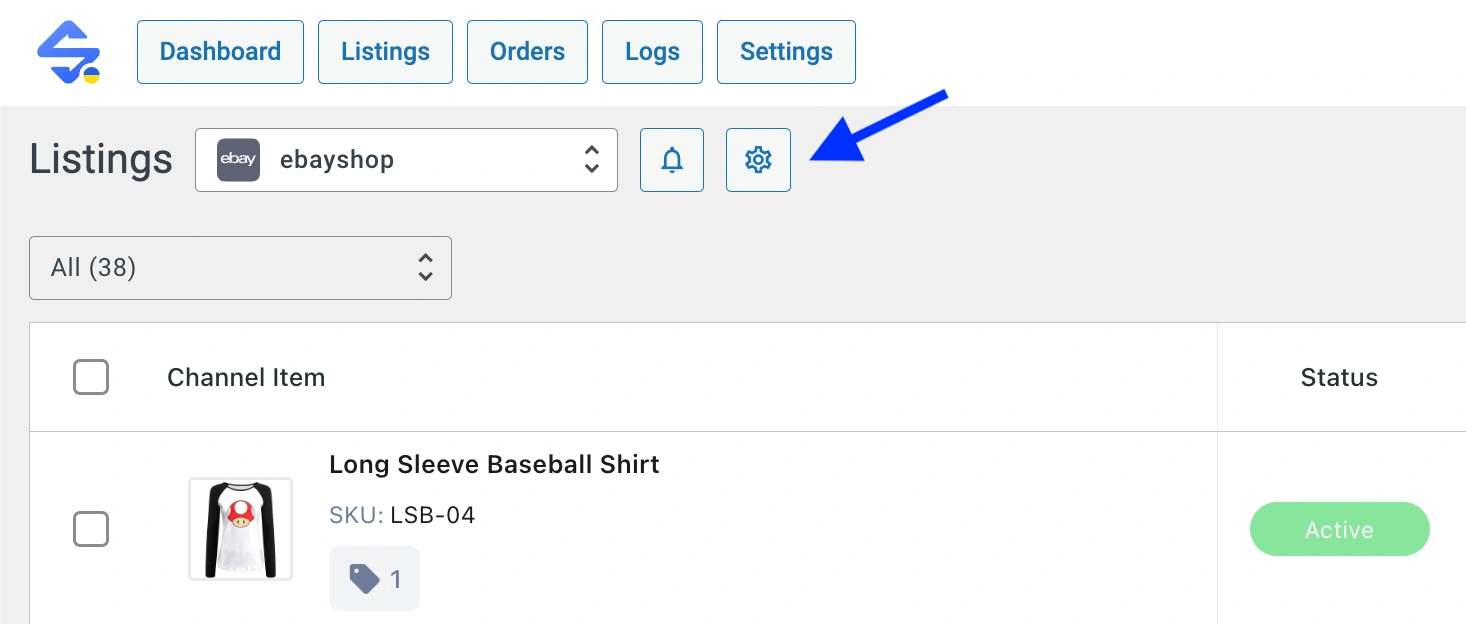
Per eBay, è possibile accedere alle impostazioni della Politica di Vendita cliccando sull'icona dell'ingranaggio nell'angolo superiore sinistro della pagina delle Inserzioni di eBay.
Per impostazione predefinita, M2E Multichannel Connect utilizza le informazioni sui prezzi di WooCommerce quando si inseriscono o Revidere i prodotti sul Canale. Tuttavia, è possibile regolare i prezzi inviati al Canale utilizzando le seguenti impostazioni di prezzo nella Politica di Vendita:
Definire la fonte dei prezzi #
Per impostazione predefinita, il prezzo del prodotto WooCommerce viene utilizzato come fonte per i valori dei prezzi sui canali. In alternativa, è possibile impostare un attributo di WooCommerce come fonte per il prezzo del prodotto sul canale.
A tale scopo, impostare l'opzione Fonte su Attributo nella sezione Prezzo e selezionare l'attributo WooCommerce pertinente dal menu a discesa.

Se è stato selezionato un attributo di WooCommerce, assicurarsi che contenga un valore di prezzo appropriato nel formato numerico.
Regolare i prezzi dei prodotti sui canali #
A seconda del vostro modello di prezzi, potrebbe essere necessario impostare un prezzo personalizzato per i vostri prodotti sul Canale, che differirà dal prezzo presente in WooCommerce. Per regolare i prezzi individualmente per ogni marketplace, utilizzare l'opzione Modifica prezzo.
Fate clic su Aggiungi modifica prezzo nella sezione Prezzo. Scegliete come modificare i prezzi – se aumentare o diminuire il prezzo dell'oggetto del Canale rispetto al prezzo/attributo corrispondente di WooCommerce del numero di unità o del valore percentuale specificato. Se necessario, è possibile aggiungere più modifiche al prezzo.

Abilita la Proposta d'Acquisto (per eBay) #
È possibile consentire ai clienti di fare offerte di prezzo sulle inserzioni di eBay utilizzando l'opzione Proposta d'acquisto. A tale scopo, spostatevi nella sezione corrispondente della vostra Politica di Vendita e cliccate su Aggiungi modifica Proposta d'acquisto.

È possibile impostare regole per accettare o rifiutare automaticamente le offerte degli acquirenti in base ai criteri specificati:
- Accetta offerte di almeno – il prezzo a cui (o superiore a) un'offerta sarà accettata automaticamente. Indicare la percentuale del prezzo del prodotto o selezionare un attributo WooCommerce pertinente.
- Decline Offers Less Than – il prezzo a cui (o inferiore a) un'offerta sarà automaticamente rifiutata. Indicare la percentuale del prezzo del prodotto o selezionare un attributo WooCommerce pertinente.
Se è stato selezionato un attributo di WooCommerce, assicurarsi che contenga un valore di prezzo appropriato nel formato numerico.
⚠️ Secondo i requisiti di eBay, deve esserci una differenza di almeno il 2% tra i valori del prezzo di Accettazione e di Rifiuto.
Arrotondare i prezzi dei prodotti #
Utilizzate l'opzione Arrotondamento per arrotondare i prezzi dei prodotti su Channel a numeri convenienti come 9,99$ o 10,00$. È possibile selezionare un importo al quale arrotondare il prezzo:
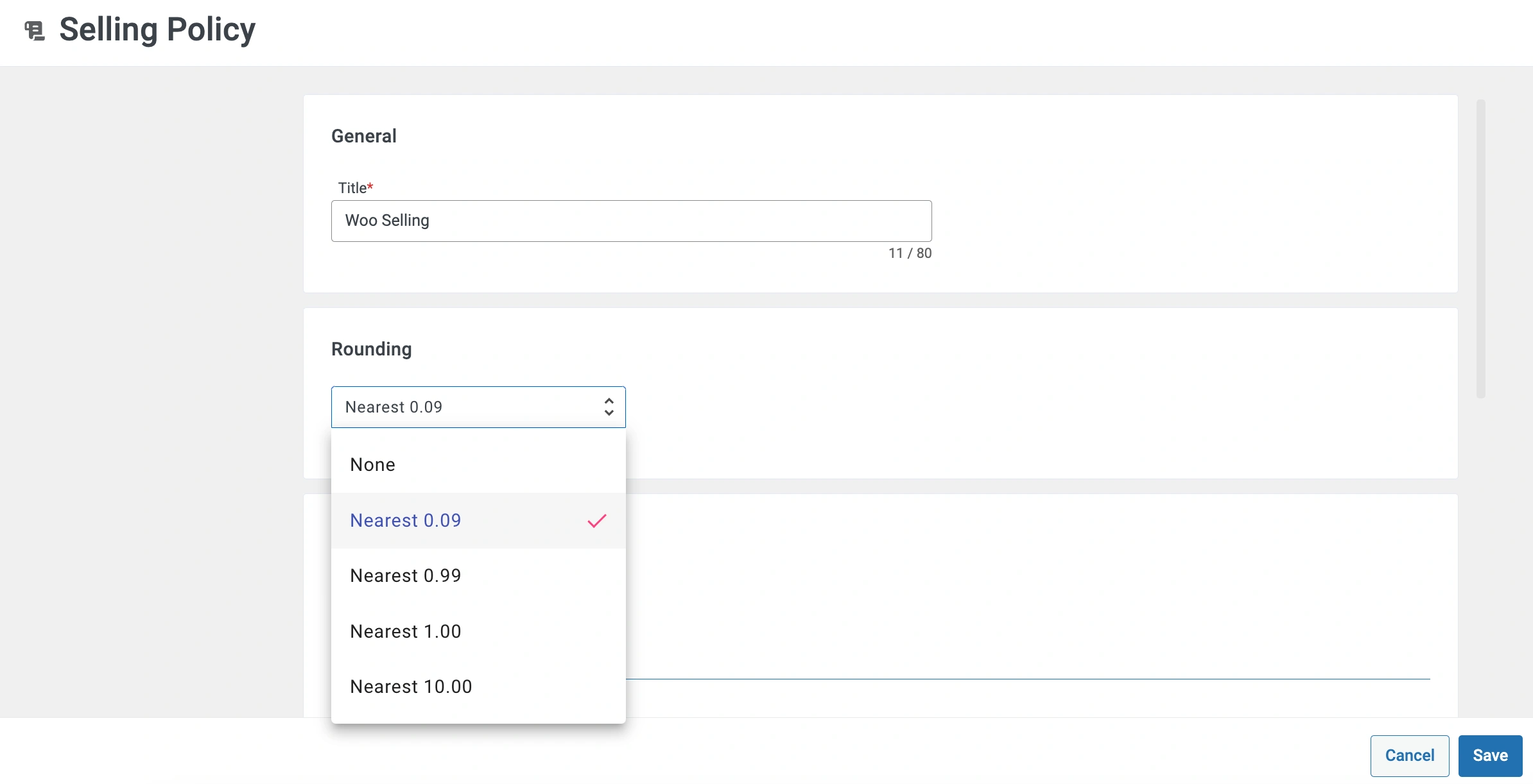
- Più vicino a 0.09 – ad esempio, 5,10$ arrotonda per difetto a 5,09$; 5.95$ arrotonda per eccesso a 5.99$.
- Più vicino a 0.99 – ad esempio, 5,10$ arrotonda per difetto a 4,99$; 5,95$ arrotonda per eccesso a 5,99$.
- Più vicino a 1.00 – ad esempio, 5,10$ arrotonda per difetto a 5,00$; 5,95$ arrotonda per eccesso a 6,00$.
- Più vicino a 10,00 – ad esempio, 5,10$ arrotondano a 10,00$; 14,99$ arrotondano a 10,00$.
Una volta terminata la configurazione dei prezzi, salvare le modifiche. Tenete presente che le modifiche saranno applicate a tutti gli oggetti del Canale che utilizzano questa Politica di Vendita.
Configurare le impostazioni di quantità per i canali #
M2E Multichannel Connect consente di regolare le scorte degli oggetti dei canali e di definire altre impostazioni di quantità nella Politica di Vendita.
È possibile modificare la Politica di Vendita esistente o crearne una nuova in Inserzioni > Aprire la scheda prodotto > Scheda Politica.

Per modificare le impostazioni della Politica di Vendita per più oggetti contemporaneamente, spuntare le caselle accanto agli oggetti necessari nella scheda Inserzioni e applicare l'azione Modifica politica di massa.
Per eBay, è possibile accedere alle impostazioni della Politica di Vendita cliccando sull'icona dell'ingranaggio nell'angolo superiore sinistro della pagina delle Inserzioni di eBay.
Per impostazione predefinita, M2E Multichannel Connect utilizza le informazioni sulla quantità di WooCommerce quando si inseriscono o Revidere i prodotti sul Canale. Tuttavia, è possibile regolare le scorte di prodotto inviate al Canale utilizzando le seguenti impostazioni di quantità nella Politica di Vendita:
Impostare la quantità per i prodotti non tracciati #
Se i vostri prodotti WooCommerce hanno quantità non tracciate o non specificate, potete indicare il valore della quantità per i prodotti del Canale corrispondenti. Trovate l'opzione Usa valore quando la tracciabilità della quantità è disattivata nella sezione Quantità della vostra Politica di Vendita e inserite il valore corrispondente nel campo dedicato.

Il plugin invierà questo valore di quantità al Canale durante l'inserzione o la revisione dei prodotti.
Riservare la quantità del prodotto #
Avete la possibilità di riservare una quantità specifica del vostro prodotto rispetto alla quantità totale di WooCommerce, ad esempio per evitare vendite in eccesso o per effettuare resi.
A tale scopo, fate clic su Aggiungi modifica quantità nella sezione Quantità della vostra Politica di Vendita. Quindi, inserire il valore della quantità che si desidera riservare nel campo Riserva.

Supponiamo di voler prenotare 3 unità. Se la quantità del prodotto in WooCommerce è 20, il prodotto verrà inviato al Canale con un valore di quantità pari a 17.
Regolare le quantità dei prodotti sui canali #
In alcuni casi, potrebbe essere necessario impostare una quantità personalizzata per il prodotto sul canale, che differirà dalla quantità presente in WooCommerce. Per regolare la quantità individualmente per ogni marketplace, utilizzare l'opzione Mantieni sul canale.
Fare clic su Aggiungi modifica quantità nella sezione Quantità della Politica di Vendita. Inserire quindi il valore della quantità che si desidera visualizzare sui canali. La quantità effettiva di WooCommerce verrà visualizzata se scende al di sotto della soglia.

Una volta terminata la configurazione delle impostazioni di quantità, salvare le modifiche. Tenete presente che le modifiche saranno applicate a tutti gli oggetti del Canale che utilizzano questa Politica di Vendita.
Modifica delle impostazioni per gli oggetti del Canale #
Durante la configurazione del vostro account M2E Multichannel Connect, avete definito delle Politiche predefinite, ovvero le impostazioni necessarie per l'inserzione e la vendita di oggetti sui Canali.
In qualsiasi momento è possibile modificare le impostazioni delle politiche con pochi clic, creare nuove politiche e assegnarle agli oggetti del Canale.
Modifica delle impostazioni per singoli oggetti #
Per modificare le impostazioni di un particolare oggetto del Canale, navigare nella scheda Elencare e scegliere l'account necessario nell'angolo in alto a sinistra della pagina. Quindi, aprite la scheda del prodotto e passate alla scheda Politiche.
Fare clic sul pulsante Modifica e regolare le impostazioni della politica per l'oggetto nella finestra a comparsa. Al termine, salvare le modifiche.

Modifica delle impostazioni per più oggetti #
Per modificare in blocco le impostazioni di diversi oggetti del Canale, navigare nella scheda Elencare e scegliere l'account necessario nell'angolo in alto a sinistra della pagina. Quindi, spuntate le caselle accanto agli oggetti necessari e applicate l'azione Modifica politica di massa.
Fare clic sul pulsante Visualizza/Modifica per regolare le impostazioni della politica per gli oggetti nella finestra a comparsa. Al termine, salvare le modifiche.
Per eBay, è possibile gestire e modificare le impostazioni della politica cliccando sull'icona dell'ingranaggio nell'angolo superiore sinistro della pagina delle inserzioni di eBay.
Viene visualizzata una finestra pop-up di Configurazione eBay in cui è possibile gestire e modificare tutte le Politiche per le inserzioni di eBay.

Se si apportano modifiche alle impostazioni della politica, tenere presente che saranno applicate a tutti gli oggetti del Canale che utilizzano questa politica.
Una volta salvate le modifiche, il plugin modificherà le informazioni sui prodotti nei canali in base alle impostazioni della Politica di sincronizzazione.

Video tutorial #
Prendetevi un momento per guardare le seguenti video-guide che vi aiuteranno a utilizzare efficacemente il plugin M2E Multichannel Connect:
- Integrate il vostro negozio WooCommerce con eBay, Amazon e Walmart: Panoramica del plugin


