
- Passaggio 1. Accedi alle tue inserzioni Temu
- Passaggio 2. Configurare le impostazioni del prodotto
- Passaggio 3. Seleziona i prodotti da elencare
- Passaggio 4. Assegna una categoria Temu
- Passaggio 5. Definisci gli attributi del prodotto
- Passaggio 6. Elenca i prodotti su Temu
- Passaggio 7. Verifica i dati dell'inserzione
Questa guida ti accompagnerà passo dopo passo nel processo di elenca il tuo prodotto su Temu dal tuo negozio o catalogo utilizzando M2E Multichannel Connect.
💡 Se hai bisogno di elencare prodotti con varianti su Temu, consulta questa guida.
Passaggio 1. Accedi alle tue inserzioni Temu #
Inizia navigando nella scheda Inserzioni all'interno di M2E Multichannel Connect. Seleziona il tuo account Temu, quindi fai clic su Elenca su Temu nell'angolo in alto a destra per iniziare ad aggiungere nuovi oggetti.

Passaggio 2. Configurare le impostazioni del prodotto #
Prima di elencare l'inserzione, configurare le politiche necessarie che controlleranno i prezzi, l'inventario e la sincronizzazione tra il proprio negozio o catalogo e Temu.

- Politica di Vendita – Modifica le impostazioni relative a prezzi e quantità per le inserzioni Temu.
- Politica di sincronizzazione – definisce le modalità di sincronizzazione dei dettagli dei prodotti, dell'inventario e dei prezzi tra il tuo negozio e Temu.
- Descrizione Politica – definisce come i titoli e le descrizioni dei tuoi prodotti saranno visualizzati su Temu.
- Modello di spedizione – imposta i tuoi metodi di spedizione preferiti. Se hai già creato dei template in Temu Seller Central, questi appariranno automaticamente nell'elenco. Altrimenti, clicca su Crea nuovo per impostare un nuovo template in M2E.
💡 Per ulteriori dettagli sulla configurazione di queste politiche, consultare la documentazione M2E.
Una volta configurato, clicca su Avanti per procedere.
Passaggio 3. Seleziona i prodotti da elencare #
Ora, scegli i prodotti dal tuo negozio o Catalogo che desideri elencare su Temu.
Utilizza la barra di ricerca rapida o i filtri per individuare gli oggetti in base al titolo, allo SKU, agli attributi del negozio o alla categoria.

Una volta effettuate le selezioni, clicca su Avanti.
Passaggio 4. Assegna una categoria Temu #
Temu richiede che i prodotti siano classificati correttamente. È necessario decidere in che modo si desidera assegnare le categorie Temu ai propri prodotti.
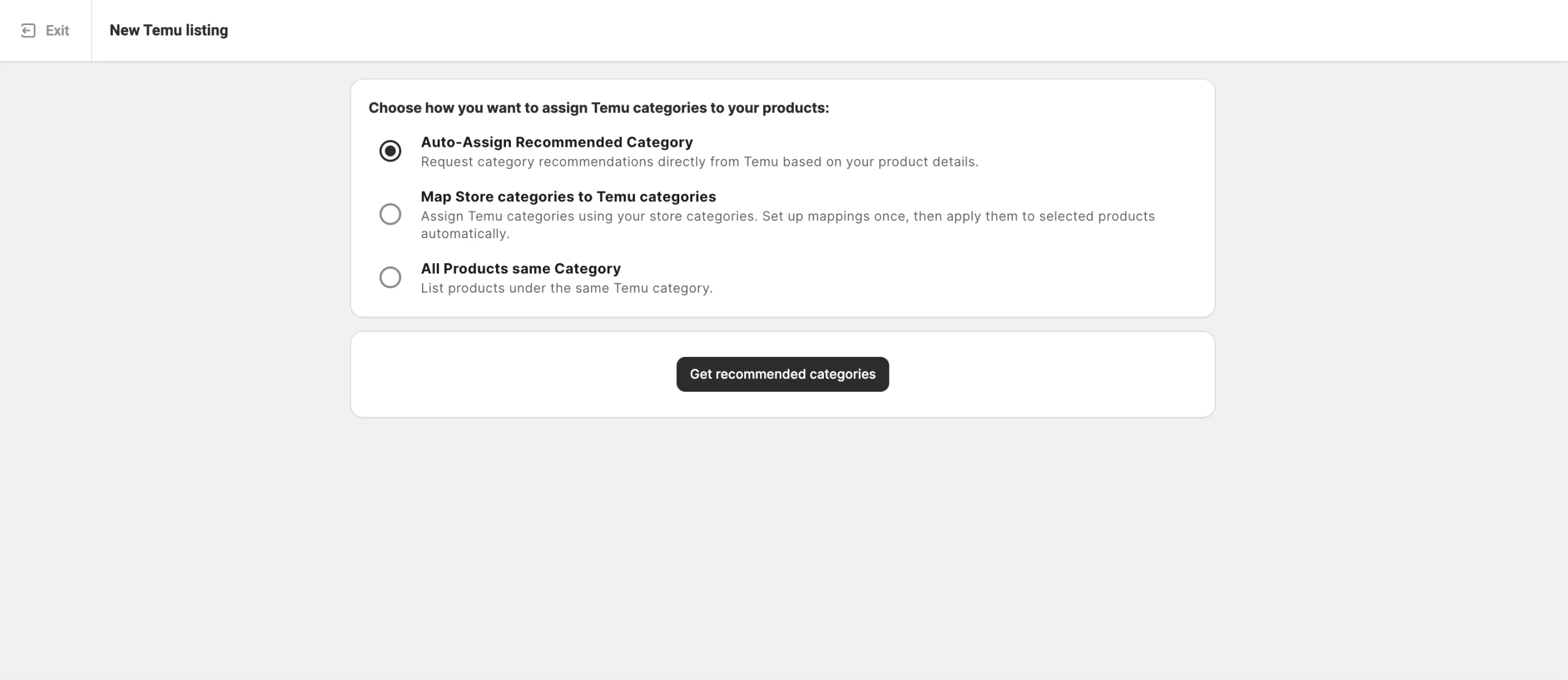
1) Assegnazione automatica della categoria consigliata – Chieda a Temu di suggerirle una categoria in base ai dettagli del suo prodotto.
Clicchi su Ottieni categorie consigliate per ricevere il suggerimento. Quando questo appare nella casella viola delle categorie, lo esamini attentamente e poi:
- Clicchi su Conferma per approvare la categoria suggerita, oppure
- Clicchi su Modifica per modificarla e selezionare manualmente un'altra categoria.

2) Mappare le categorie del negozio eBay alle categorie di Temu – Utilizzi le categorie esistenti del Suo negozio per assegnare automaticamente le categorie di Temu.
Clicchi su Ottieni categorie mappate per configurare le mappature una volta sola e riutilizzarle per le inserzioni future. Per ulteriori informazioni, consulti la guida.

3) Tutti i prodotti della stessa categoria – Assegnare manualmente una categoria Temu a tutti i prodotti del lotto corrente.

✅ Questo metodo funziona particolarmente bene quando i prodotti selezionati appartengono alla stessa categoria del negozio. Consente di assegnare una categoria Temu all'intero lotto.
Passaggio 5. Definisci gli attributi del prodotto #
L'impostazione degli attributi di categoria aiuta gli acquirenti a trovare i tuoi prodotti in modo più efficiente.
Potrebbe essere necessario compilare tre tipi di attributi di categoria Temu:
- È necessario compilare gli attributi obbligatori per garantire che la tua inserzione soddisfi gli standard di Temu.
- Gli attributi consigliati migliorano la visibilità ma sono facoltativi.
- Gli attributi di sicurezza e conformità riguardano la sicurezza dei prodotti e le informazioni normative che potrebbero essere richieste da Temu.

Per completare questo passaggio, scegli come desideri assegnare i valori degli attributi:
- Opzioni predefinite di Temu – seleziona i valori dagli elenchi integrati in Temu.
- Attributi negozio esistenti – estrai i dati dal tuo negozio o catalogo collegato (consigliato se i tuoi oggetti includono già questi dettagli).
- Attributi personalizzati nel catalogo M2E – crea attributi aggiuntivi in M2E se alcuni dati mancano dal tuo negozio.
Una volta impostati gli attributi, conferma le tue selezioni.
Passaggio 6. Elenca i prodotti su Temu #
Dopo aver completato tutte le impostazioni, clicca su Elenca ora per inviare i tuoi prodotti all'approvazione di Temu.

Se non sei pronto per pubblicare immediatamente, seleziona Salva come bozza. Le inserzioni in bozza verranno archiviate per essere inviate in un secondo momento con un solo clic.
ℹ️ Note importanti:
- I prodotti con stato Bozza o Nascosto nel tuo negozio non verranno sincronizzati con Temu.
- Le inserzioni salvate come Bozza non appariranno su Temu fino a quando non verranno pubblicati manualmente.
Passaggio 7. Verifica i dati dell'inserzione #
The L'Assistente di convalida delle inserzioni M2E esaminerà le tue inserzioni prima che vengano inviate a Temu. Se mancano informazioni o non sono conformi alle regole di Temu, verrà visualizzato un elenco di problemi con le istruzioni su come risolverli.
Puoi risolvere immediatamente tutti i problemi e cliccare su Elenca ora per pubblicare i tuoi prodotti su Temu.

Se non sei ancora pronto per inviarli, salva le inserzioni come Incompleti e tornaci più tardi. Quando sei pronto per completare la convalida, apri la pagina Inserzioni Temu e filtra gli oggetti in base allo stato Incompleto. Quindi, apporta le modifiche necessarie e seleziona Gestisci oggetti > Elenca per inviarli nuovamente per la revisione e la pubblicazione.

✅ Consulta i suggerimenti utili su come risolvere gli errori comuni relativi alle inserzioni su Temu.
ℹ️ Se i problemi persistono, non esitare a contattare l'assistenza clienti per ricevere assistenza.
Risorse utili
- Vendere su Temu: cosa rende questo marketplace diverso dagli altri


