
I marketplace potrebbero richiedere informazioni sui prodotti che non sono disponibili nella fonte dati del tuo negozio. Gli attributi personalizzati di M2E Catalogo ti consentono di aggiungere queste informazioni, così non dovrai creare nuovi Metafield o attributi Shopify nel tuo negozio.
In questa guida imparerai come aggiungere attributi personalizzati nel Catalogo M2E e come assegnare i valori degli attributi ai prodotti del tuo negozio.
💡 Guarda la guida video su come creare attributi personalizzati per le tue inserzioni sul marketplace.
Perché utilizzare gli attributi personalizzati del Catalogo M2E #
Attributi personalizzati del Catalogo M2E:
- Conserva i dati specifici del marketplace separatamente dal tuo negozio online
- Non influisce sulle informazioni sui prodotti presenti nel tuo negozio
- Funziona sia con prodotti semplici che con prodotti variabili
- Consente valori di attributo diversi per ogni variante di prodotto
- È facile da gestire anche con cataloghi di grandi dimensioni grazie all'importazione tramite CSV
Esempio di caso d'uso:
Stai inserendo dei prodotti su TikTok Shop e la marketplace richiede il campo Quantità per confezione. Questa informazione non è presente nel tuo negozio, ma è obbligatoria per l'inserzione.
Invece di creare un nuovo attributo o Metafield del negozio, puoi aggiungere un attributo personalizzato in M2E Catalogo, assegnargli dei valori e utilizzarlo durante la creazione delle inserzioni.
Crea un attributo personalizzato #
Per aggiungere un nuovo attributo personalizzato nel Catalogo M2E:
1) Apri la pagina Catalogo in M2E Multichannel Connect. Contiene tutti i prodotti importati dal tuo negozio.
2) Fai clic sull'icona Impostazioni (ingranaggio) nell'angolo in alto a destra.
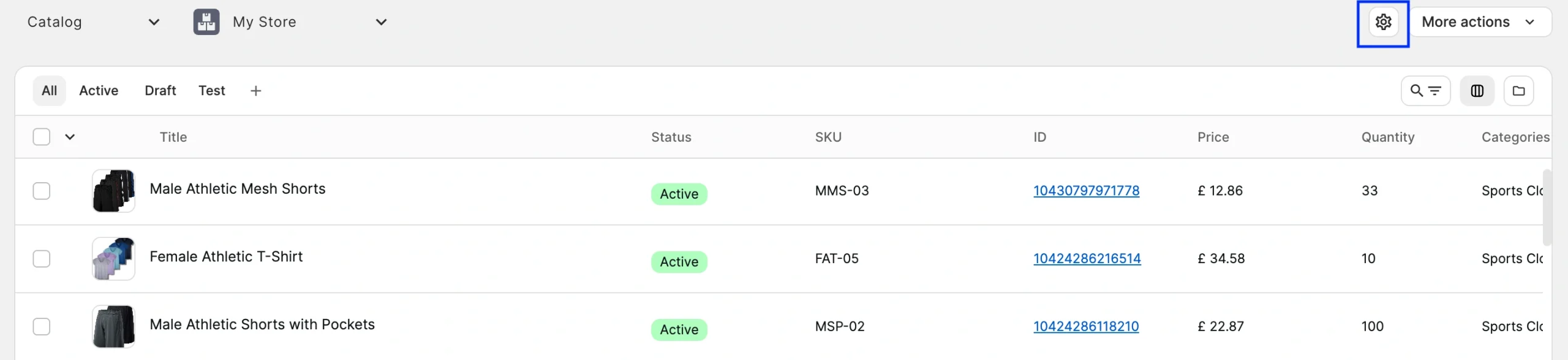
3) Fare clic su Aggiungi attributo personalizzato.

4) Inserisci il nome dell'attributo (ad esempio, Quantità per confezione).
5) Inserisci il valore predefinito. Questo valore verrà assegnato automaticamente a tutti i prodotti del Catalogo.
✅ Se disponi di un catalogo ampio e questo valore varia per la maggior parte dei prodotti, lascia vuoto il valore predefinito. In questo modo avrai maggiore flessibilità nell'assegnazione dei valori in un secondo momento.
6) Fare clic su Salva e crea nuovo.
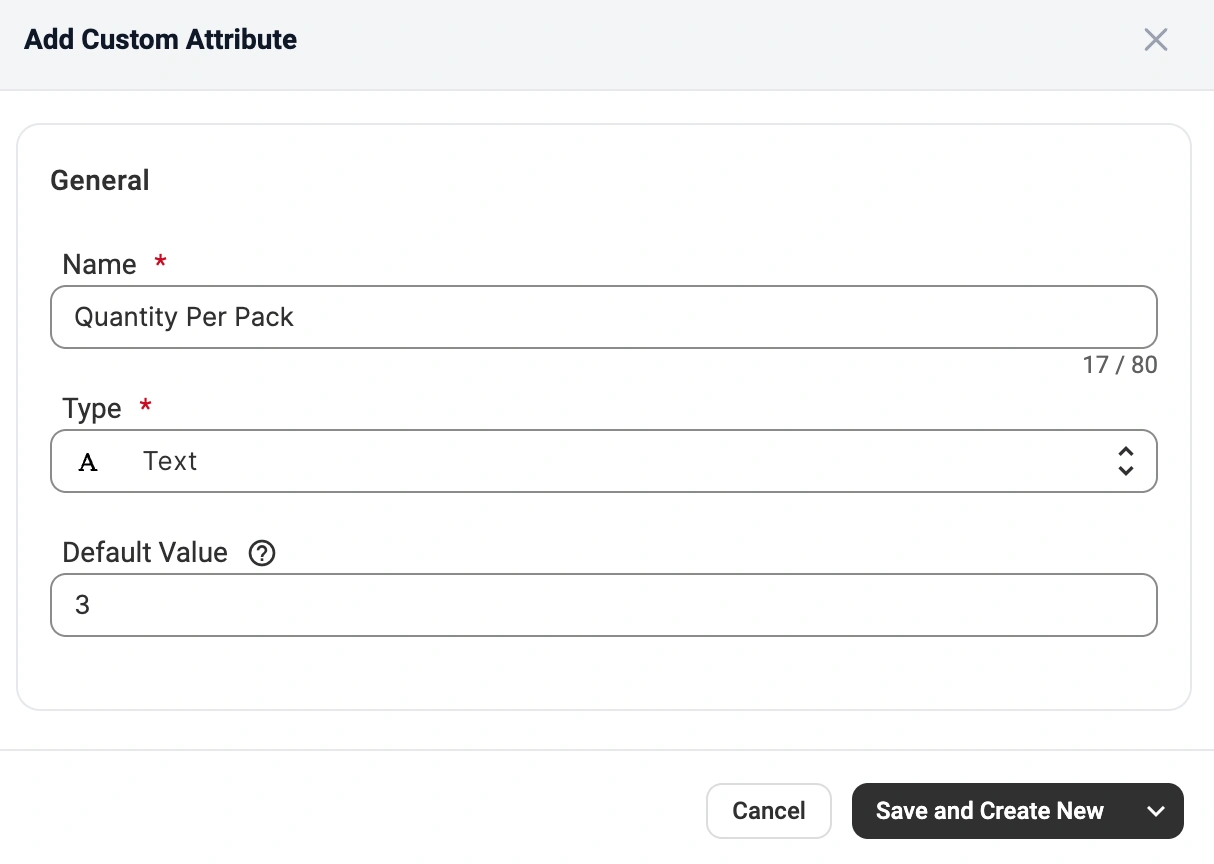
L'attributo personalizzato è ora disponibile nel tuo Catalogo M2E.
Assegnare valori personalizzati agli attributi dei prodotti #
Esistono tre modi per assegnare o aggiornare i valori degli attributi personalizzati, a seconda del flusso di lavoro e delle dimensioni del Catalogo.
Metodo 1. Dalla scheda del prodotto #
Questo metodo è indicato quando hai già impostato un valore predefinito ma devi modificarlo per singoli prodotti.
1) Nella pagina Catalogo, clicca sulla scheda del prodotto.
2) Aprire la scheda Attributi.
3) Nella sezione Attributi del Catalogo, individuare gli attributi personalizzati e inserire il valore corrispondente.
4) Fare clic su Salva.

Metodo 2. Tramite azioni collettive #
Utilizza questa opzione per assegnare o aggiornare i valori di più prodotti contemporaneamente.
1) Nella pagina Catalogo, individua i prodotti desiderati utilizzando la funzione di ricerca, i gruppi e i filtri.
Seleziona i prodotti che hai filtrato utilizzando la casella di selezione nell'angolo in alto a sinistra.
3) Dal menu delle azioni collettive, fare clic su Aggiungi valore all'attributo personalizzato.
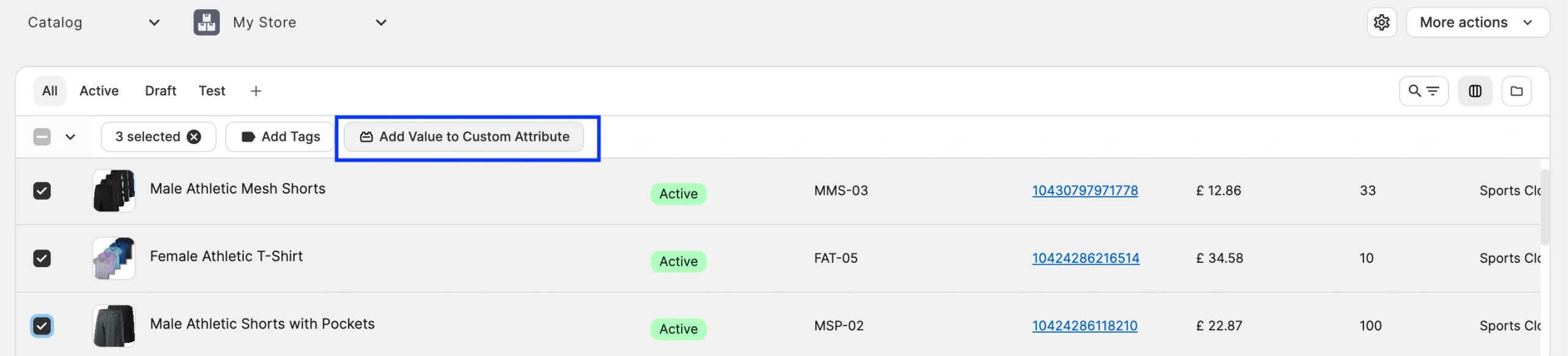
4) Nel campo Nome, selezionare l'attributo personalizzato desiderato.
5) Nel campo Valore, inserire il valore da assegnare.
6) Fare clic su Salva.
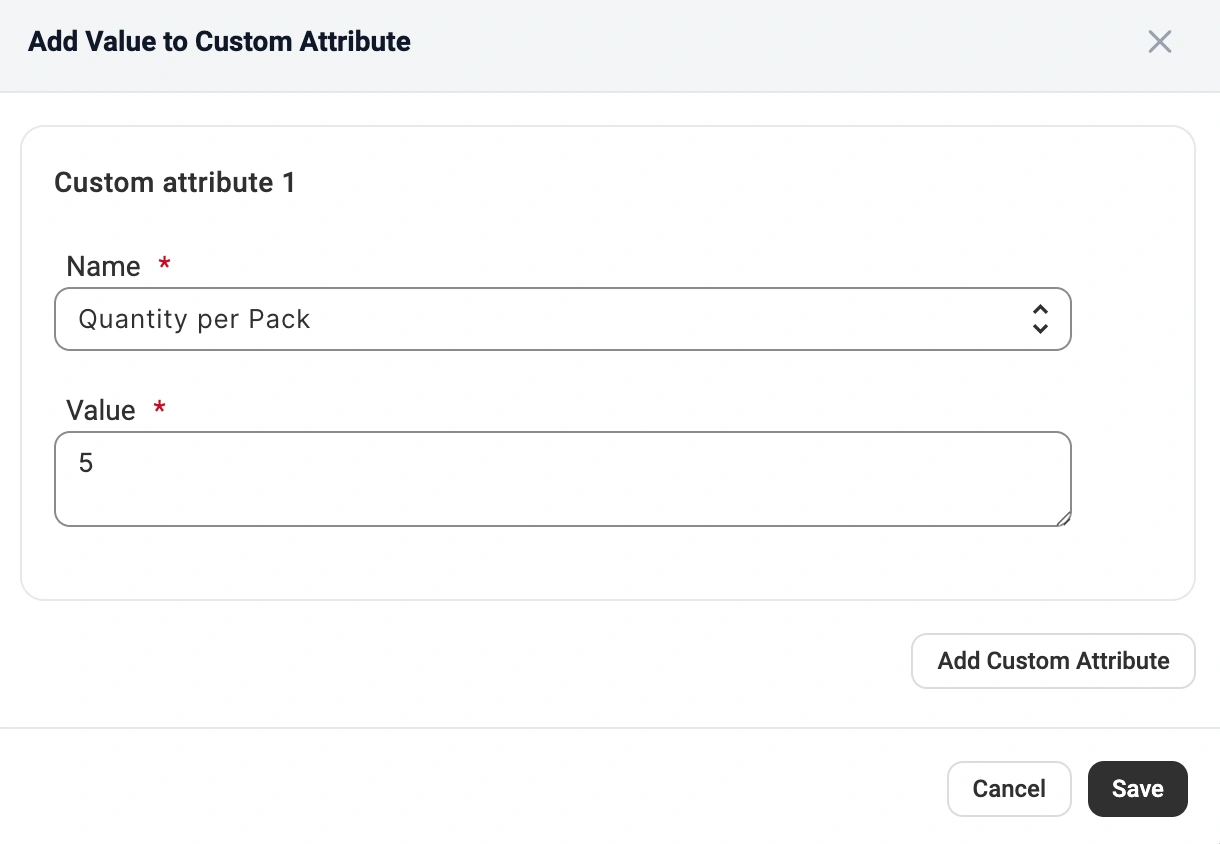
Fai clic su Aggiungi attributo personalizzato se devi assegnare valori a più attributi in un'unica operazione.
ℹ️ Nella modalità parent-child, il valore dell'attributo personalizzato viene assegnato a livello del prodotto genitore. Se si utilizza la modalità inventario, il valore viene assegnato a ciascuna variante selezionata.
Metodo 3. Assegnazione in blocco tramite esportazione/importazione CSV #
Questo metodo è consigliato per cataloghi di grandi dimensioni o in caso di aggiornamenti frequenti dei valori degli attributi.
Passaggio 1. Esportazione dei prodotti #
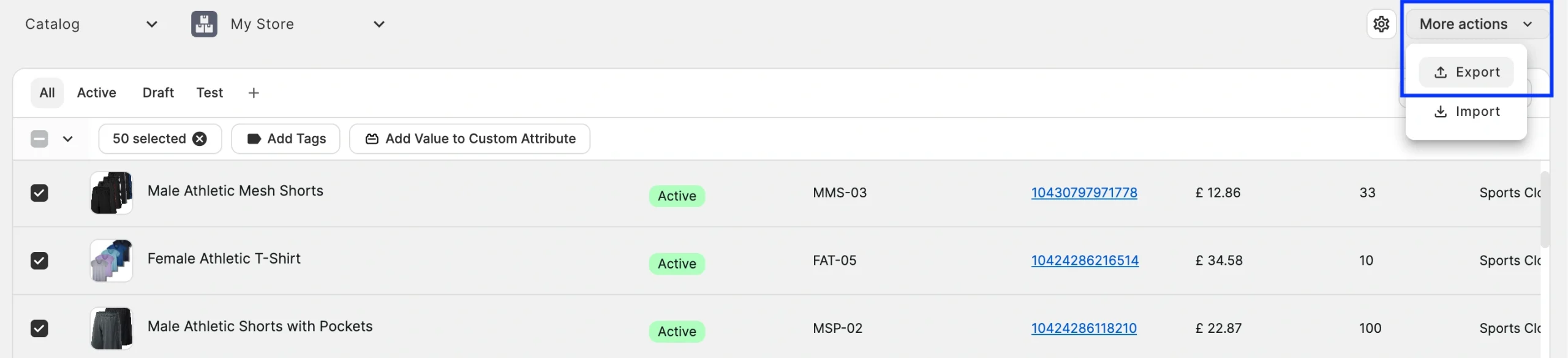
1) Nella pagina Catalogo, applica i filtri e seleziona i prodotti desiderati.
2) Fare clic su Altre azioni > Esporta nell'angolo in alto a destra.
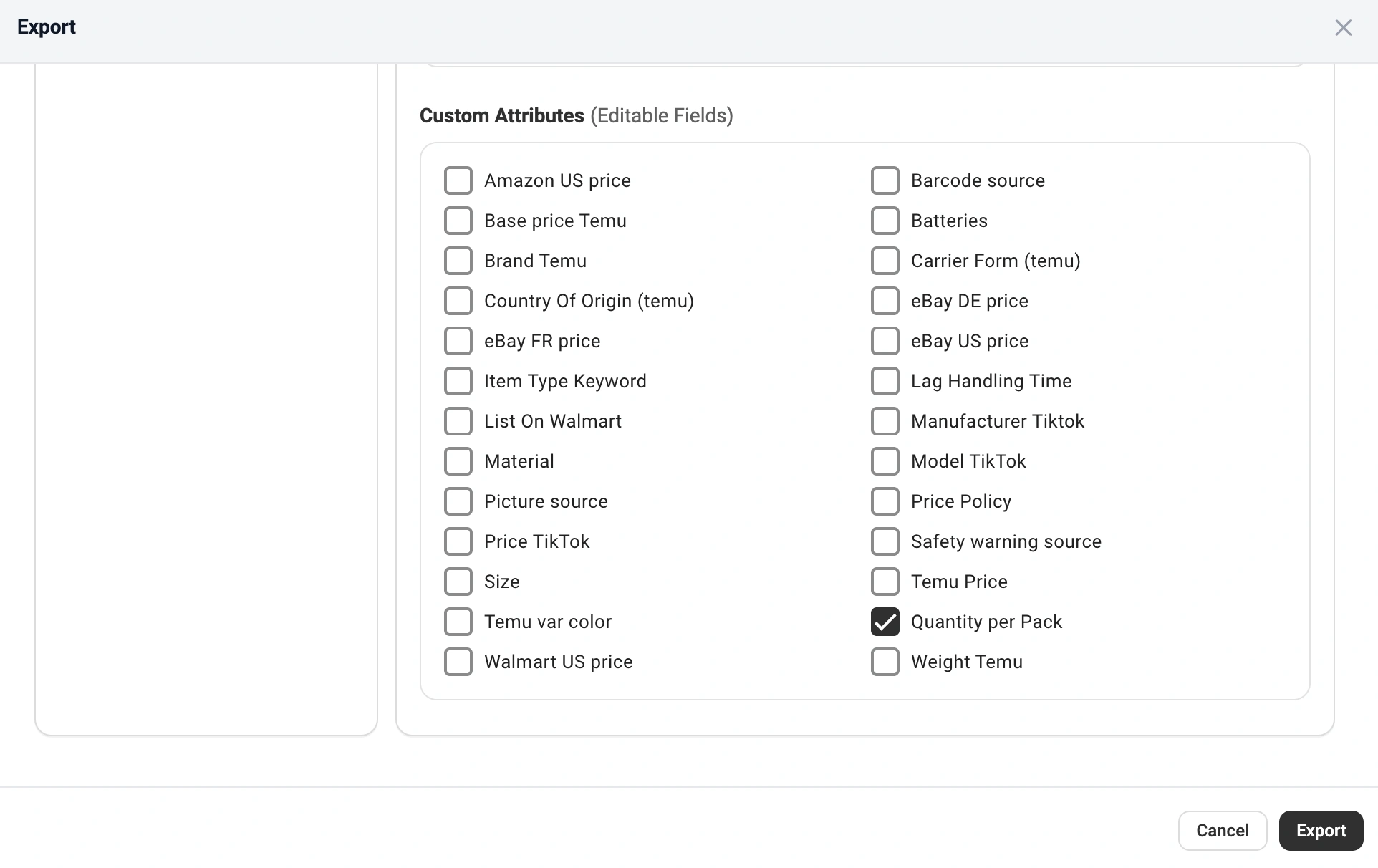
3) Scegliere Attributi come tipo di esportazione.
4) Nella sezione Attributi personalizzati (campi modificabili), seleziona gli attributi che hai creato in precedenza (ad esempio, Quantità per confezione).
5) Fare clic su Esporta.
Fase 2. Inserire i valori degli attributi #
Apri il file CSV esportato e inserisci i valori nella colonna degli attributi personalizzati.
Per i prodotti semplici, assegnare il valore alla riga del prodotto.

Per i prodotti variabili, assegnare i valori solo a ciascuna variante, non al prodotto principale.

⚠️ Non modificare le colonne relative agli identificatori dei prodotti (SKU, ID catalogo negozio) nel file CSV. Servono per abbinare i prodotti durante l'importazione.
Fase 3. Importare i valori aggiornati #
1) Torna alla scheda Catalogo.
2) Fare clic su Altre azioni > Importa nell'angolo in alto a destra.
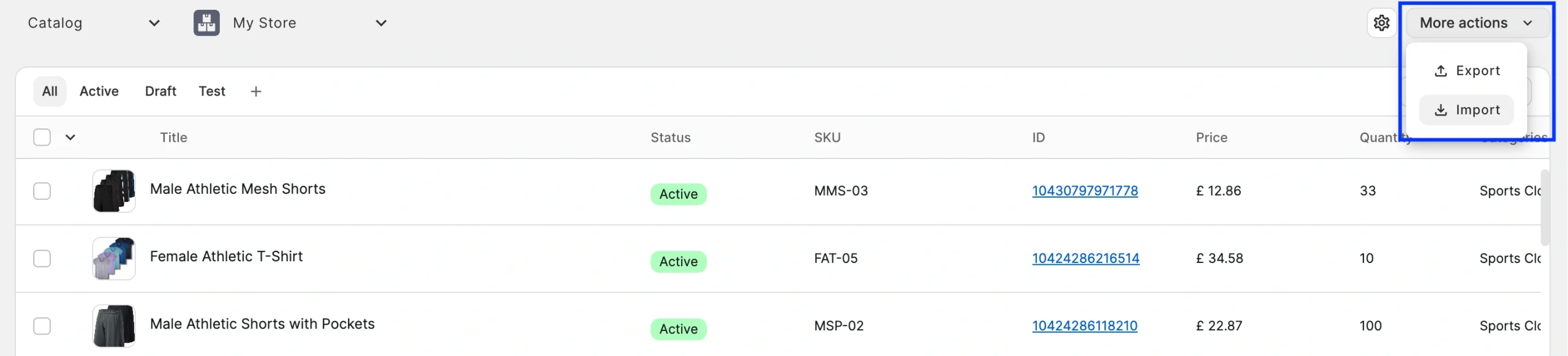
Carica il file CSV aggiornato.
Ecco fatto! I valori degli attributi personalizzati sono stati assegnati e sono pronti per l'uso. Puoi impostare questi attributi come fonte di informazioni sui prodotti quando crei inserzioni sui marketplace in M2E Multichannel Connect.
Gestisci gli attributi personalizzati esistenti #
È possibile visualizzare, modificare o eliminare gli attributi personalizzati in qualsiasi momento:
1) Vai alla pagina Catalogo.
2) Fare clic su Impostazioni (icona a forma di ingranaggio) > Attributi personalizzati.
Da qui è possibile modificare i nomi degli attributi, cambiare i valori predefiniti o rimuovere gli attributi.
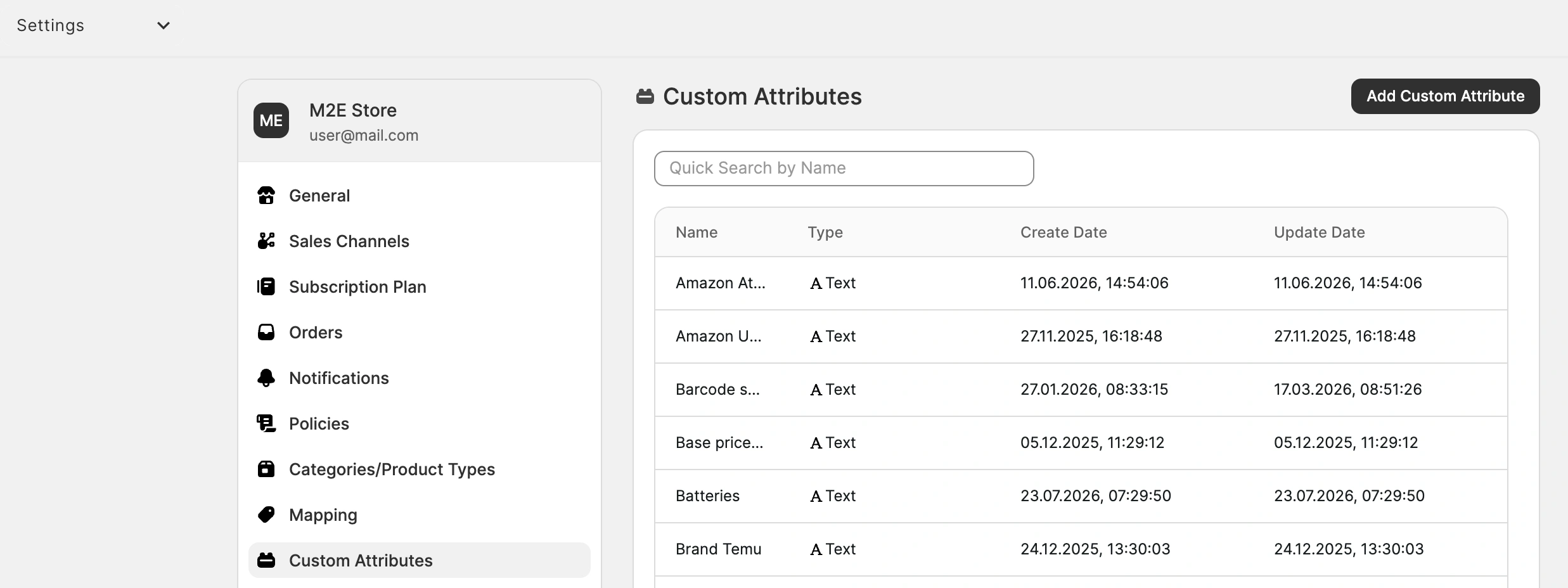
Le modifiche verranno applicate automaticamente ai prodotti del tuo Catalogo.
Quando si salvano le modifiche apportate agli attributi esistenti, assicurarsi di fare clic su Salva e chiudi. Se si fa clic su Salva e crea nuovo, verrà creato un attributo duplicato.

✅ Se gestisci gli attributi personalizzati tramite CSV, riesporta il file dopo aver modificato i valori o i nomi degli attributi.
ℹ️ L'eliminazione di un attributo personalizzato comporterà la sua rimozione da tutti i prodotti presenti nel tuo Catalogo.
Hai bisogno di aiuto? #
Se hai domande sull'utilizzo degli attributi personalizzati di M2E Catalogo o hai bisogno di assistenza, contatta il team di assistenza M2E.


