
- Fase 1. Definire le informazioni generali
- Passo 2. Impostare le condizioni del prodotto
- Passo 3. Impostazione del titolo del prodotto
- Passaggio 4. Imposta la descrizione del prodotto
- Passo 5. Impostazione del template del colore e della descrizione dell'anteprima
- Passaggio 6. Ottimizza le tue inserzioni eBay
- Sincronizzazione di titoli e descrizioni
M2E Description Policy consente di gestire le descrizioni dei prodotti, i titoli e i dettagli sulle condizioni per le inserzioni di eBay. Consente di personalizzare le descrizioni e i titoli dei prodotti per i diversi gruppi di prodotti, garantendo al contempo la conformità ai requisiti di eBay.
💡 Consultate le istruzioni passo-passo su come creare e accedere alle politiche di descrizione di M2E.
Di seguito sono illustrati i passaggi chiave per configurare una politica di descrizione di eBay in M2E Multichannel Connect.
Fase 1. Definire le informazioni generali #
Iniziare a dare un nome alla politica di descrizione. Assegnare titoli descrittivi per differenziare le politiche in base al loro scopo o al gruppo di prodotti.

✅ Se gruppi di prodotti specifici richiedono regole uniche, creare politiche separate con titoli pertinenti per una facile identificazione.
Se tutti i prodotti seguono le stesse regole di titolo e descrizione, creare un'unica politica e chiamarla “Default”.
Passo 2. Impostare le condizioni del prodotto #
Specificate le condizioni dell'oggetto quando vendete su eBay.

- Fonte del tipo di condizione – selezionare un valore di condizione eBay predefinito o un attributo del Catalogo.
ℹ️ Se si utilizza un attributo del Catalogo, assicurarsi che sia assegnato al prodotto e che contenga un valore di Condizione valido.
- Note del venditore – se l'oggetto non è nuovo, è possibile fornire ulteriori dettagli sulle sue condizioni, come difetti, parti mancanti, graffi o altri segni di usura.
Informazioni sulle condizioni delle carte collezionabili e delle carte sportive #
Se vendi carte collezionabili non sportive, carte individuali CCG o carte collezionabili sportive su eBay, sono necessarie informazioni aggiuntive sulle condizioni per categorie specifiche. Queste informazioni possono essere configurate nella sezione Condizioni della Politica di descrizione.
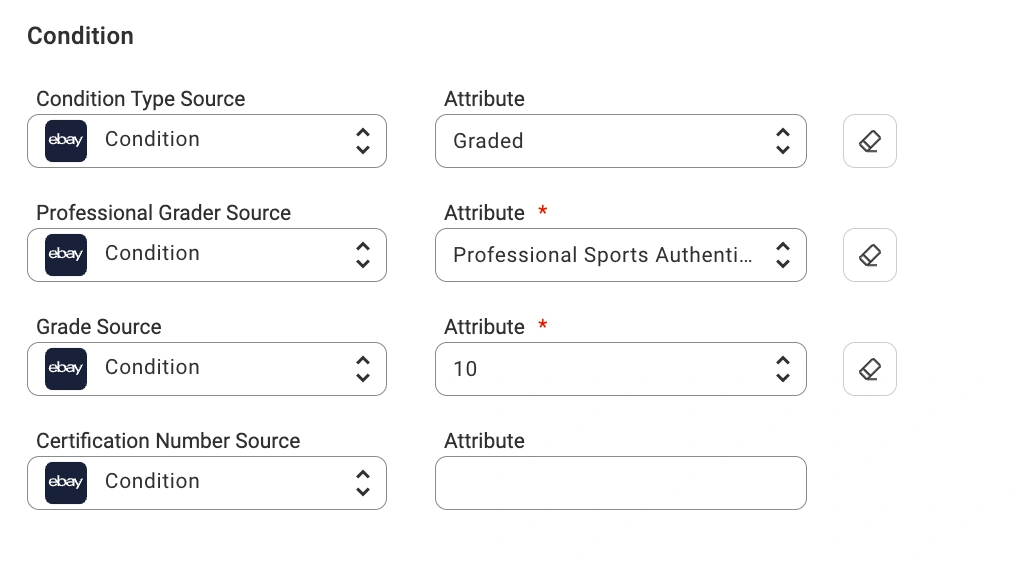
- Carte classificate – selezionare Graded come condizione. Verranno visualizzati ulteriori campi da specificare:
- Il servizio di classificazione professionale
- Il grado assegnato
- Il numero di certificazione
- Carte non classificate – specificare la condizione esatta tra le seguenti opzioni:
- Eccellente
- Molto buono
- Scarso
- Giocato poco
- Giocato moderatamente
- Fortemente giocato
ℹ️ È possibile selezionare un valore predefinito della condizione eBay o un attributo del Catalogo.
Se si utilizza un attributo del Catalogo, assicurarsi che sia assegnato al prodotto e che contenga un valore di Condizione valido.
Passo 3. Impostazione del titolo del prodotto #
È possibile scegliere tra tre fonti diverse per il titolo del prodotto:
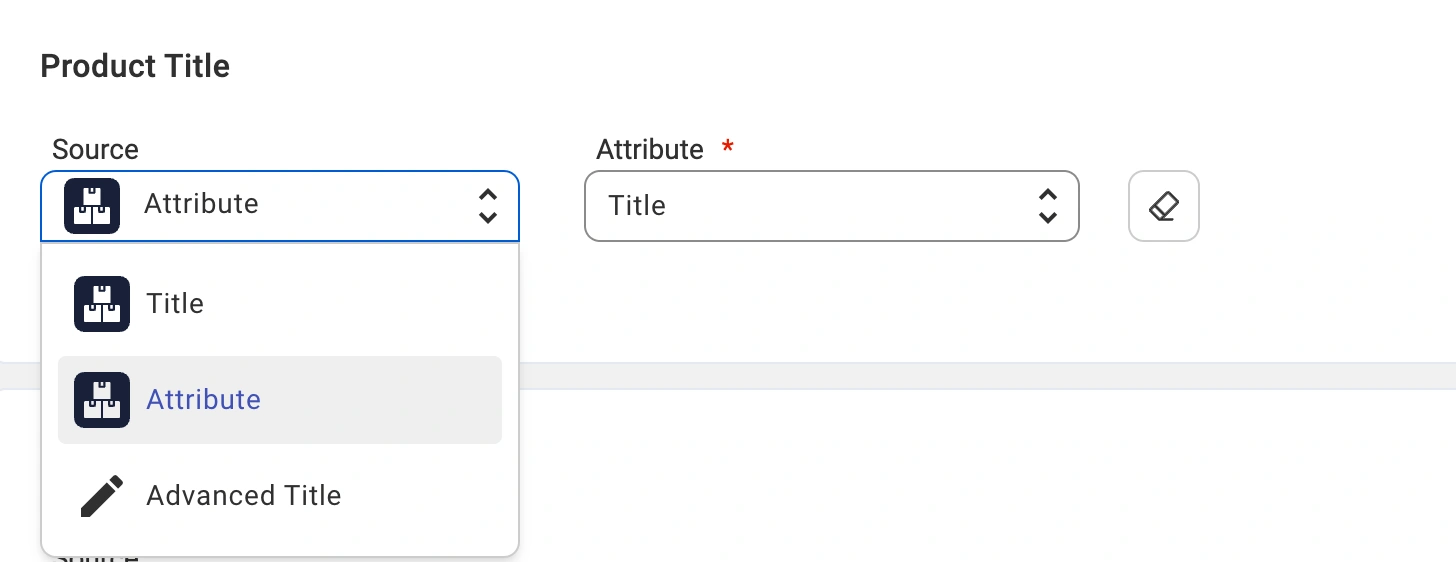
- Titolo predefinito – il titolo di eBay corrisponderà al titolo del prodotto del vostro negozio.
- Attributo personalizzato – consente di ricavare il titolo da un attributo selezionato nel negozio.
- Titolo avanzato – consente di personalizzare il titolo utilizzando una combinazione di attributi del negozio.
È inoltre possibile aggiungere il sottotitolo alle inserzioni di eBay selezionando l'attributo specifico dal proprio negozio o impostando il sottotitolo avanzato:
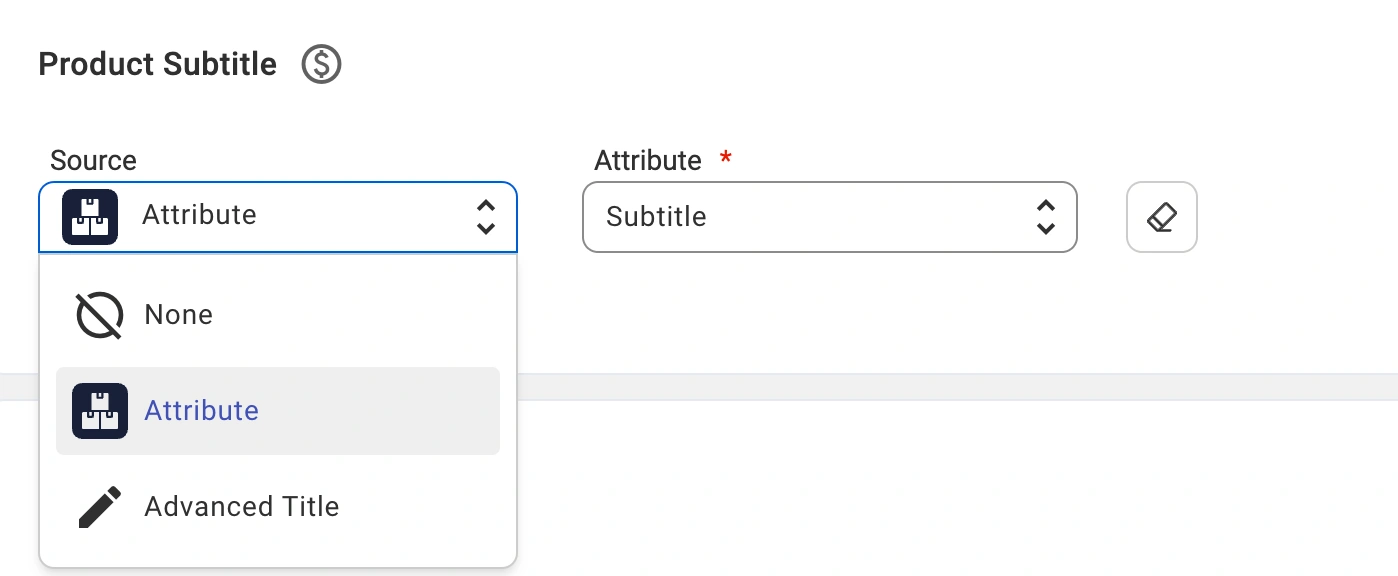
⚠️ Si noti che eBay applica una tariffa di inserimento per l'inclusione di un sottotitolo.
Passaggio 4. Imposta la descrizione del prodotto #
Scegli tra diverse fonti per la descrizione del prodotto:
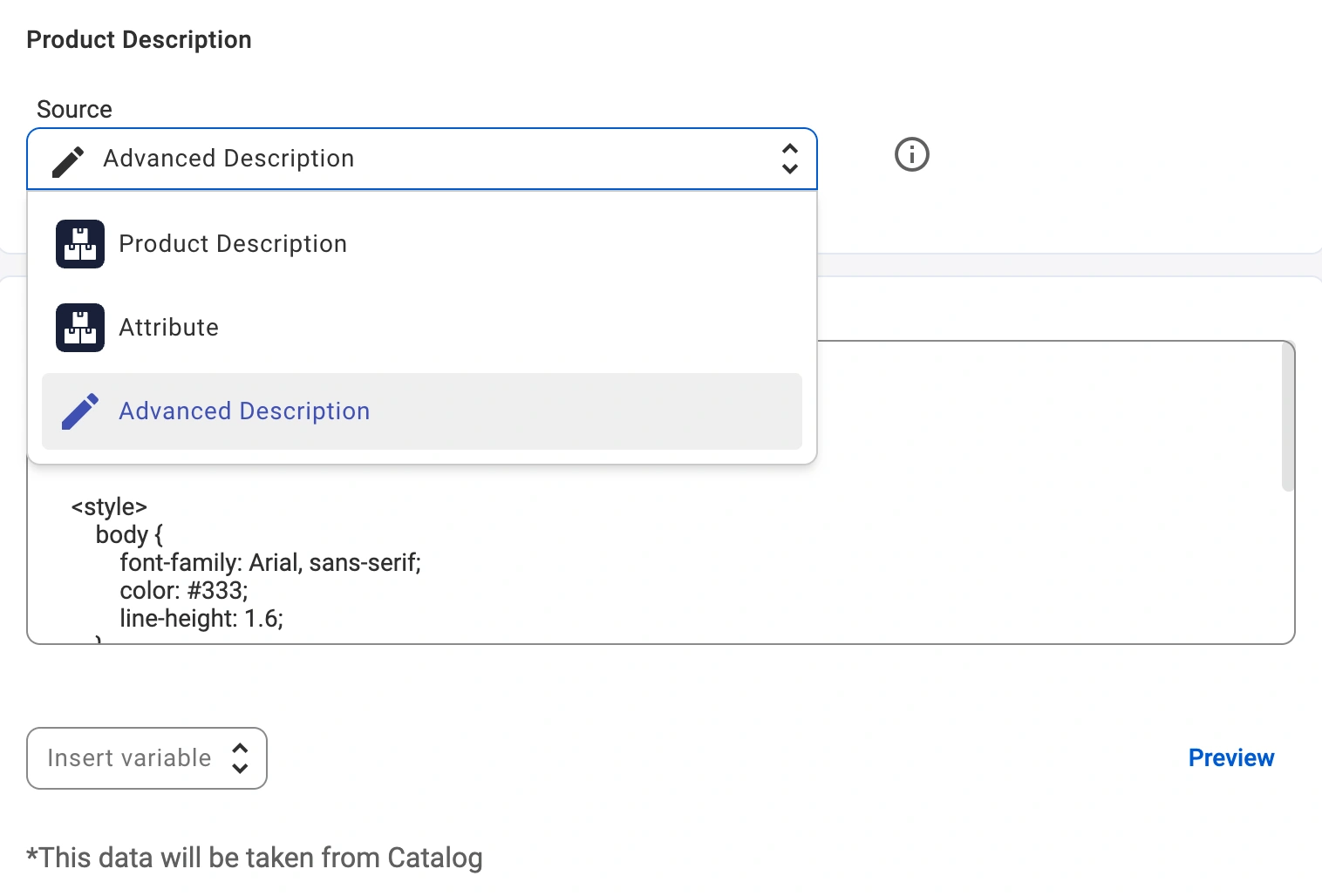
- Descrizione predefinita – la descrizione eBay corrisponderà alla descrizione del prodotto presente nel tuo negozio.
- Attributo personalizzato – estrai la descrizione da un attributo specifico assegnato al prodotto nel negozio o nel catalogo.
- Descrizione avanzata – personalizza la descrizione combinando gli attributi del negozio/catalogo e i tag Twig o inserendo codice HTML.
Con una Descrizione avanzata, puoi copiare e incollare il tuo template HTML e inserire informazioni dinamiche sul prodotto. Per farlo, clicca sul menu a tendina Inserisci variabile nell'editor.

💡 Per ulteriori informazioni sulla creazione di descrizioni avanzate per le tue inserzioni eBay, consulta questa guida.
Verrà visualizzato un menu con gli attributi comuni quali titolo, descrizione, prezzo, SKU, immagine, galleria e altro ancora. Seleziona la variabile desiderata e questa apparirà automaticamente nel tuo template nel formato corretto.

È inoltre possibile aggiungere attributi/metafield Negozio o Catalogo dallo stesso menu a tendina per visualizzare dati univoci, quali Marca, Materiale o qualsiasi campi personalizzati creato. Ciò consente di rendere ogni inserzione eBay più informativa e personalizzata.
💡 Per ulteriori informazioni su come personalizzare il template di descrizione eBay con logica dinamica, consulta la guida ai tag Twig.
Una volta terminato, clicca su Anteprima per vedere come apparirà la tua descrizione personalizzata su eBay.
Passo 5. Impostazione del template del colore e della descrizione dell'anteprima #
È possibile arricchire le descrizioni dei prodotti con uno dei tre template a colori: Bianco, Grigio e Scuro. Applicate un tema in un solo clic per migliorare l'aspetto visivo delle vostre inserzioni su eBay.

Fare clic sul pulsante Anteprima per vedere come il template verrà visualizzato su eBay prima della pubblicazione.
Passaggio 6. Ottimizza le tue inserzioni eBay #
Puoi abilitare impostazioni aggiuntive per migliorare il posizionamento dei tuoi oggetti nei risultati di ricerca eBay:

- Invia almeno 7 immagini nell'elenco e revide – garantisce che le tue inserzioni eBay contengano almeno 7 immagini. Se nel tuo negozio o catalogo sono disponibili meno immagini, M2E riutilizza automaticamente quelle esistenti per raggiungere il numero consigliato.
- Usa i dettagli del prodotto del catalogo eBay – consente a M2E di recuperare le informazioni sui prodotti per le tue inserzioni dal catalogo eBay utilizzando l'ePID (ID prodotto eBay). Puoi specificare l'ePID tramite un attributo/metacampo del negozio oppure un attributo del catalogo M2E.
⚠️ Tieni presente che questa opzione è disponibile solo per i prodotti semplici. Non si applica alle inserzioni che includono varianti.
Sincronizzazione di titoli e descrizioni #
La politica delle descrizioni di M2E è stata progettata per fornire una maggiore flessibilità nella personalizzazione dei titoli e delle descrizioni dei prodotti per le inserzioni di eBay.
ℹ️ Se si preferisce non gestire e aggiornare i titoli e le designazioni dal proprio negozio a eBay, è possibile disattivare la sincronizzazione per questi campi nelle impostazioni della Politica di sincronizzazione.
Ciò consente di mantenere titoli e descrizioni statici su eBay, pur gestendo dinamicamente gli altri dettagli del prodotto.


